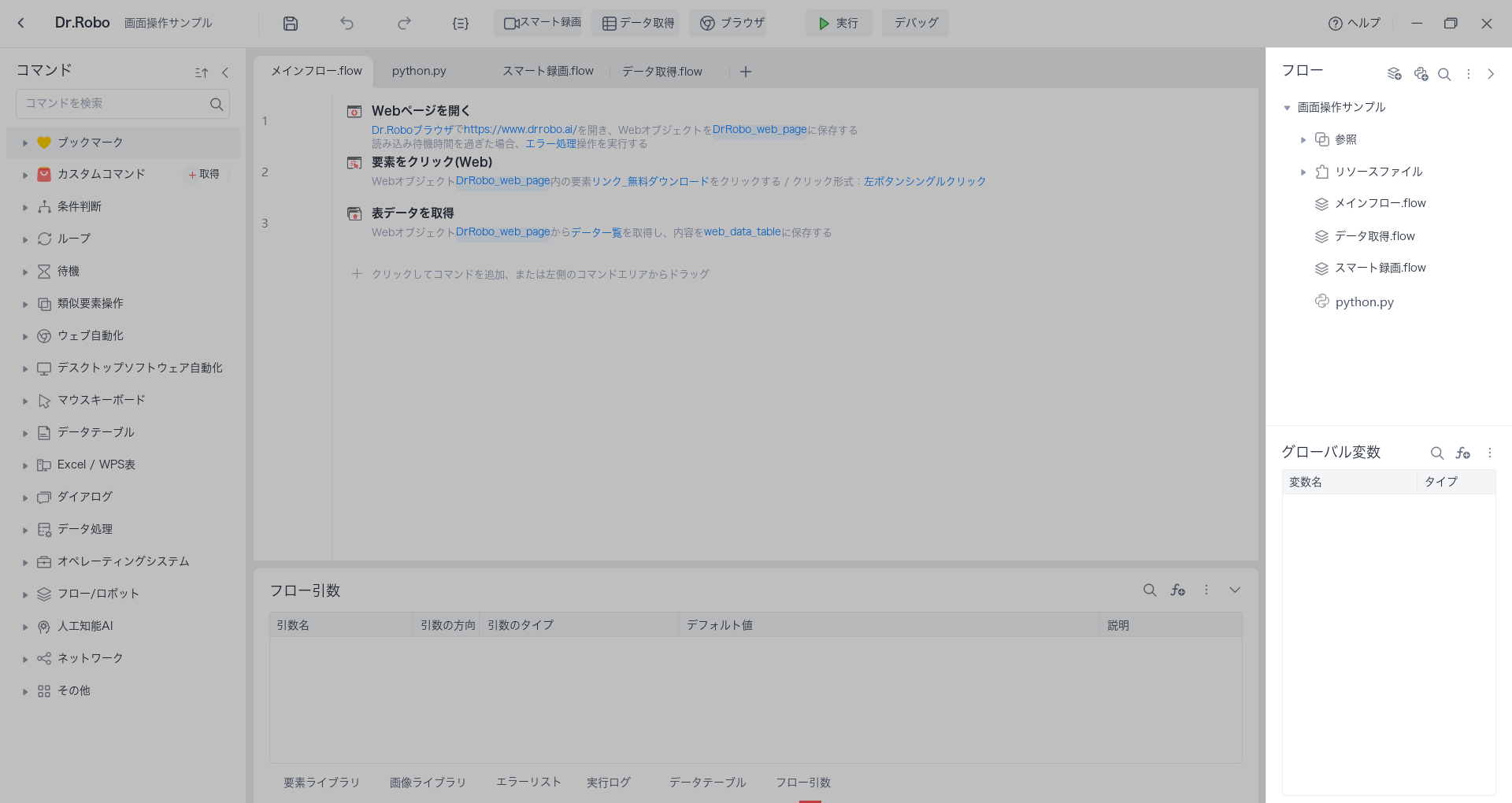
画面の機能ブロックの紹介
全体の紹介
Dr.Roboの画面は、ロボット管理画面、個人センター、ロボット開発画面に分かれています。
ロボット管理画面
| 種類 | Windows |
|---|---|
| ロボット | ✅ |
| コマンド | ✅ |
| カスタムコマンド | ✅ |
| トリガー | ✅ |
ロボット:ロボットおよびカスタムコマンドの管理に関する機能です。
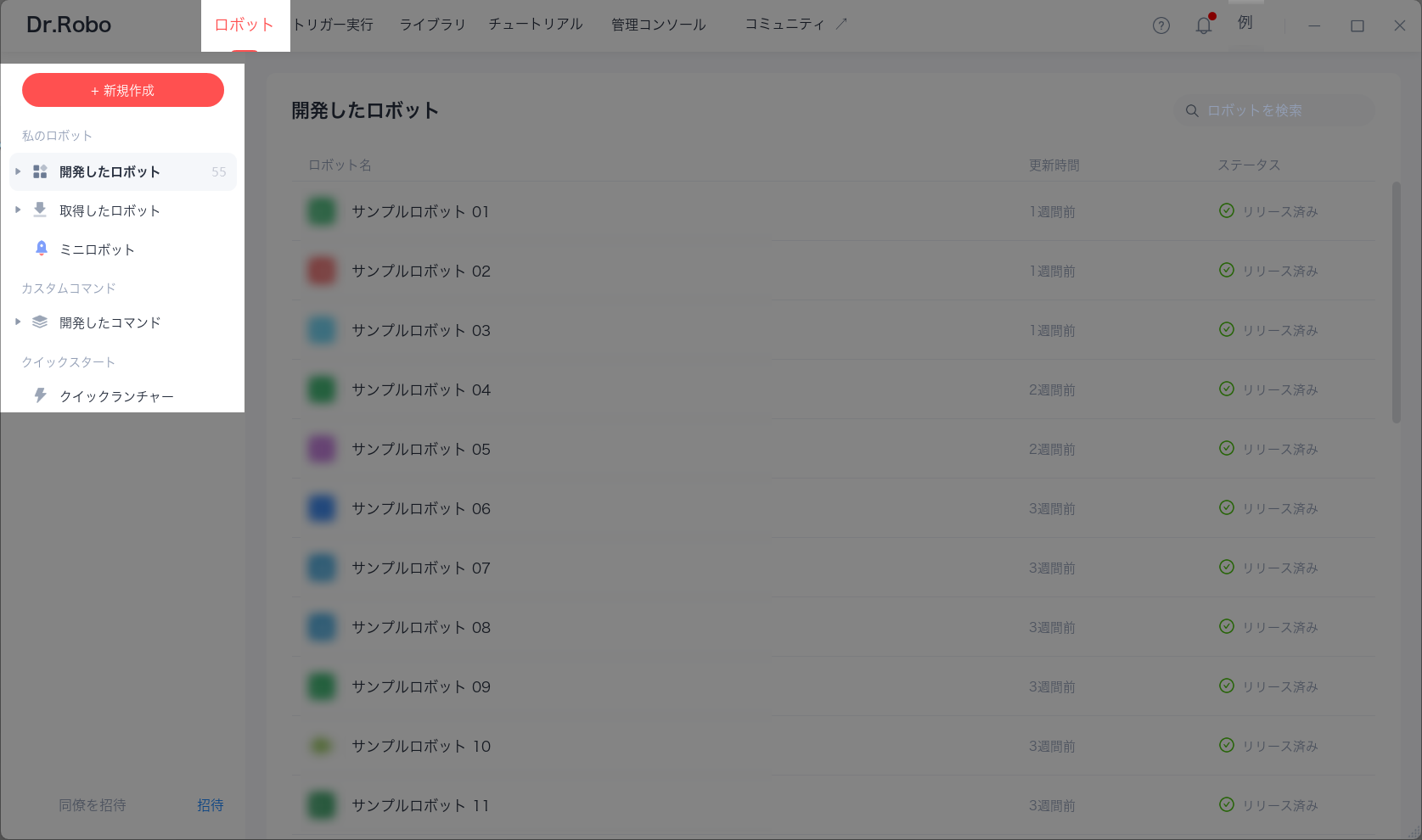
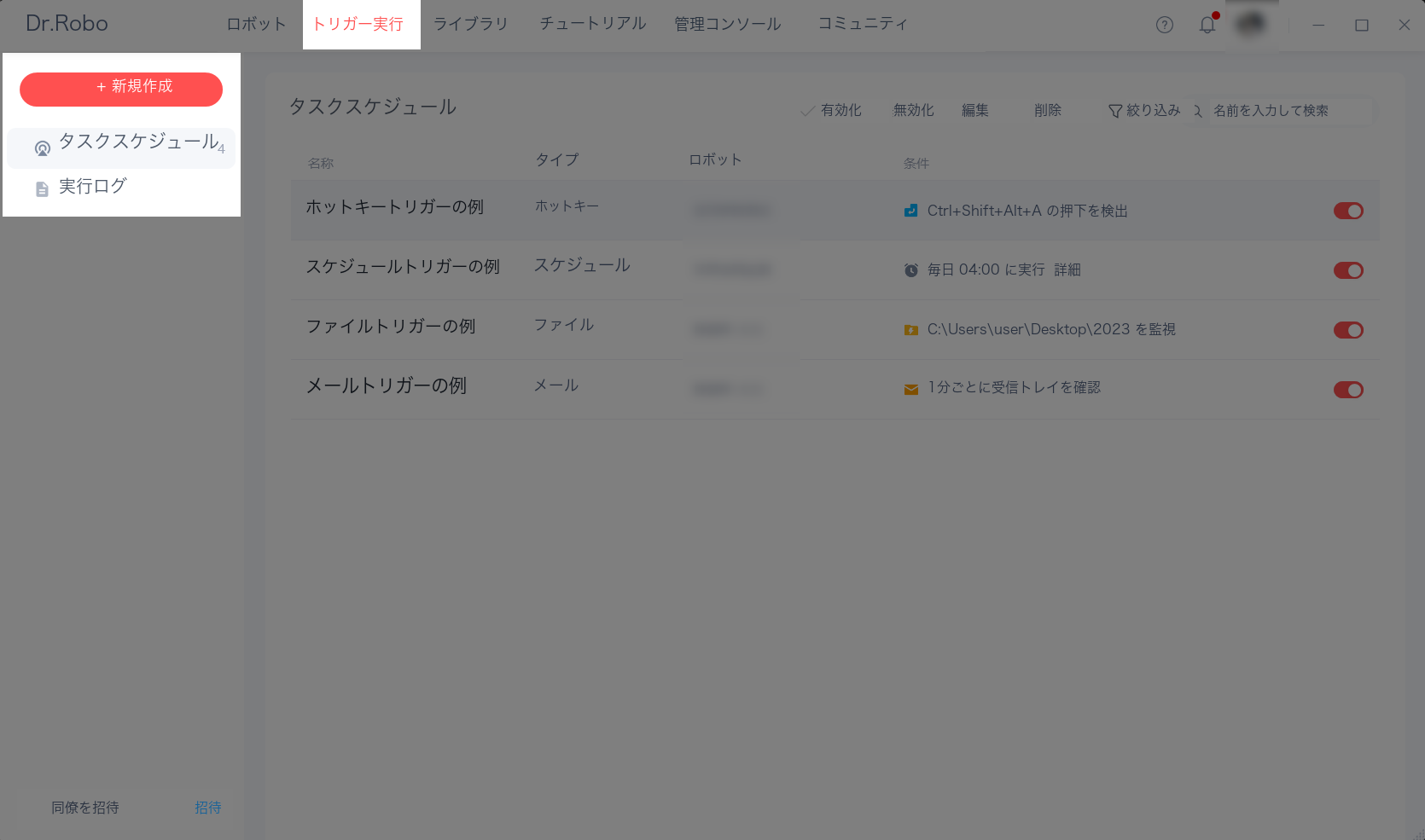
トリガー:フローのトリガー実行の設定および実行ログの管理を行います。
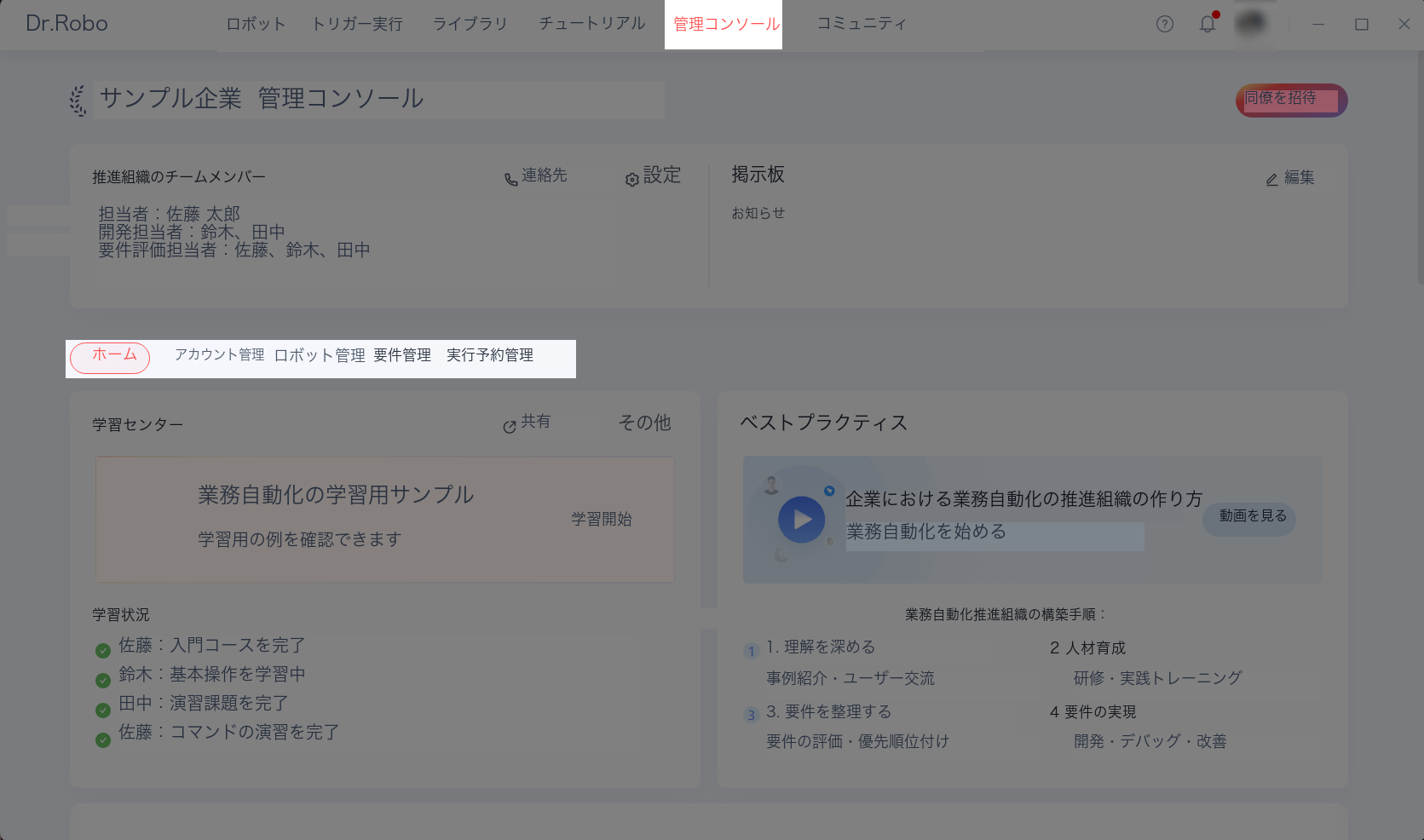
センターオブエクセレンス:企業の総合管理に関する機能です。
個人センター
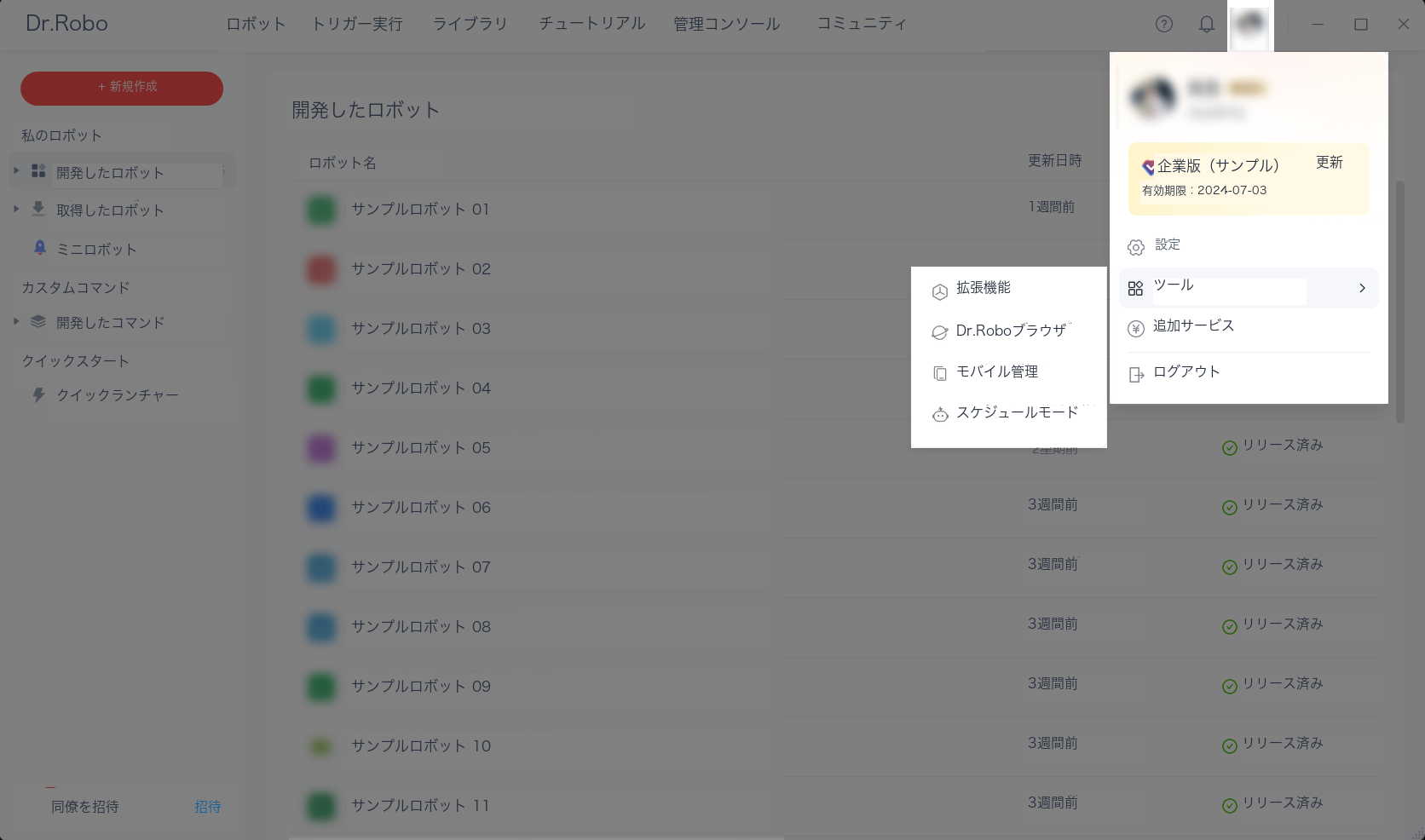
個人センター:設定、ツールに関する機能です。
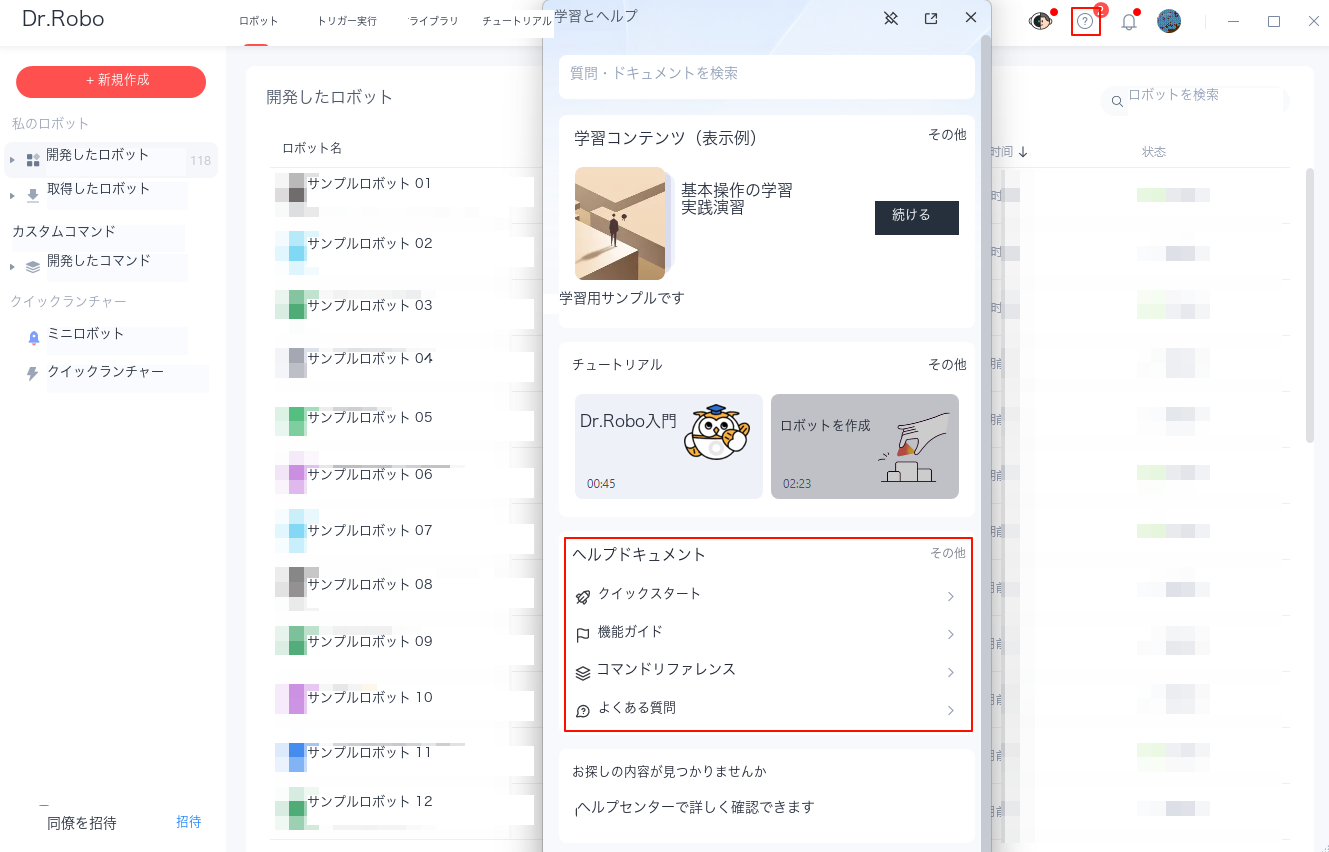
ヘルプセンター:Dr.Roboでの開発および使用に関するヘルプセンターです。
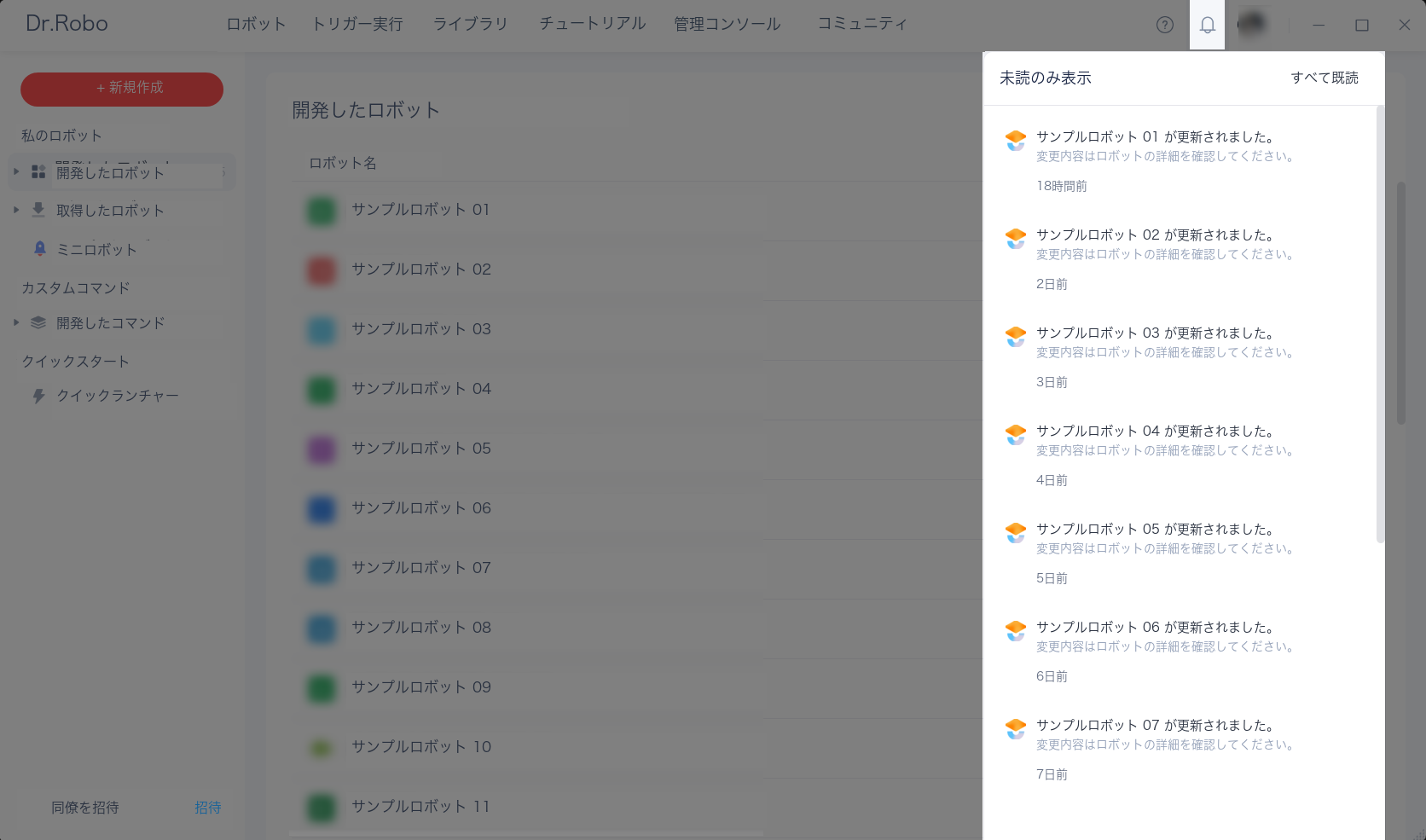
通知センター:システム、チームなどに関する通知を受信します。
ロボット開発画面
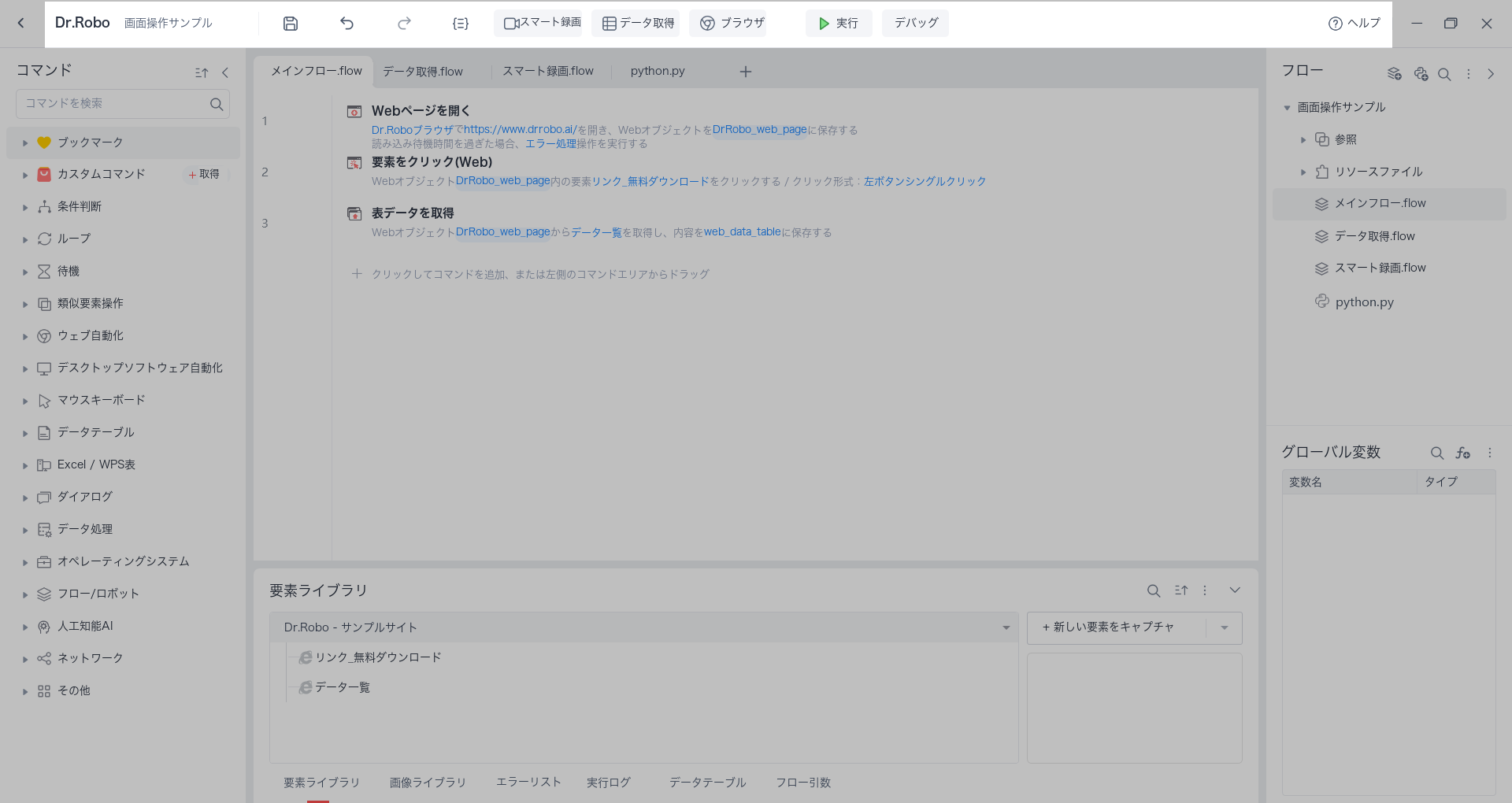
ロボット情報:ロボットの名称や使用説明などを設定します。
保存:ロボットをクラウドに保存します。
元に戻す/やり直し:フローの編集操作を1つ元に戻す、または取り消した操作をやり直します。
折りたたみ:フローの一部を1つのグループとして折りたたみ、フローを確認・管理しやすくします。
スマート録画:人が行う一連の操作を記録し、フローを自動生成します。
データキャプチャ:Webページのデータをすばやく一括取得します。
ブラウザ:Dr.Roboに内蔵されたブラウザです。サイレント実行に対応しており、ユーザーによるデバイスの通常の操作に影響を与えません。
実行/停止:フロー全体を実行/停止します。
デバッグ:コマンドを1つずつ実行してデバッグできます。
ヘルプ:Dr.Roboでの開発および使用に関するヘルプセンターです。
コマンドエリア
一般コマンド:条件判定、ループ、待機、Webページの自動化、デスクトップソフトウェアの自動化、マウス・キーボード、Excel、データ処理、オペレーティングシステムなどです。
カスタムコマンド:公式または個人が開発した「カスタムコマンド」を取得し、コマンドセットを拡張します。
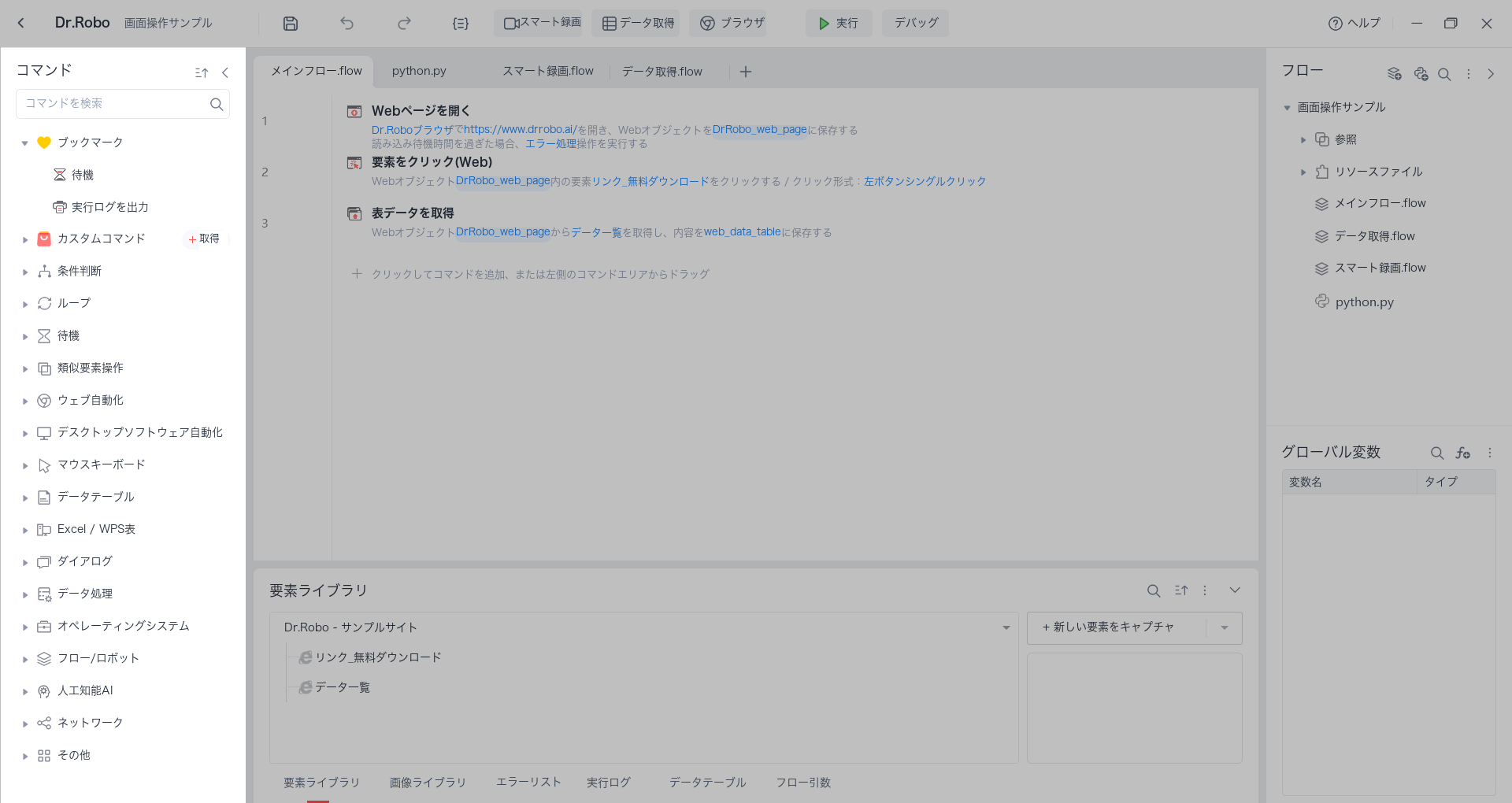
フロー構成エリア
1つのコマンドの設定:コマンドを1つ選択し、フロー構成エリアにドラッグ&ドロップします。
1つのフローの構築:複数のコマンドを一定のロジックに従って並べることで、1つの自動化フローを構成します。
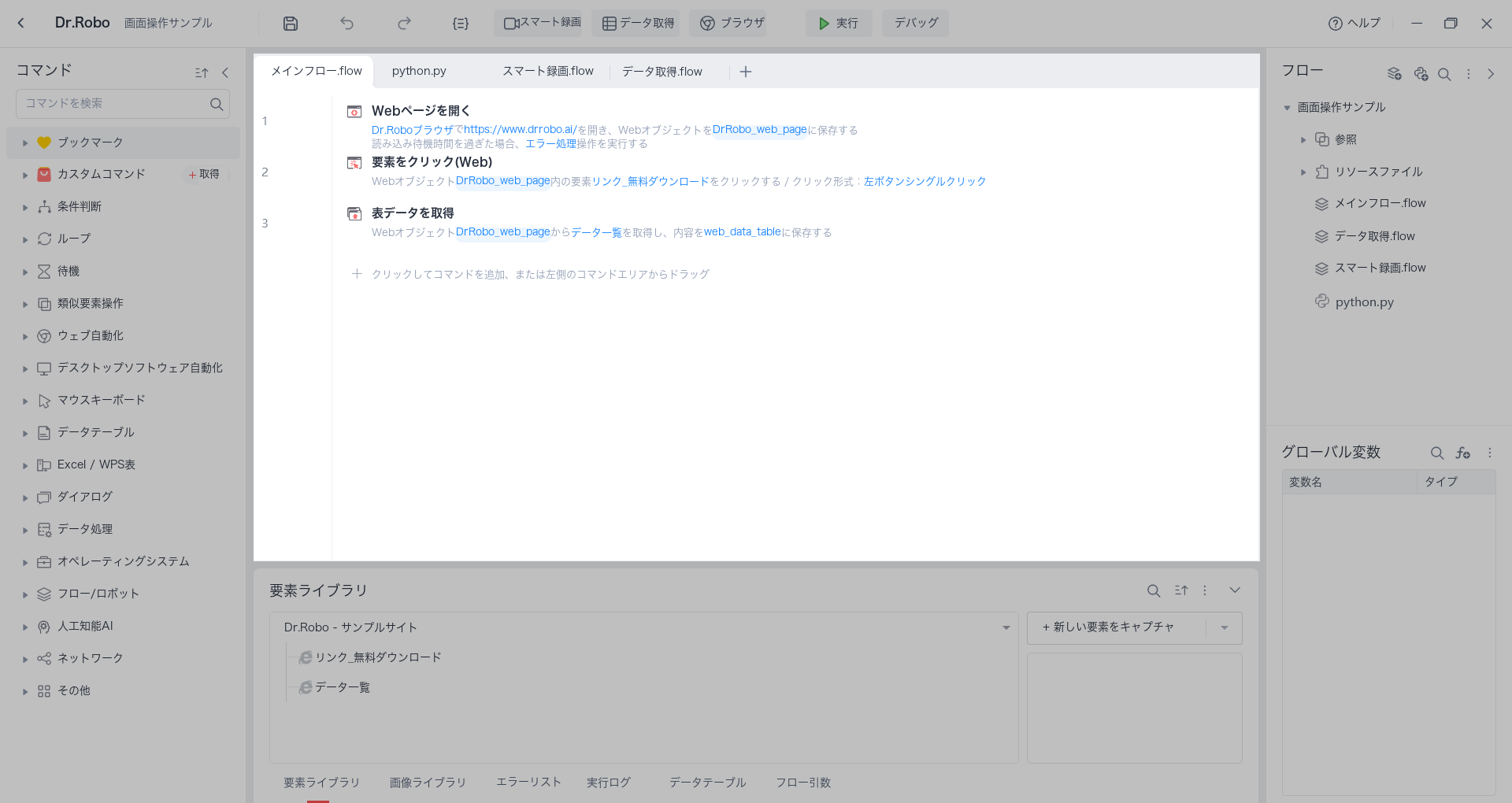
画面下部の機能バー
要素ライブラリ:Webページやソフトウェア上の要素をキャプチャし、キャプチャ済みの要素をここで管理できます。
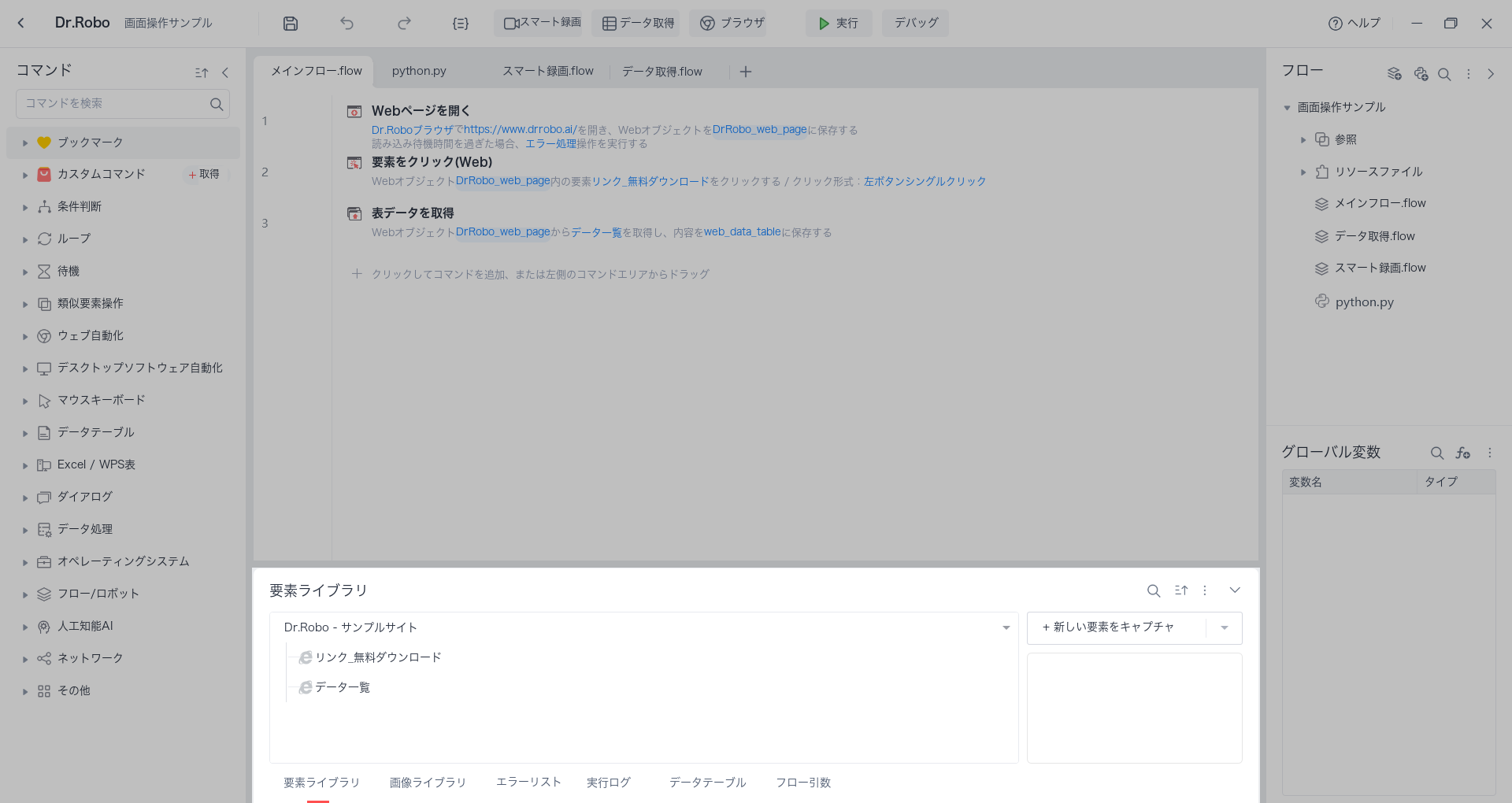
画像ライブラリ:画面上の画像要素をキャプチャし、キャプチャ済みの画像要素をここで管理できます。
エラー一覧:コマンド構成エリア内の、要件を満たしていないコマンドのエラーメッセージがここに表示されます。
実行ログ:フロー内の【実行ログを出力】コマンドの実行結果と、フロー内のコマンドのエラーメッセージがここに表示されます。
データテーブル:Dr.Roboに内蔵されたテーブルです。データの書き込みや読み取りなどの操作を行えます。
フローパラメータ:通常は「サブフロー」の入力および出力パラメータを設定するために使用します。
フローとグローバル変数
ビジュアルフローを新規作成:比較的独立した機能を実現する「ビジュアルサブフロー」を追加します。メインフローやその他のサブフローから呼び出せます。
Pythonモジュールを新規作成:「コーディング版サブフロー」を追加します。Pythonとシームレスに連携し、Dr.Roboの自動化インターフェースを呼び出して自動化フローを構築します。メインフローやその他のサブフローから呼び出せます。
Pythonパッケージ管理:サードパーティ製のPythonライブラリをインポートまたは削除します。
リソースファイルを追加:Excelテンプレートなどの共通ファイルをフローに追加します。このフローを使用するすべてのユーザーが、そのファイルにアクセスできます。
ロボット開発画面:「ビジュアルサブフロー」、「コーディング版サブフロー」、「参照」、「リソースファイル」を管理します。
グローバル変数:フロー内で設定したグローバル変数をここで管理できます。