
画面をクリック(スマホ)
この記事の内容
スマホ画面の指定位置でマウスクリックを再現します。
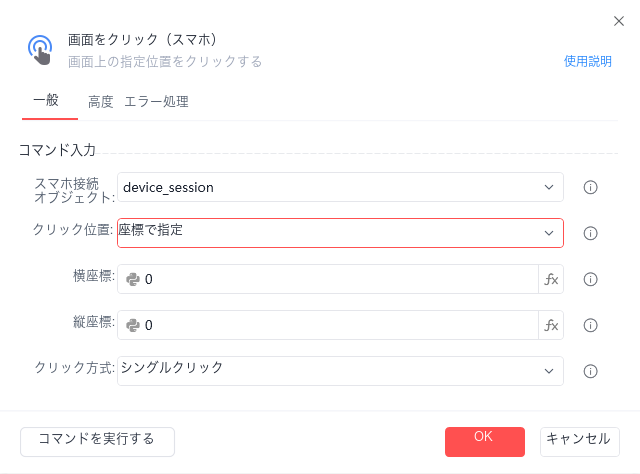
スマホ接続オブジェクト
事前に【スマホを接続】コマンドで作成したスマホ接続オブジェクトを選択します。
クリック位置
- 座標で指定:スマホ画面の左上を基準とした座標の点をクリックします。
- 画像マッチングで指定:画像ライブラリで該当する画像を選択すると、画面上でその画像に一致する位置を自動で検出し、クリック操作を行います。
横座標
スマホ画面の左上を基準とした対象点の横座標です。「スマホマネージャー」で確認できます。
縦座標
スマホ画面の左上を基準とした対象点の縦座標です。「スマホマネージャー」で確認できます。
注:横座標と縦座標は、「要素キャプチャ状態」でスマホマネージャー内で確認する必要があります。マウスを動かすと、スマホマネージャーの画面右下に表示される座標がリアルタイムで同期して更新されます。
対象画像
マッチングを行う画像です。複数の対象画像を選択した場合は、最初に一致した画像の位置をクリックします。
クリック方法
シングルクリック/ダブルクリック/長押し
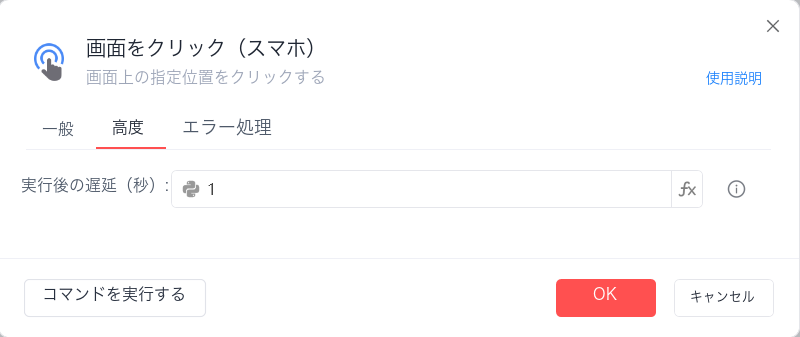
実行後の待機時間(秒)
コマンドの実行完了後に待機する時間です。
使用例
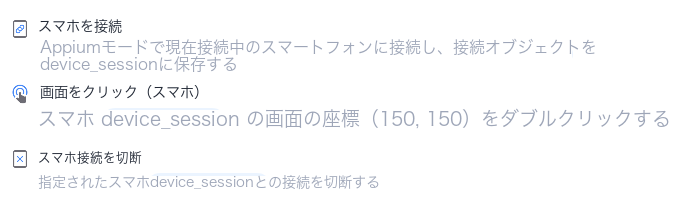
このフローの実行ロジック:【スマホを接続】 --> 【画面をクリック(スマホ)】コマンドを使用して画面上の指定座標の位置をダブルクリックします --> 【スマホ接続を切断】コマンドを実行して接続を切断します。