
セルの画像をエクスポート
説明
Excelのセル上に挿入されている画像をエクスポートし、ローカルに保存します。
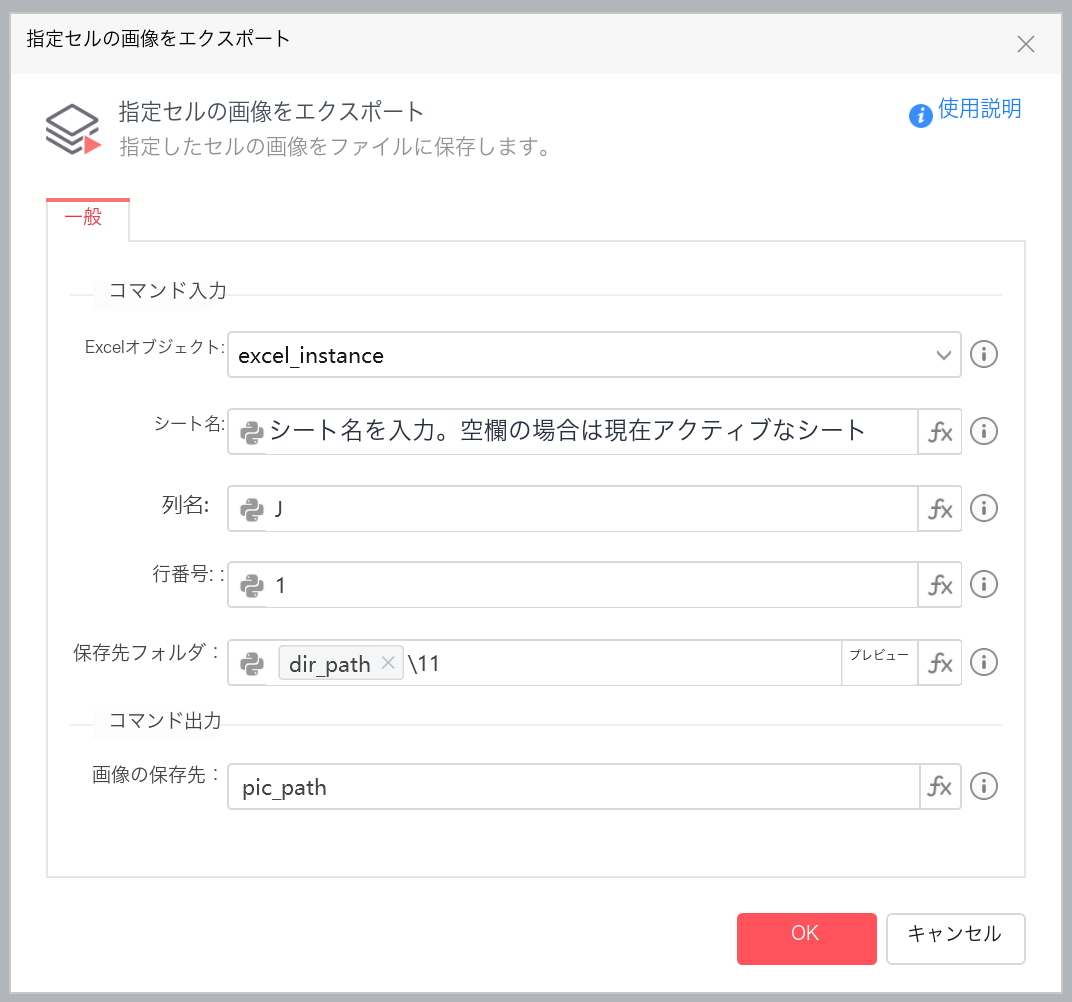
フローの例
1. セルの画像をエクスポート
指定したセル上に配置された画像をエクスポートします。
Excelオブジェクト %excel_instance% のセル %column_name%%row_number% にある画像をエクスポートし、%folder_path% 内に保存します。最終的なパスは pic_path です。
Excelオブジェクト:None;処理対象のExcelオブジェクト
シート名:(空欄);任意入力。既定では現在アクティブなシート;target_range
列名:(空欄);エクスポート対象のセルの列名;画像の左上が位置するセルの列。例:A
行番号:(空欄);エクスポート対象のセルの行番号;画像の左上が位置するセルの行。例:2
保存先フォルダー:(空欄);画像の保存先フォルダ;画像を保存する場所を選択してください。
出力 · 画像の保存先:pic_path
画像を保存する場所
パラメーター設定
コマンド入力
一般
Excelオブジェクト: openpyxl.Workbook; 【Excelブックを開く/新規】または【アクティブなExcelブックを取得】コマンドで取得します。
シート名: 文字列; 画像があるシート名を入力します。空欄の場合は現在アクティブなシートを使用します。
列名: 文字列; 対象セルの列名です。画像が複数のセルにまたがる場合は、画像の左上が位置するセルを指定してください。
行番号: 文字列; 対象セルの行番号です。画像が複数のセルにまたがる場合は、画像の左上が位置するセルを指定してください。負の数にも対応し、-1は末尾から1行目を表します。
保存先フォルダー: 文字列; 指定したフォルダのパスに画像を保存します。
コマンド出力
画像の保存先: 文字列; 画像の最終的なパスです。
使用例
シナリオ

フローの処理内容:デスクトップのパスを取得 -> アクティブなExcelブックを取得 -> そのオブジェクトのJ1セル上にある画像をエクスポートし、デスクトップの「11」フォルダに保存します。
実行結果
フローの実行結果:
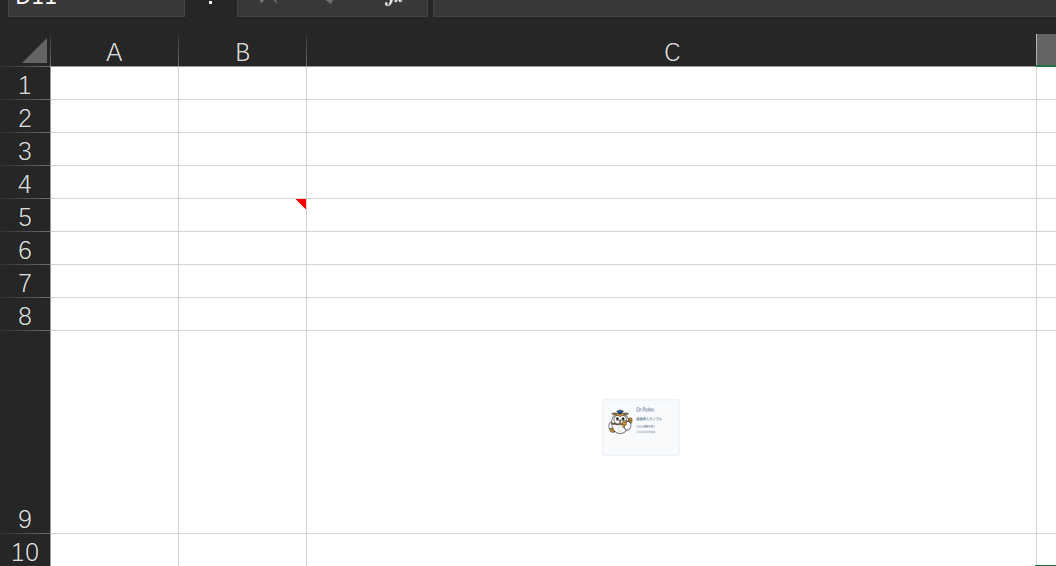
C9セルの画像
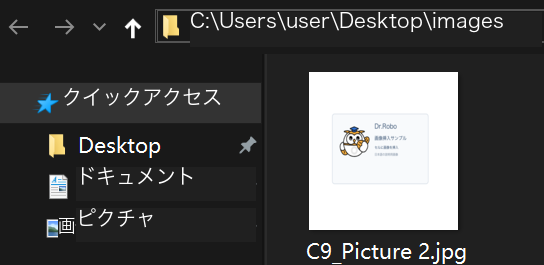
デスクトップの「11」フォルダに保存されました。