
ハイパーリンクを挿入
この記事の内容
Word文書にハイパーリンクを挿入します。
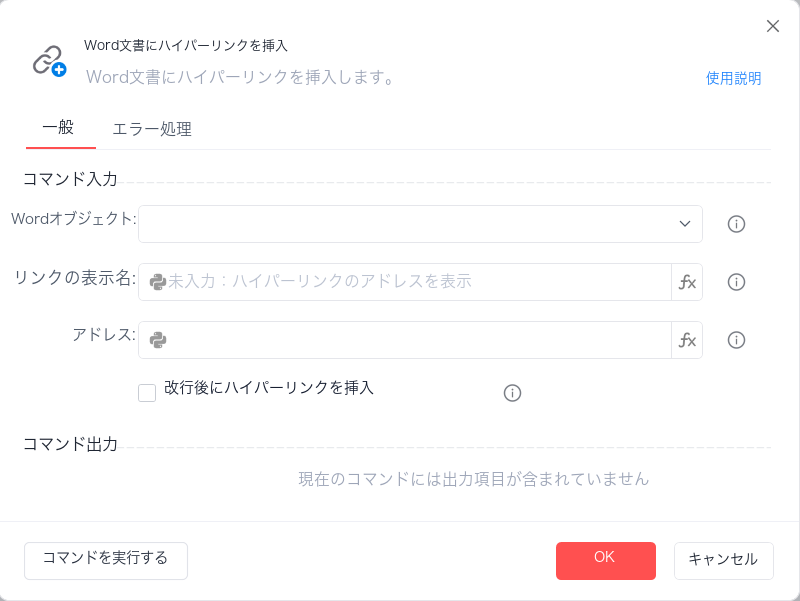
Wordオブジェクト
あらかじめ【Wordを起動】コマンドで作成したWordオブジェクトを選択します。
リンクの表示名
ハイパーリンクに表示するテキスト内容です。未入力の場合は、デフォルトでハイパーリンクのアドレスを表示します。
アドレス
ハイパーリンクのアドレスを入力または選択します。ローカルファイルのパスやWebアドレスなどに対応しています。
改行後にハイパーリンクを挿入
チェックを入れない場合は現在のカーソル位置にハイパーリンクを挿入し、チェックを入れた場合は改行してからハイパーリンクを挿入します。
使用例
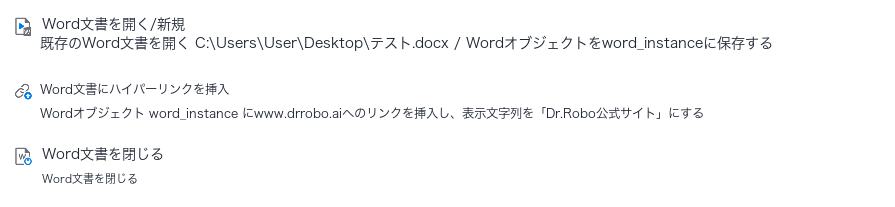
このフローの実行ロジック:【Wordを起動】コマンドを実行して、既存のWordファイルを開き、Wordオブジェクトを保存します。 --> 【ハイパーリンクを挿入】コマンドを使用して、このオブジェクトにハイパーリンクを挿入し、表示するテキストを"Dr.Robo公式サイト"に設定します。 --> 【Wordを閉じる】コマンドを実行して、このオブジェクトを閉じます。