
要素をスクリーンショット(Win)
この記事の内容
デスクトップソフトウェア内の要素のスクリーンショットを撮影し、結果を指定したファイルに保存します。
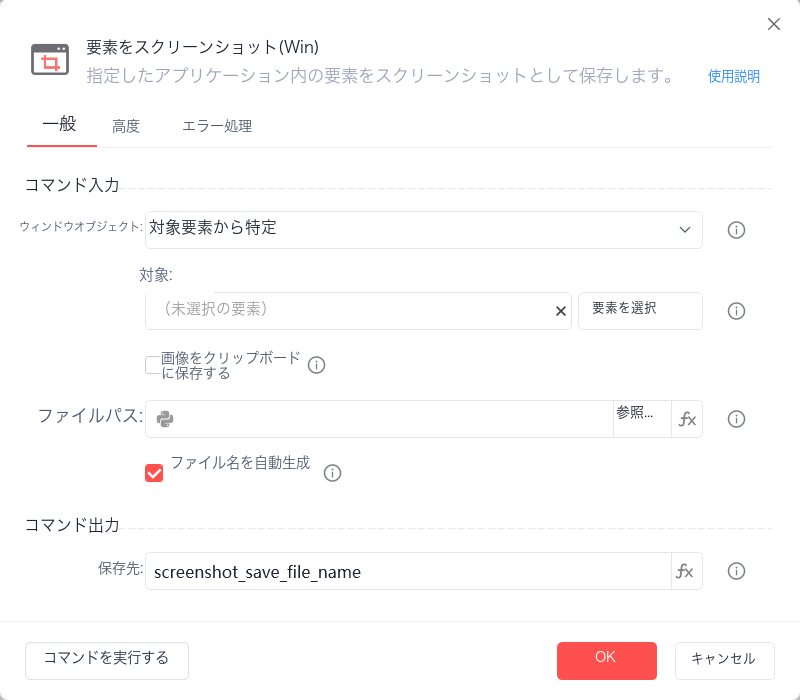
ウィンドウオブジェクト
操作対象に基づいてウィンドウオブジェクトを自動照合するか、事前に【ウィンドウを取得】コマンドで作成したウィンドウオブジェクトを選択します。
操作対象
「要素ライブラリ」からキャプチャ済みの要素を選択するか、「新しい要素をキャプチャ」で新しいウィンドウ要素をキャプチャし、操作対象にします。
画像をクリップボードに保存
スクリーンショットをクリップボードに保存し、後続のフローでCtrl+V操作によって画像を貼り付けられるようにします。
保存フォルダー
画像を保存するフォルダーのパスを設定します。
自動ランダムファイル名を使用
スクリーンショット用に重複しないファイル名を自動生成します(タイムスタンプを名前に使用します)。
保存先
スクリーンショットファイルのパス情報を変数に保存します。
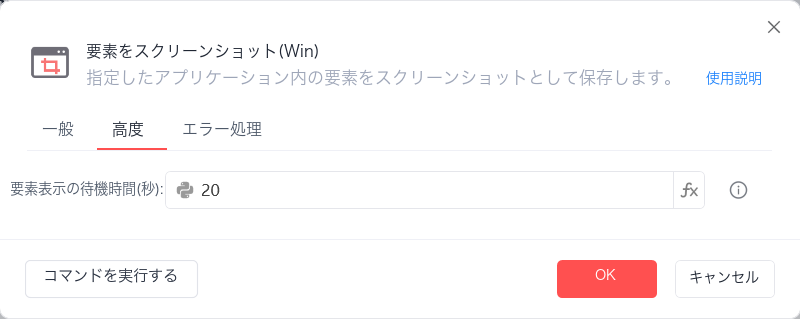
要素の存在を待機(s)
対象要素が存在するまで待機する際のタイムアウト時間です。
使用例

このフローの実行ロジック:【要素をスクリーンショット】コマンドを使用して、操作対象に基づいてウィンドウを自動照合し、指定した要素のスクリーンショットを撮影してローカルに保存します。