
アプリケーション起動/ファイルを開く
この記事の内容
!説明:ソフトウェアの起動、ファイルを開く、フォルダを開く、Webサイトを開く、システムコマンドの実行などを行います。
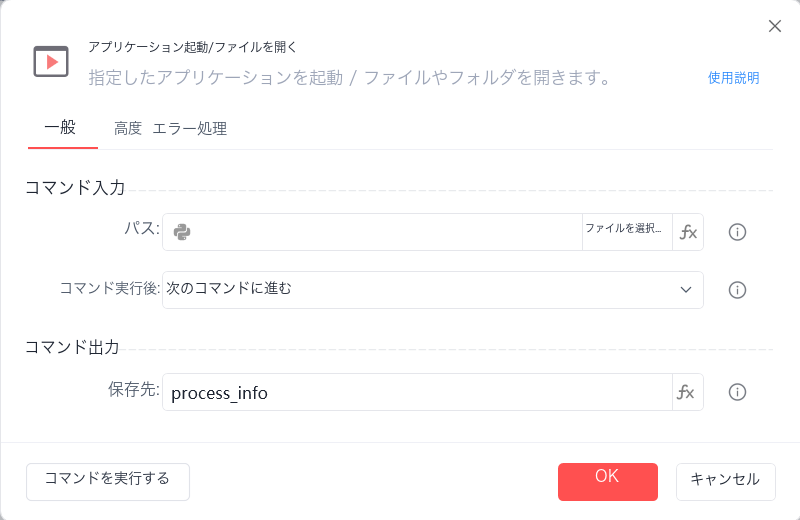
パス
- 実行するexeソフトウェアのファイルのフルパスです。例:"APP_DIR\PROCESS_NAME"(APP_DIRはインストール先ディレクトリ、PROCESS_NAMEは実行ファイル名を示すプレースホルダーです。実際の値に置き換える必要があります。)
- 開くファイルのフルパスです。例:"D:\テストファイル.txt"
- 開くWebサイトのURLです。例:"https://example.com"
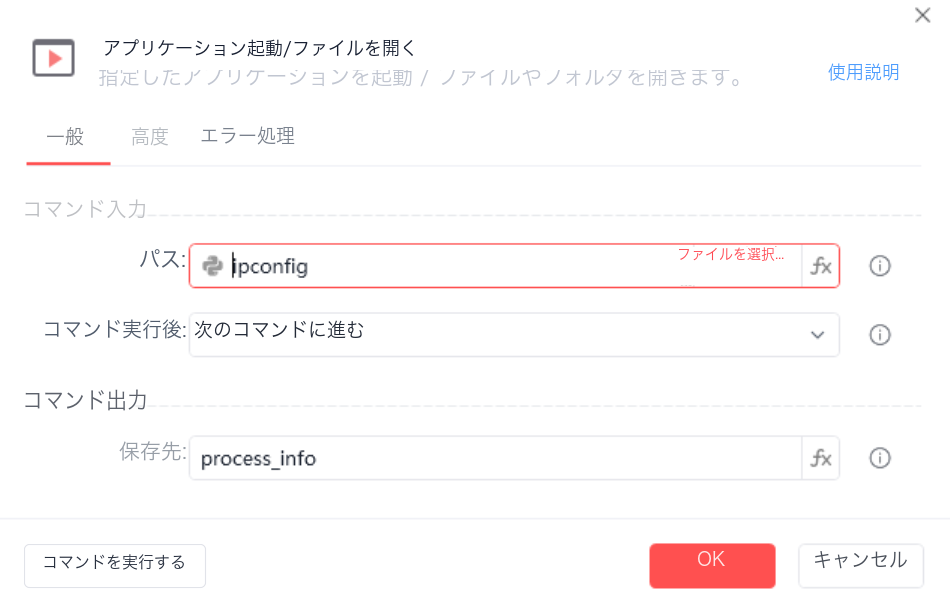
- Windowsコマンドです。例:calc(電卓)、control(コントロールパネル)、cmd(コマンドプロンプト)など
- Windows 10ストアアプリのURIです。例:ms-settings:network-wifi(Wi-Fiネットワークの表示)
- その他、Win+Rで表示される「ファイル名を指定して実行」ウィンドウで実行できるコマンドです。
コマンド実行後
- 次のコマンドの実行を続けます。
- アプリケーション主画面の表示を待機します。
- アプリケーションの実行完了を待機します。
実行結果の保存先
パスまたはコマンドを実行した結果を変数に保存します。
注:実行結果には、pid(プロセスの一意の識別子)、main_window_handle(メインウィンドウのハンドル)、exit_code(終了コード)が含まれます。
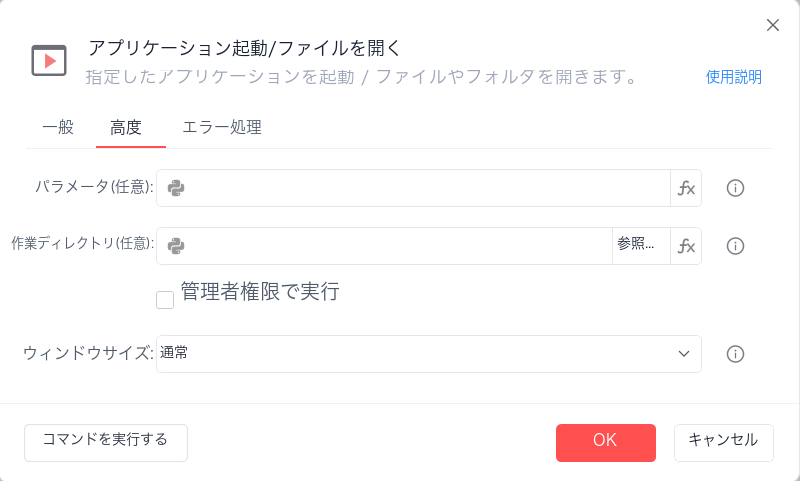
パラメータ(任意)
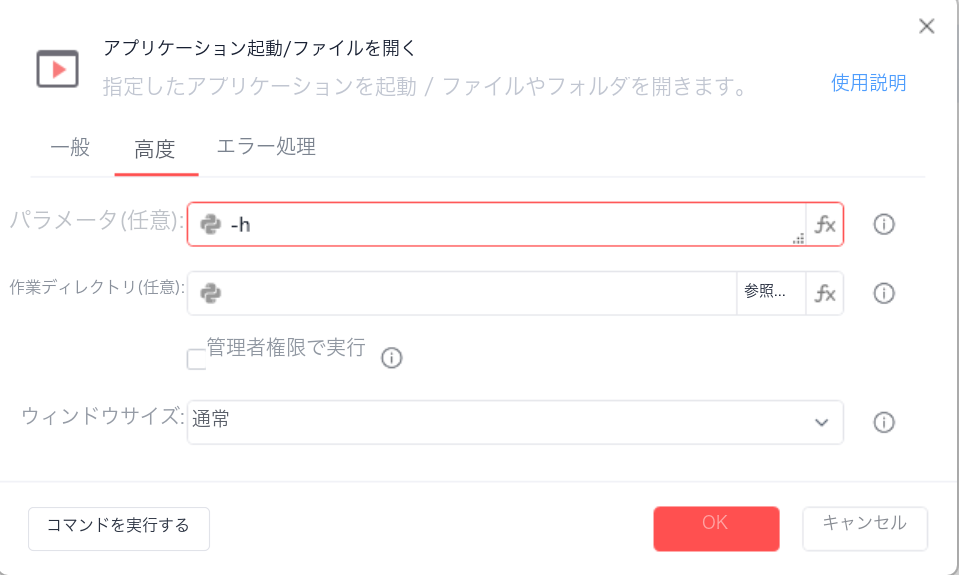
●パラメータはoptionを意味し、Short optionとLong optionの2種類に対応しています。
例(Short option):
ls -l
grep -i
例(Long option):
ls --all
git --version
●exeプログラムの実行時に渡すコマンドライン引数です。引数の形式は対象のソフトウェアによって異なります。引数にスペースを含む可能性があるパスを指定する場合は、パスの両端に半角の二重引用符"を付けることで、スペースによってパスが途中で区切られる問題を防ぐことができます。
●使用例:
作業ディレクトリ(任意)
●作業ディレクトリとは、exeプログラムまたはシステムコマンドが実行されるディレクトリです。
●作業ディレクトリを指定しない場合、デフォルトではDr.Roboのインストール先ディレクトリで実行されます。
管理者権限で実行
対象のプログラムを管理者権限で実行するかどうかを指定します。管理者権限でファイルまたはプログラムを開きます。Windowsに実行の確認を求めるダイアログが表示されます。
ウィンドウサイズ
通常/最小化/最大化
使用例
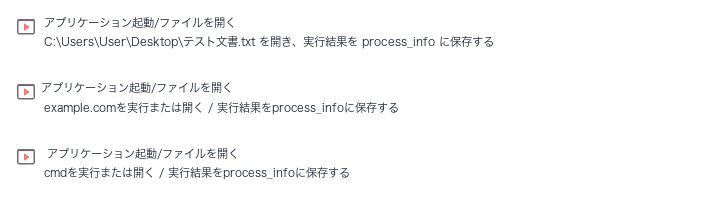
このフローの実行ロジック:【アプリケーション起動/ファイルを開く】コマンドを使用して、指定したファイルの実行、指定したWebサイトの表示、指定したコマンドの実行をそれぞれ行います。