
セルのコメントを読み取り
説明
指定したセルのコメントを読み取ります。
フローの例
1. セルのコメントを読み取り
指定したセルのコメントを読み取ります。
Excelオブジェクト %excel_instance% のセル %column%%row% からコメント内容を抽出します。
Excelオブジェクト:None;処理対象のExcelオブジェクト
セルの列名:(空欄);コメントを抽出するセルの列名;列名を入力してください。例:A, B, C, 1, 2, 3, -1, -2
セルの行番号:(空欄);コメントを抽出するセルの行番号;行番号を入力してください。例:1, 2, 3, -1, -2, -3
シート名:(空欄);任意入力。既定では現在アクティブなシート
出力 · コメント内容:comment
抽出したコメント内容
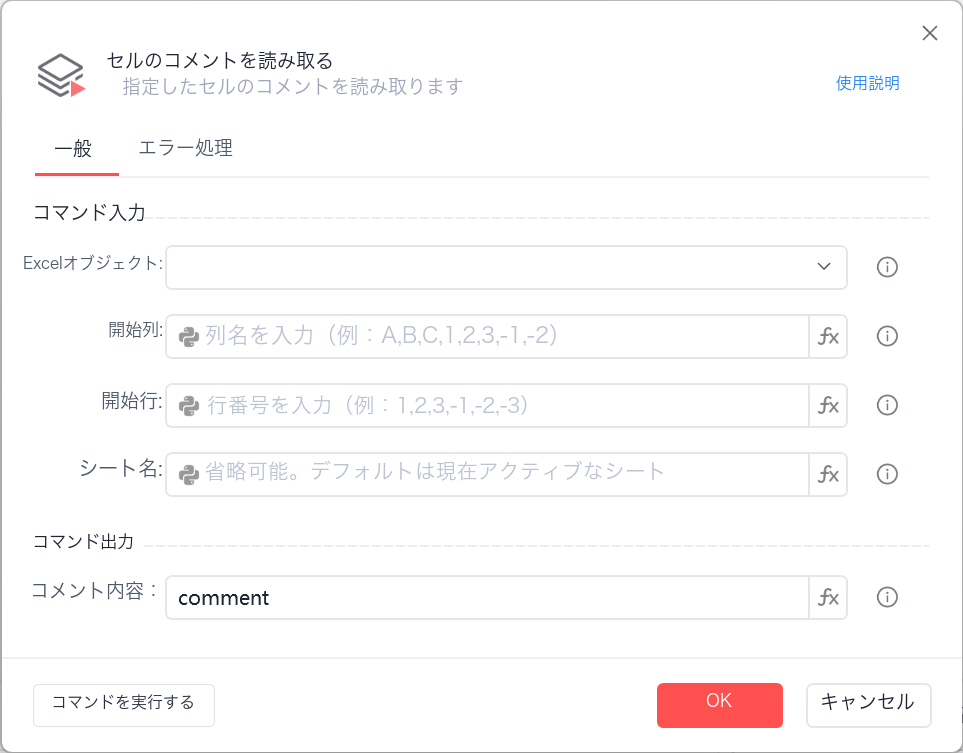
パラメーター設定
コマンド入力
一般
Excelオブジェクト: openpyxl.Workbook; 任意入力。処理対象のExcelワークブックオブジェクトです。通常は「Excelブックを開く/新規」コマンドでファイルを開くか、新規作成して得られる出力を指定します。空欄の場合は、最後に開いたExcelオブジェクトを使用します。
セルの列名: 文字列; 任意入力。コメントを読み取るセルの列を指定します。英字(A, B, Cなど)、または数値のインデックス(1はA列、2はB列)を使用できます。負の数で末尾からの位置を指定することもできます(-1は最終列)。
セルの行番号: 文字列; 任意入力。コメントを読み取るセルの行番号を指定します。「1」「2」などの数値文字列を入力します。負の数で末尾からの位置を指定することもできます(「-1」は最終行)。
シート名: 文字列; 任意入力。操作するシート名を指定します。空欄の場合は、現在アクティブなシートを使用します。
コマンド出力
コメント内容: 文字列; 指定したセルから抽出したコメントのテキストです。セルにコメントがない場合は、空の文字列を返します。
使用例
シナリオ
実行結果
よくある質問
Q:実行後、出力されたコメント内容が空です。考えられる原因は何ですか?
A: 次の原因が考えられます。1. 指定したセルにコメントが付いていない。2. 「セルの列名」または「セルの行番号」の指定が誤っており、別のセルを参照している。3. 「シート名」の指定が誤っており、別のシートを操作している。パラメーターの設定と対象セルの状態を順に確認してください。
Q:列名と行番号にはどの形式を指定できますか?最終列や最終行を参照するにはどうすればよいですか?
A: 列名には英字(「A」など)、または数値のインデックス(「1」はA列)を指定できます。行番号は「10」などの数値文字列で指定します。最終列を参照する場合は列名を「-1」に、最終行を参照する場合は行番号を「-1」に設定します。たとえば列名と行番号を両方「-1」にすると、ワークシートの右下にある最後のセルのコメントを読み取れます。