
フィルター
説明
Excelの1列のデータを、キーワードに基づいてフィルターします(等しい/等しくない/含む/含まない)。
Officeに対応しています。
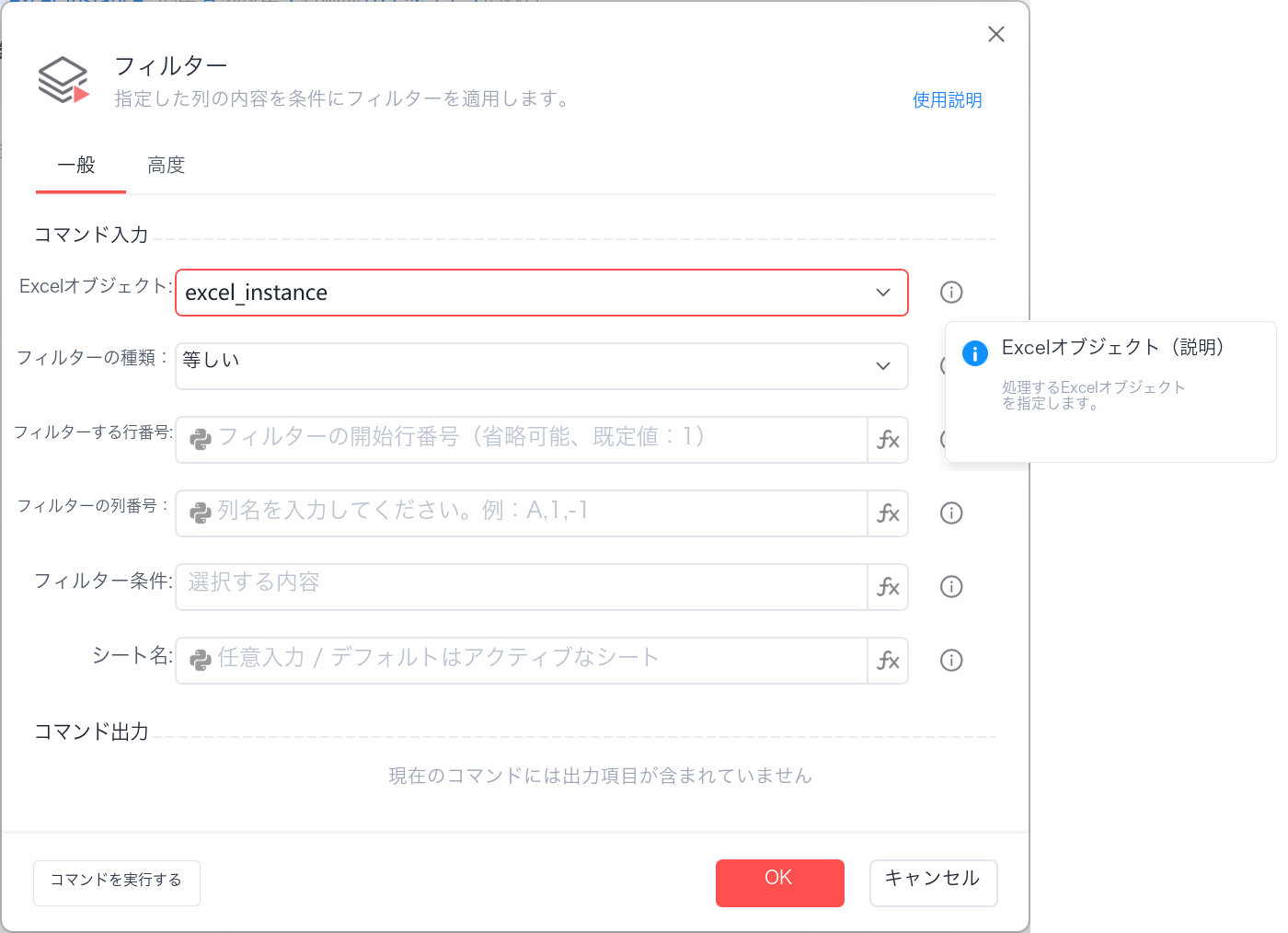
元資料の画面を日本語に編集し、切れていた説明欄を補った説明図です。実機のキャプチャではありません。
フローの例
1. フィルター
指定した列の指定した内容をフィルターします。
%excel_instance% の %column% 列で、%row% 行目から %select_type% %select_content% の条件でフィルターします。
Excelオブジェクト:None;処理対象のExcelオブジェクト
フィルターの種類:無効;フィルターの種類を選択(等しい/等しくない/含む/含まない);選択肢:等しい、等しくない、含む、含まない、で始まる、で始まらない、で終わる、で終わらない、より大きい、以上、より小さい、以下
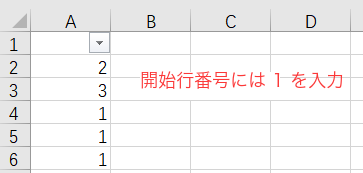
フィルター行番号:(空欄);フィルター対象の行番号;フィルターの開始行番号。任意入力。既定値は1
フィルター列番号:(空欄);フィルター対象の列番号;列名を入力してください。例:A, 1, -1
フィルター内容:(空欄);フィルターする内容;フィルター対象の内容
シート名:(空欄);任意入力。既定では現在アクティブなシート
フィルター条件の関係:(空欄);フィルター演算子;選択肢:条件2を使用しない、または、かつ
フィルターの種類2:(空欄);フィルター2の内容;選択肢:等しい、等しくない、含む、含まない、で始まる、で始まらない、で終わる、で終わらない、より大きい、以上、より小さい、以下
フィルター内容2:(空欄);フィルター2の種類を選択(等しい/等しくない/含む/含まない);フィルター2の内容
パラメーター設定
コマンド入力
一般
Excelオブジェクト: openpyxl.Workbook; 事前に【Excelブックを開く/新規】または【アクティブなExcelブックを取得】コマンドで作成したExcelオブジェクトを選択します。
フィルターの種類: 文字列; ドロップダウンから対象列のフィルターの種類を選択します。
フィルター行番号: 文字列; フィルター対象列の先頭行の行番号です。
フィルター列番号: 文字列; フィルター対象列の列番号です。例:A, B, C
フィルター内容: 文字列; フィルターに使用する内容です。
シート名: 文字列; 任意入力。既定では現在アクティブなシートを使用します。
高度
フィルター条件の関係: 文字列; 条件2を使用しない、かつ、または。
フィルターの種類2: 文字列; 「フィルターの種類」と同様です。
フィルター内容2: 文字列; 「フィルター内容」と同様です。
コマンド出力
なし
使用例
シナリオ
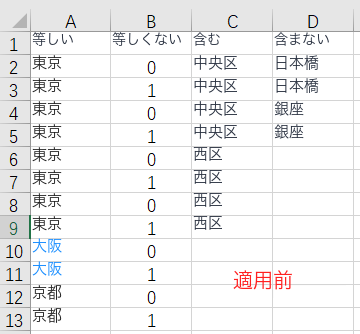
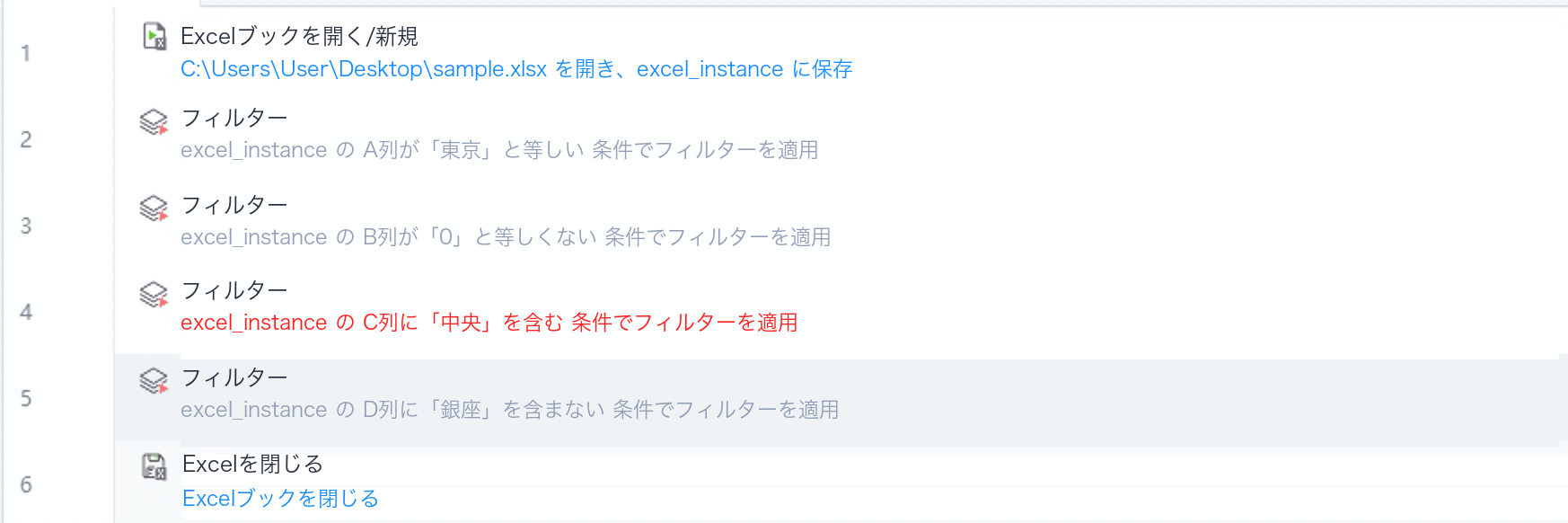
フローの処理内容:Excelを起動 --> A列で「杭州」と等しい行をフィルター(開始行は1行目)--> B列で0と等しくない行をフィルター(開始行は1行目)--> C列で「江干」を含む行をフィルター(開始行は1行目)--> D列で「下沙」を含まない行をフィルター(開始行は1行目)。
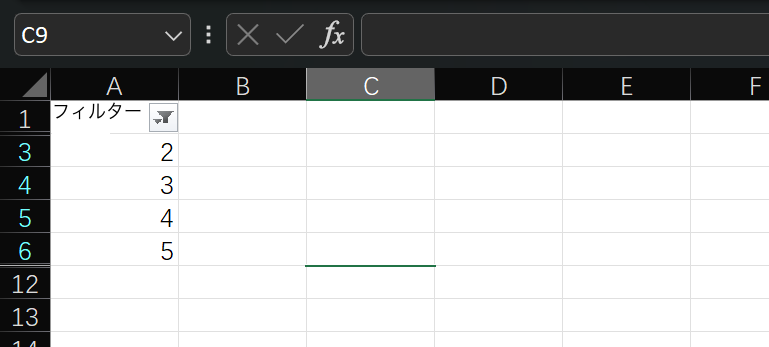
シナリオ:2以上、5以下の値をフィルターします。
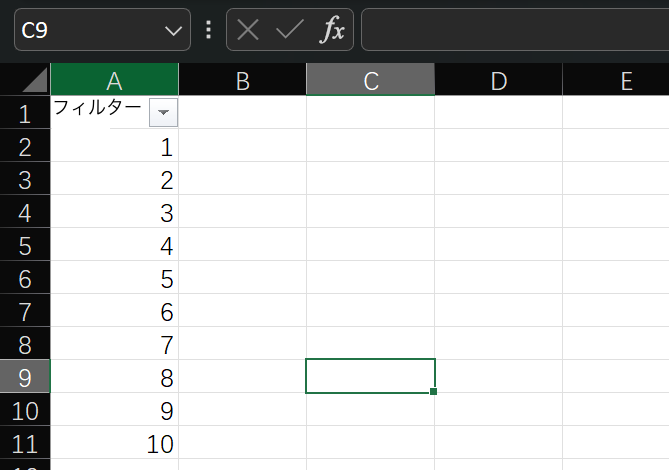

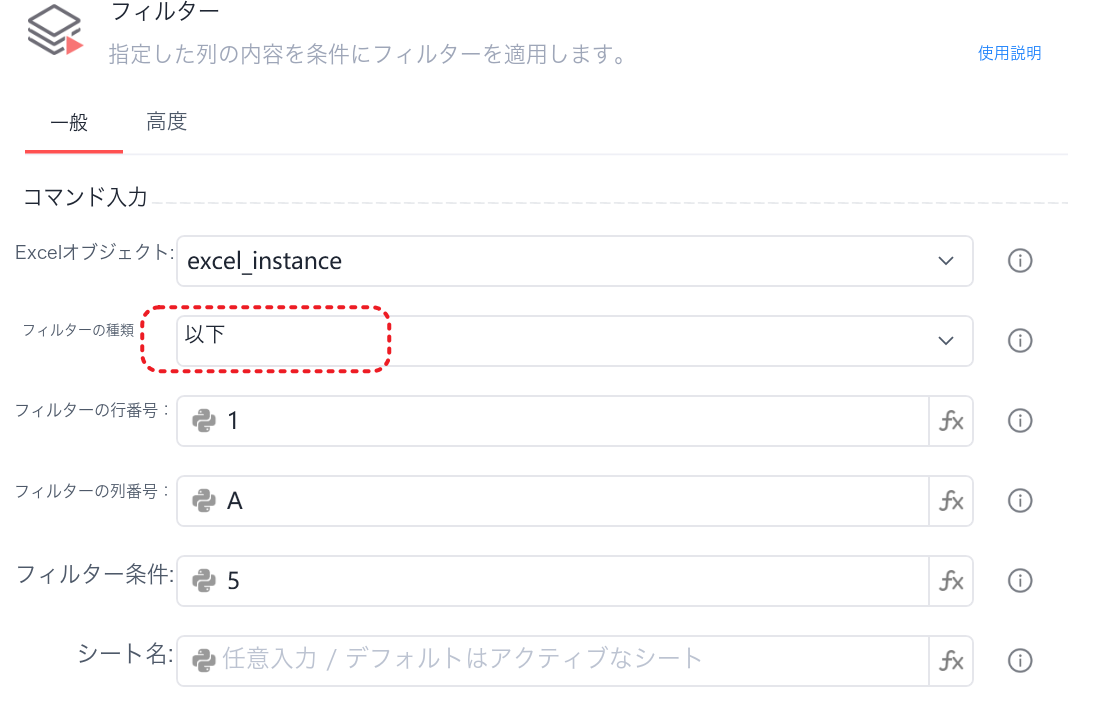
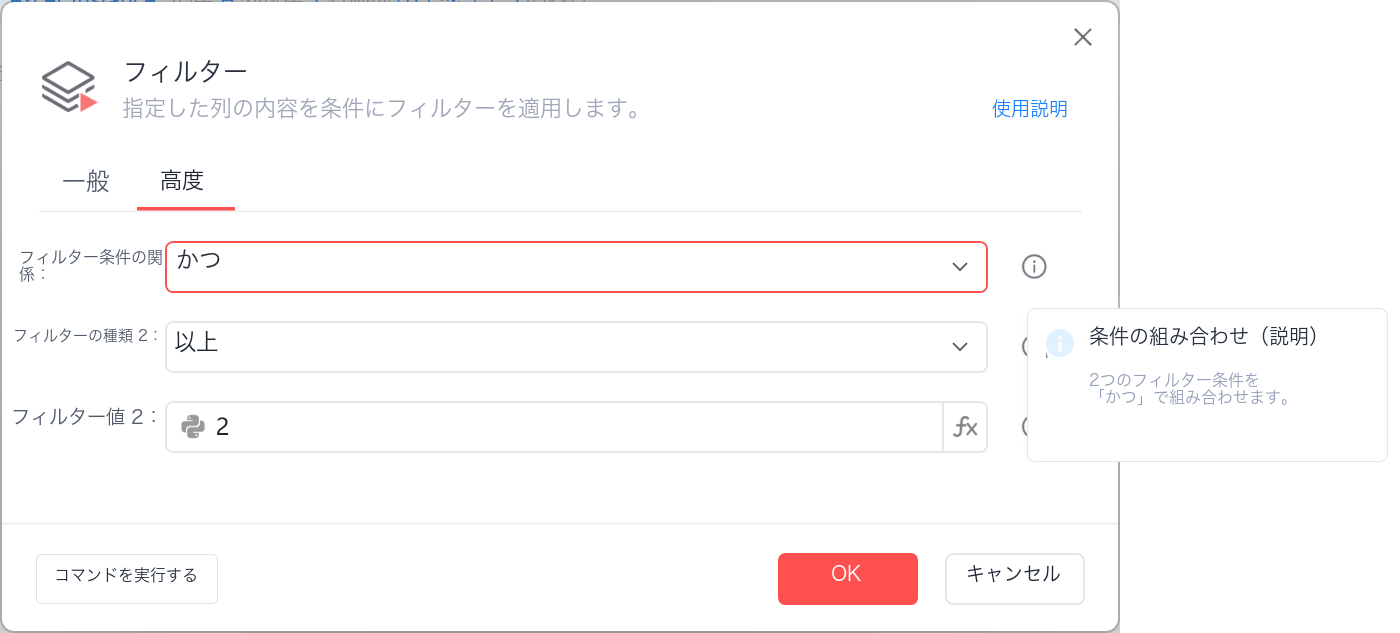
元資料の画面を日本語に編集し、切れていた説明欄を補った説明図です。実機のキャプチャではありません。
実行結果
結果の表示
よくある質問
Q: フィルターが適用されません。
A: すでにフィルターが設定されている列がないか確認してください。その列のフィルターを解除してから、コマンドを実行してください。
参考フロー
主要なコマンドの設定