
ブラウザのユーザーを選択
ブラウザのユーザー/環境をアクティブにする
ブラウザに複数のユーザー/アカウントがある場合、対象ブラウザのユーザー環境を指定できます。
一、概要
複数のブラウザユーザーが開かれている場合、このコマンドで対象のユーザー環境を指定します。Google Chromeや、越境EC向けブラウザ、フィンガープリントブラウザなど、Chromeエンジンを使用するブラウザに対応しています。
二、説明
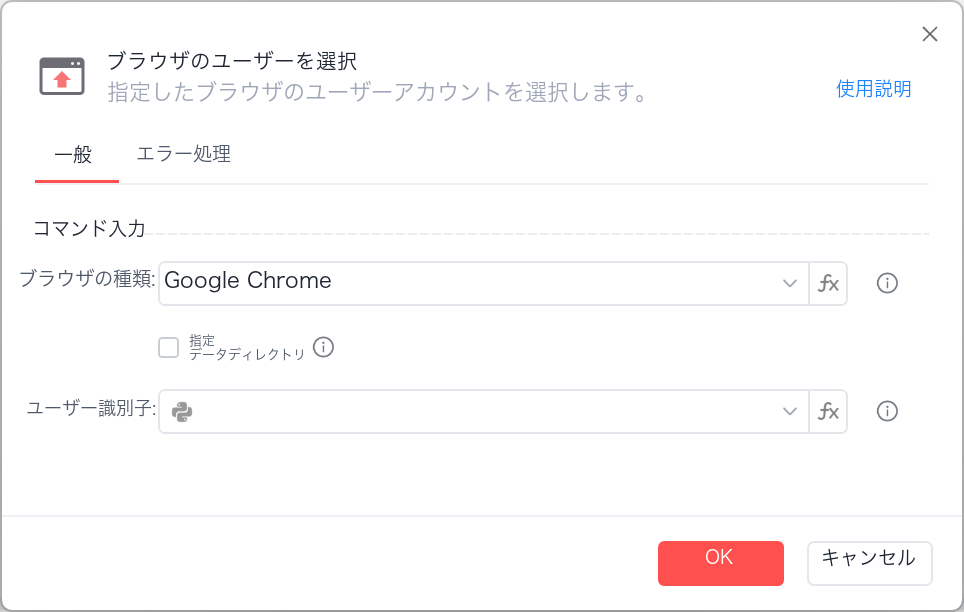
パラメータの説明:
ブラウザの種類:
- 操作するブラウザの種類を指定します(現在はGoogle ChromeとEdgeのみに対応しています)。
指定データディレクトリ:
- 任意の設定項目です。ブラウザのユーザーデータディレクトリ(
User Data Dir)を手動で指定できます。 - チェックを入れない場合、ブラウザのデフォルトのユーザーデータディレクトリを使用します。
- 任意の設定項目です。ブラウザのユーザーデータディレクトリ(
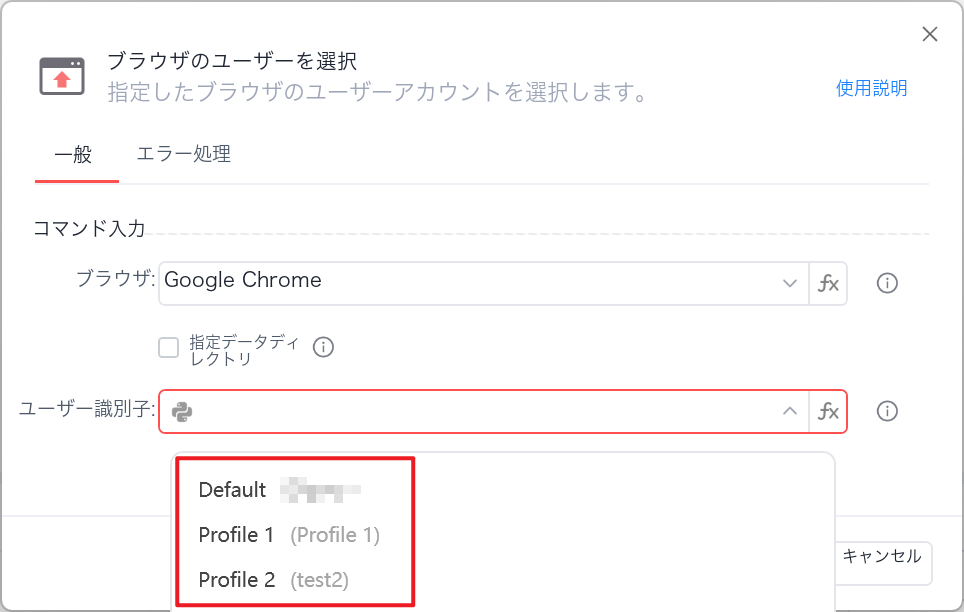
ユーザー識別子:
- 「Profile 1」など、具体的なブラウザのプロファイル(Profile)を設定します。
使用例
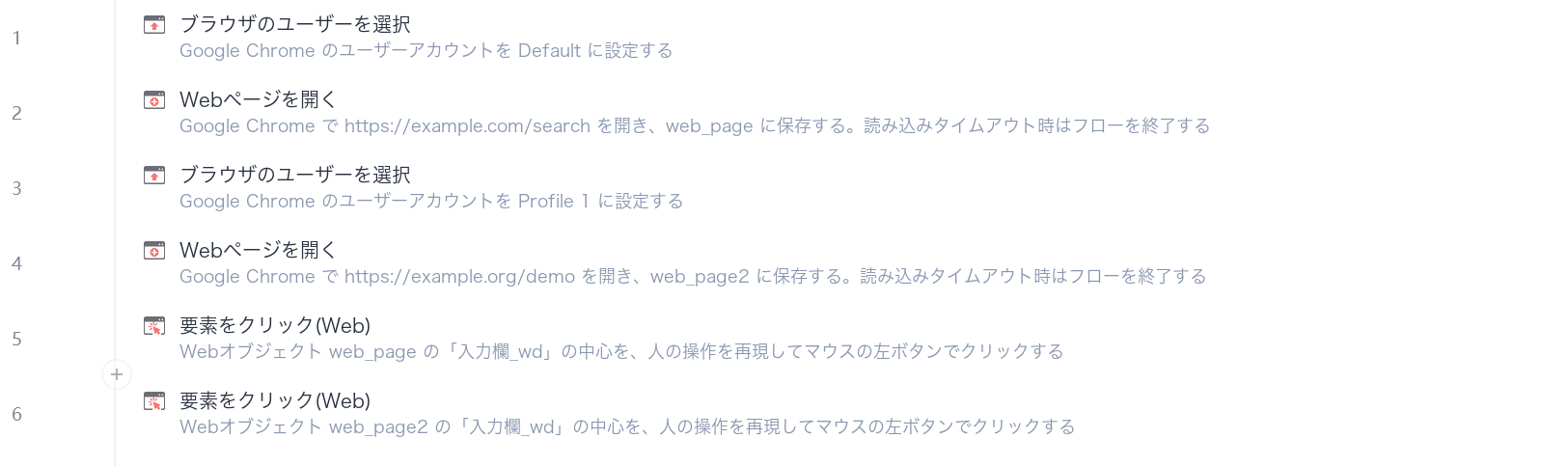
上記のフローでは、以下の操作を行います。
Defaultのユーザー環境を使用し、サンプル検索ページのトップページを開いてクリックします。Profile 1のユーザー環境に切り替え、別のサンプルWebページを開いて該当する要素をクリックします。
三、よくある質問
質問:ブラウザのユーザー名が表示されないのはなぜですか?
回答:以下の設定を順番に確認してください:
Chromiumブラウザであることを確認:このコマンドは、現在Chromiumエンジンを使用するブラウザ(Google Chrome、Microsoft Edgeなど)のみに対応しています。その他の種類のブラウザには対応していません。
有効なユーザー識別子とデータディレクトリ:
- ユーザー識別子(Profile)は、「Default」や「Profile 1」など、現在のブラウザに存在する有効な名称である必要があります。
- データディレクトリ(User Data Dir)のパスが正しく、使用可能であることを確認してください。
ユーザー識別子の命名規則:ユーザー識別子の名称は、ブラウザが自動生成する形式(「Profile 1」など)、または英字と数字を含むカスタム名称のみに対応しています。
デフォルトのデータディレクトリの使用:「指定データディレクトリ」にチェックを入れない場合、コマンドはブラウザのデフォルトのデータディレクトリのパスを使用します。対象のブラウザを少なくとも1回は起動していることを確認してください(初回起動時にデフォルトのデータディレクトリが自動作成されます)。
拡張機能への依存:操作を実行する前に、ブラウザ環境にDr.Robo拡張機能が正しくインストールされ、有効になっていることを確認してください。