
ファイルをアップロード
この記事の内容
アップロードボタンのクリック、ファイル選択ダイアログへのアップロード対象ファイルの入力など、一連の操作を自動で行います。
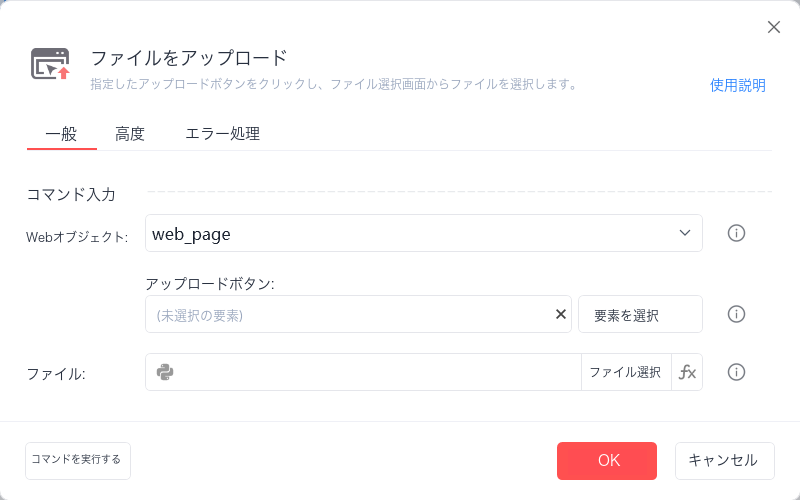
Webページオブジェクト
アップロード操作を実行する対象ページです。
操作対象
「要素ライブラリ」からキャプチャ済みの要素を選択するか、「新しい要素をキャプチャ」で新しいWebページ要素をキャプチャして操作対象にします。操作対象は、クリックするとファイルアップロードダイアログが表示されるアップロードボタンです。
アップロードするファイルのパス
- テキスト入力モードでアップロードするファイルのパスを手動で入力できます。例:"C:\テストドキュメント.txt"
- Python入力モードで標準のファイルパス式を入力できます。複数ファイルのアップロードに対応しています。例:["C:\\1.txt", "C:\\2.txt"]
- 対象ファイルのパスを含む変数を選択できます。複数ファイルのアップロードに対応しています。
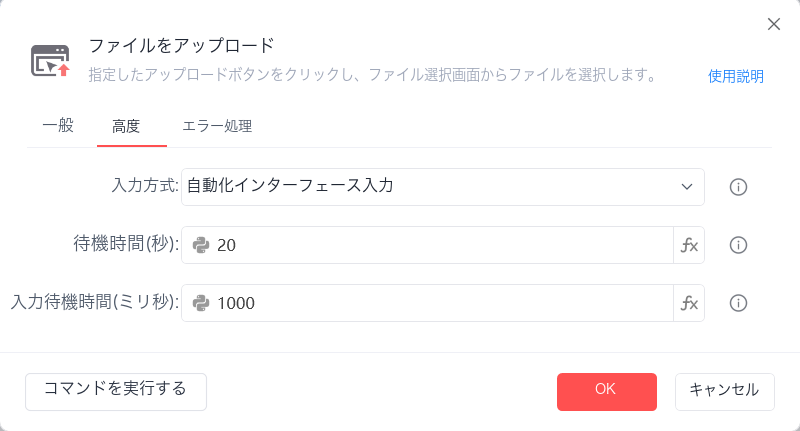
入力方式
- 自動化インターフェース入力:ファイル名入力欄自体に実装されている自動化インターフェースを呼び出して入力します。
- クリップボード入力:ファイルパスとファイル名をクリップボードに追加し、Ctrl+V操作で内容をアップロードダイアログに入力します。
- キーボード入力を再現:手動操作を再現して入力イベントを発生させます。
ダイアログの表示を待機(秒)
アップロードボタンをクリックした後、アップロードダイアログの表示を待機するタイムアウト時間です。
フォーカス取得のタイムアウト(ミリ秒)
入力欄のフォーカスを取得する際のタイムアウト時間を設定します。
使用例
このフローの実行内容:Dr.RoboストアのWebページを開きます --> 【ファイルをアップロード】コマンドを使用して、指定した複数のファイルをアップロードします。
システムのショートカットキー[Alt+D]が他のソフトウェアで使用されている場合、このコマンドの実行に影響することがあります。