
Word文書をPDFで保存
この記事の内容
WordファイルをPDFとして出力します。
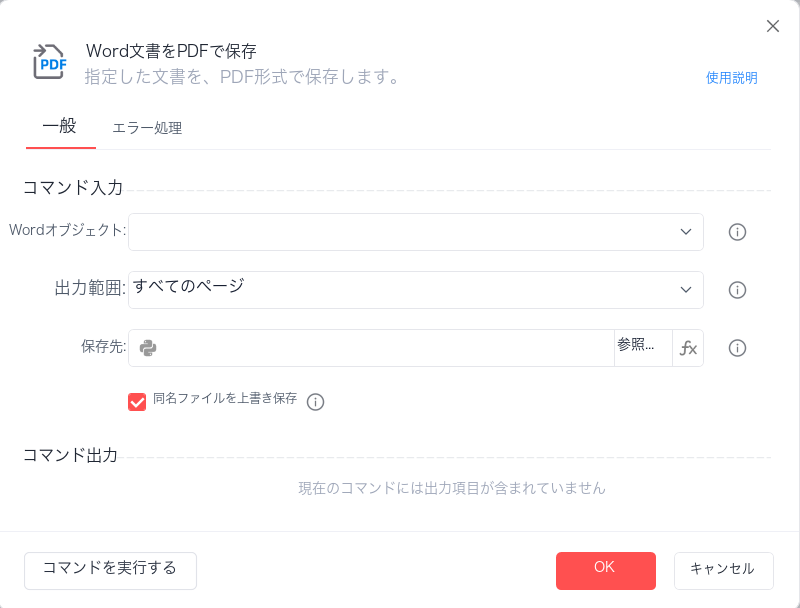
Wordオブジェクト
あらかじめ【Wordを起動】コマンドで作成したWordオブジェクトを選択します。
出力範囲
- すべてのページ:Word文書内のすべてのページの内容を選択し、PDFとして出力します。
- 現在のページ:Word文書内の現在のページ1ページ分の内容を選択し、PDFとして出力します。
- 指定のページ:Word文書内の指定したページの内容を選択し、PDFとして出力します。開始ページと終了ページを設定する必要があります。
- 現在の選択範囲:Word文書内で現在選択している内容を選択し、PDFとして出力します。
保存先
対象ファイルの絶対パスです。対象ファイルを保存するディレクトリが存在しない場合は、自動的に作成されます。
ファイルが存在する場合は上書き
PDFファイルが存在する場合は上書きします。PDFの保存先のパスが存在しない場合は、自動的に作成されます。
使用例
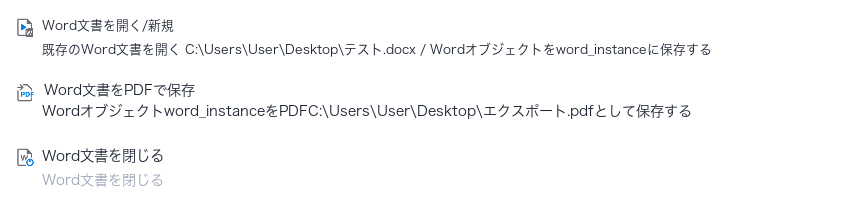
このフローの実行ロジック:【Wordを起動】コマンドを実行して、既存のWordファイルを開き、Wordオブジェクトを保存します。 --> 【Word文書をPDFで保存】コマンドを実行して、このオブジェクトをPDFファイルとしてローカルに出力します。 --> 【Wordを閉じる】コマンドを実行して、このオブジェクトを閉じます。