
Web通信の監視結果を取得
この記事の内容
旧バージョンのDr.Roboとの互換性を保つため、「Web通信の監視結果を取得」コマンドには2種類の画面があります
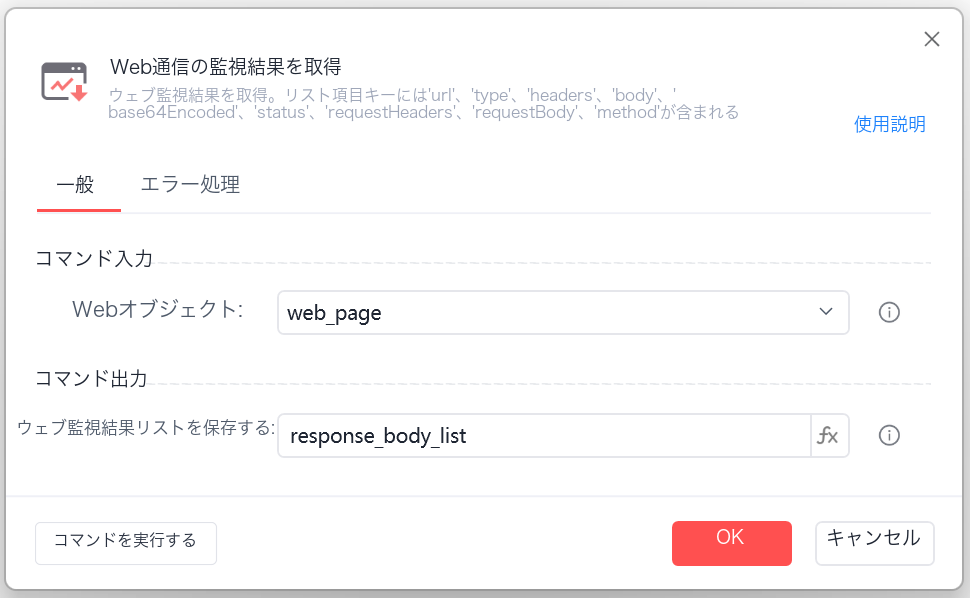
新バージョンの画面
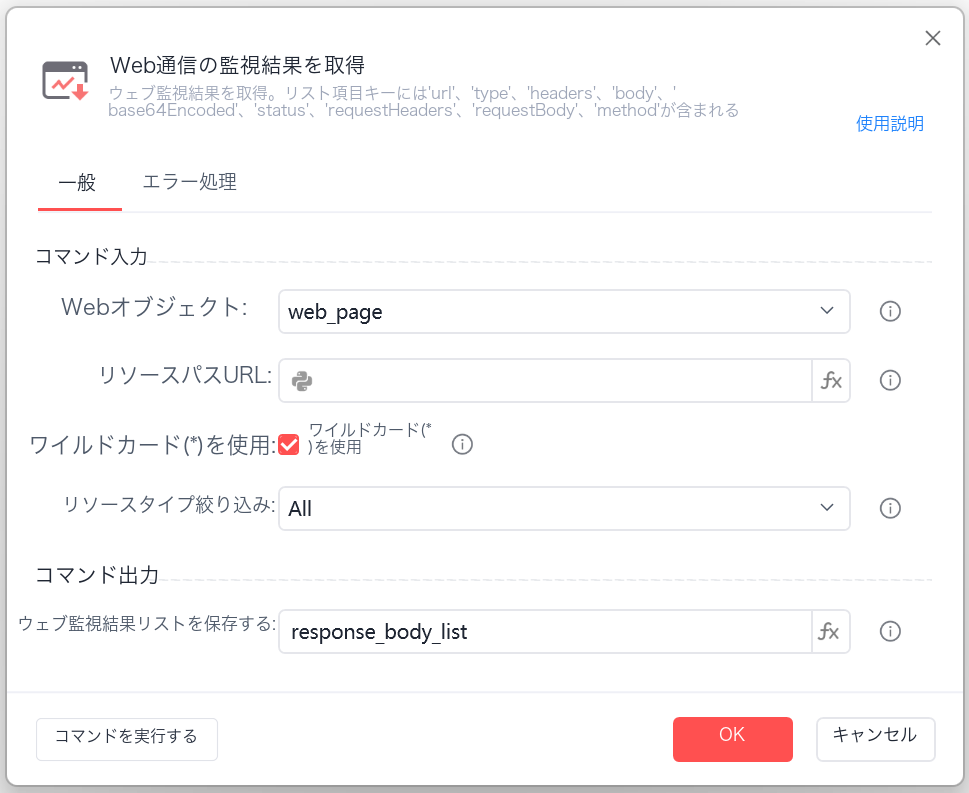
旧バージョンの画面
以下は新バージョンの説明です
ブラウザからWeb通信の監視結果リストを取得します。リスト項目のキーには、'type'、'type'、'headers'、'body'、'base64Encoded'、'status'、'requestHeaders'、'requestBody'、'method'が含まれます。コレクション内の値は、たとえばitem['body']のように指定してWebレスポンスを取得できます。このうち、'type'は受信済みのレスポンスのリソースタイプであり、これから送信されるリクエストのリソースタイプとは一致しない場合があります。
設定項目の説明
Webページオブジェクト
【Webページを開く】または【アクティブなブラウザを取得】コマンドで事前に作成したWebページオブジェクトを選択します。
活用例のドキュメント
Web通信の監視コマンドを使用してデータを収集する方法
使用例
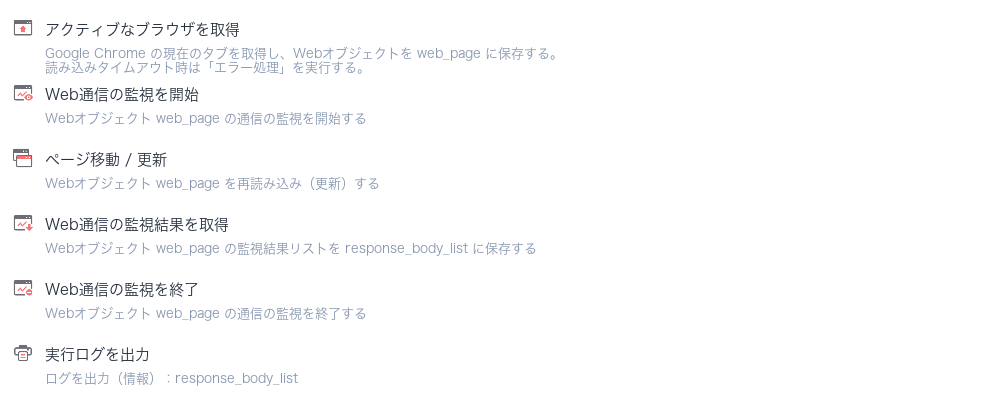
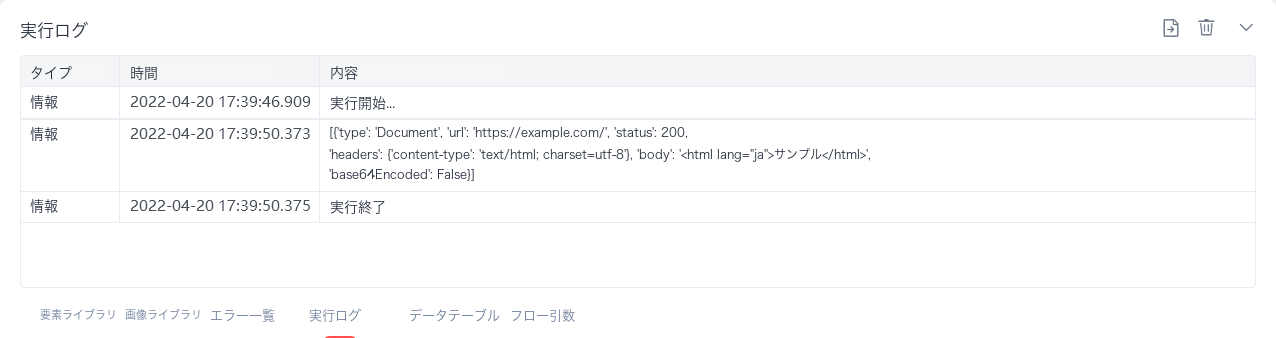
このフローの実行内容:アクティブなブラウザを取得 --> Web通信の監視を開始 --> ページ移動 / 更新(再読み込み) --> Web通信の監視結果を取得 --> Web通信の監視を終了 --> 実行ログを出力(Webリクエストの結果はリスト形式で表示されます)。
以下は旧バージョンの説明です
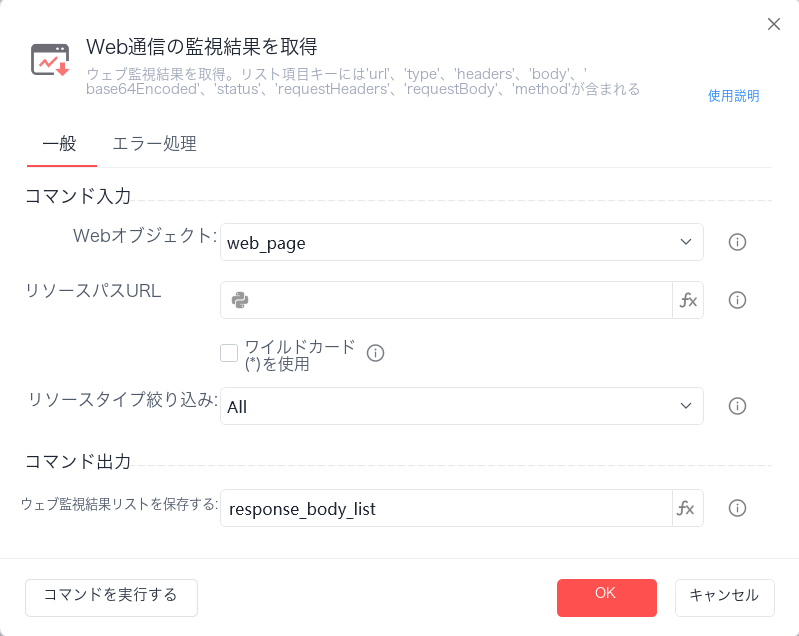
入力したリソースパスURL(WebSocketではURLの指定は不要です)に基づいて、Webページの指定したタイプの監視結果を絞り込みます。WebSocketのリスト項目のキーは'message'で、それ以外のリスト項目のキーには'url'、'type'、'status'、'body'、'headers'、'base64Encoded'が含まれます。コレクション内の値は、たとえばitem['body']のように指定して取得できます。
設定項目の説明
Webページオブジェクト
【Webページを開く】または【アクティブなブラウザを取得】コマンドで事前に作成したWebページオブジェクトを選択します。
リソースパスURL
入力したリソースURLに基づいて、Web通信の監視結果を絞り込みます。空欄でもかまいません。
ワイルドカードで一致判定
ワイルドカードに基づいてURLを絞り込みます。
リソースタイプ絞り込み
取得するWeb通信の監視結果のタイプを選択します。JS、画像、ドキュメントなどのタイプで絞り込めます。
ウェブ監視結果リストを保存する
取得したWeb通信の監視結果リストを変数WebSocketに保存します。
注:リスト項目のキーは'message'で、それ以外のリスト項目のキーには'url'、'type'、'status'、'body'、'headers'、'base64Encoded'が含まれます。コレクション内の値は、たとえばitem['body']のように指定して取得できます。
使用例
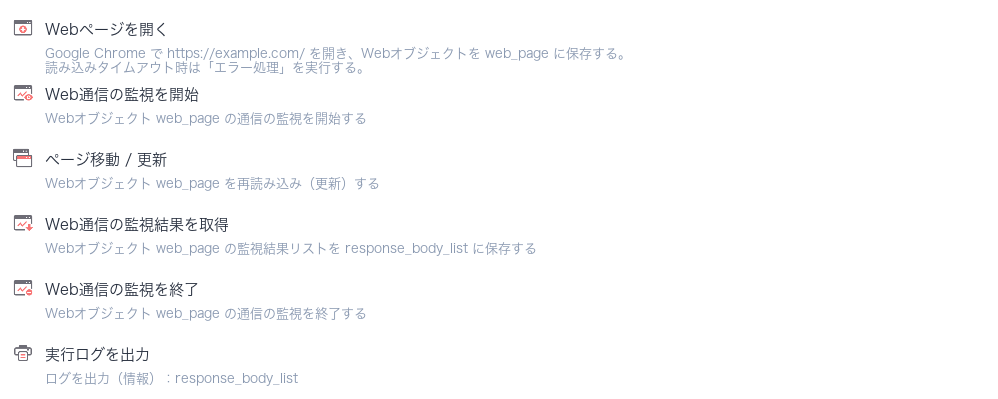
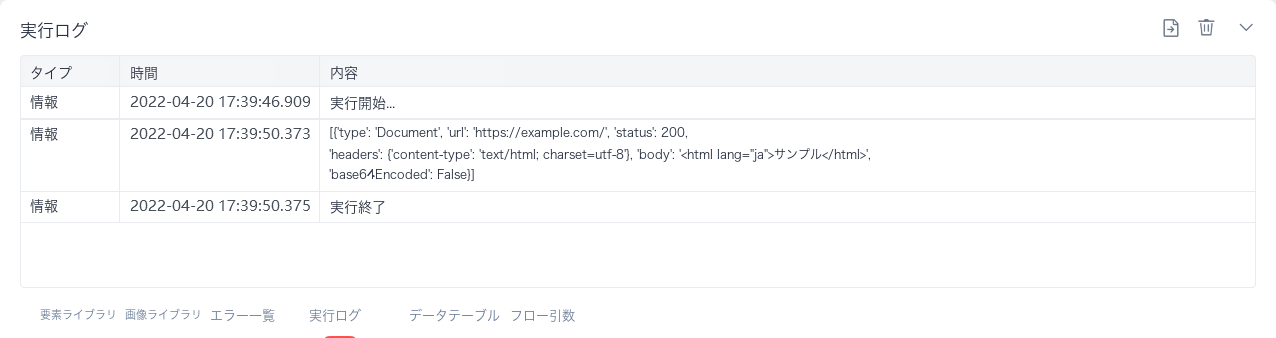
このフローの実行内容:Dr.Robo公式サイトを開きます --> 【Web通信の監視を開始】 --> 【ページ移動 / 更新】を実行してWebページを再読み込みします --> 【Web通信の監視結果を取得】コマンドを使用して監視結果リストを取得し、結果を保存します --> 【Web通信の監視を終了】 --> 【実行ログを出力】コマンドを実行して監視結果を出力します。
よくある質問
Web通信の監視コマンドを使用してデータを取得する方法