
スクリーンショット(Web)
この記事の内容
指定範囲内の要素のスクリーンショットを撮影し、ファイルに保存するか、クリップボードに追加します。
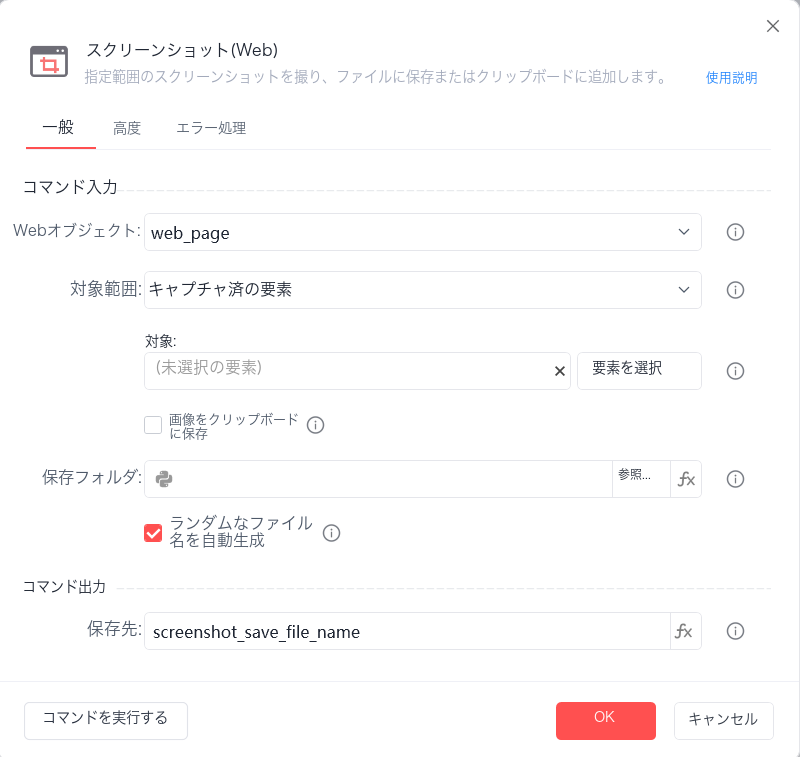
Webオブジェクト
【Webページを開く】または【アクティブなブラウザを取得】コマンドで事前に作成したWebオブジェクトを選択します。
対象範囲
- Web要素:指定した操作対象の表示内容のスクリーンショットを撮影します。
- Webページの可視範囲:現在のブラウザで表示されている範囲の内容を撮影します。
- Webページ全体:Webページ全体にスクロールバーがある場合、スクロールバーの長さに含まれるすべての内容を撮影します。
画像をクリップボードに保存
スクリーンショットをクリップボードに保存します。後続のフローでCTRL+V操作によって画像を貼り付けることができます。
保存フォルダー
画像を保存するフォルダーのパスを設定します。
自動ランダムファイル名を使用
スクリーンショットに重複しないファイル名を自動生成します(タイムスタンプで命名します)。
保存先
スクリーンショットファイルのパス情報です。
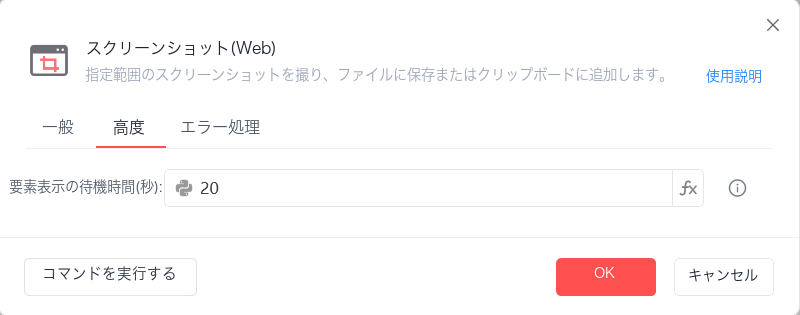
要素の存在を待機(s)
対象要素が存在するまで待機する際のタイムアウト時間です。
使用例

このフローの実行ロジック:Dr.Robo公式サイトを開きます --> 【スクリーンショット(Web)】コマンドでWebページの可視範囲を撮影し、結果をローカルに保存して、そのパスも保存します。