
アプリケーション起動/ファイルを開く
この記事の内容
ソフトウェアの起動、ファイルを開く操作、フォルダを開く操作、URLを開く操作、システムコマンドの実行などを行います。
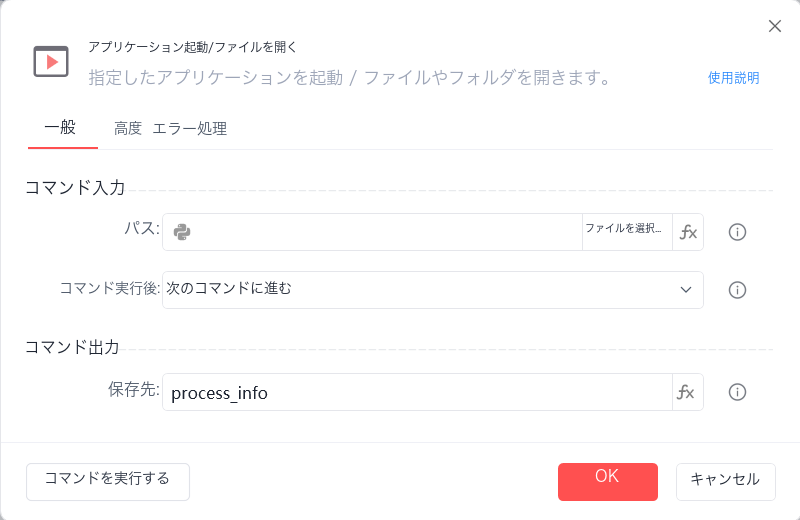
パス
- 起動するexeソフトウェアのファイルのフルパスです。例:"APP_DIR\PROCESS_NAME"(APP_DIRはインストール先ディレクトリ、PROCESS_NAMEは実行ファイル名を示すプレースホルダーです。実際の値に置き換える必要があり、そのままでは実行できません)。
- 開くファイルのフルパスです。例:"D:\テストファイル.txt"
- 開くURLです。例:"https://example.com"
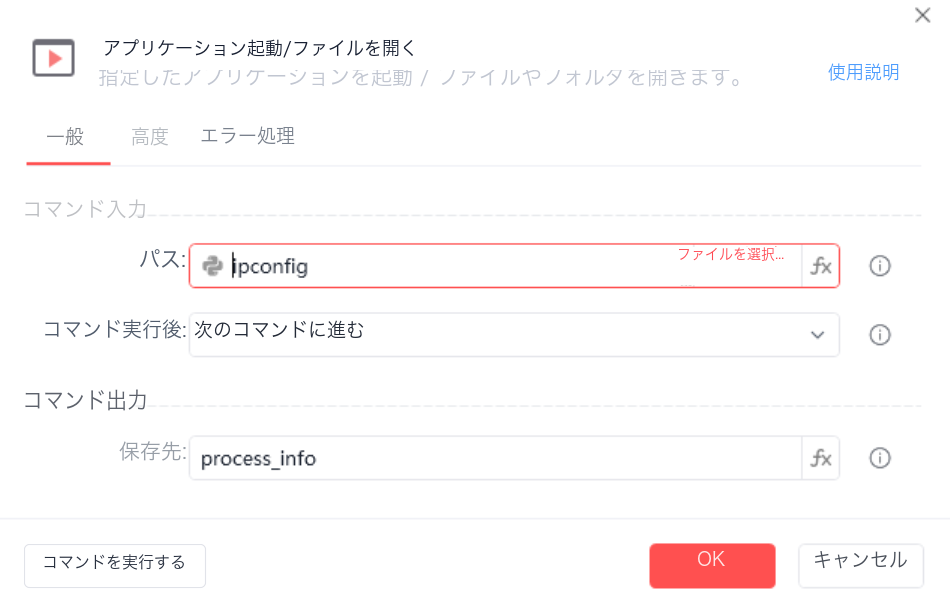
- Windowsコマンドです。例:calc(電卓)、control(コントロールパネル)、cmd(コマンドライン)などです。
- Windows 10ストアアプリのURIです。例:ms-settings:network-wifi(Wi-Fiネットワークの表示)
- その他、Win+Rの「ファイル名を指定して実行」ウィンドウで実行できるコマンドです。
コマンド実行後
- 次のコマンドの実行を続行します。
- アプリケーション主画面の表示を待機
- アプリケーションの実行完了を待機します。
実行結果の保存先
パスまたはコマンドを実行した結果を変数に保存します。
注:実行結果には、pid(プロセスの一意の識別子)、main_window_handle(メインウィンドウのハンドル)、exit_code(終了コード)が含まれます。
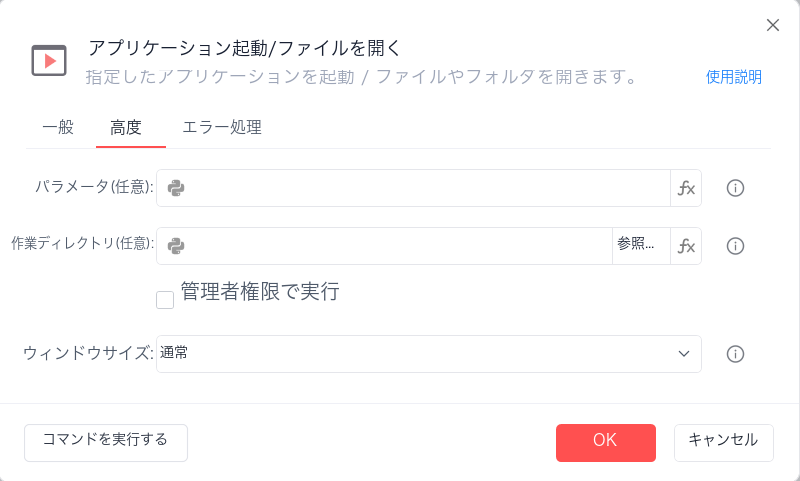
パラメータ(任意)
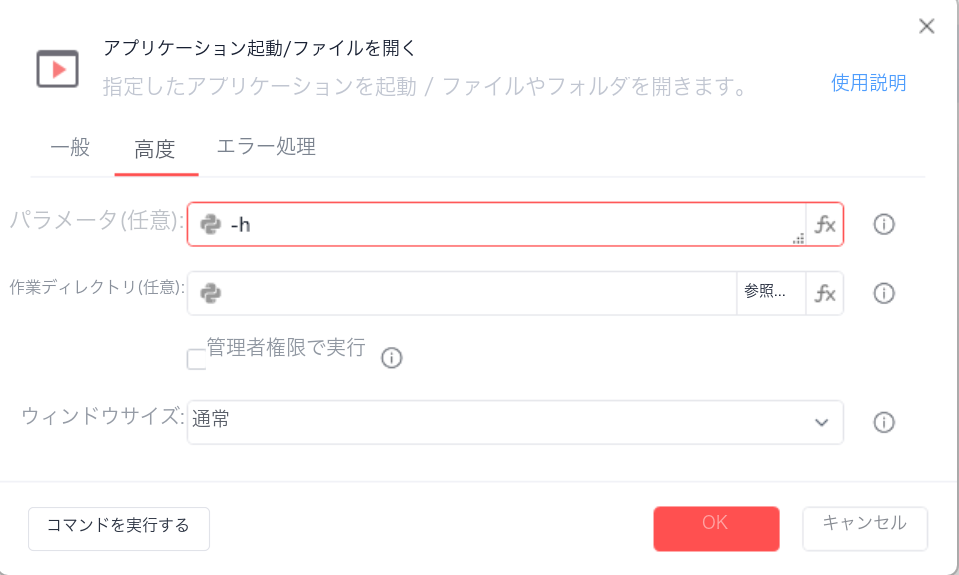
●パラメータはoptionを表し、Short optionとLong optionの2種類に対応しています。
例(Short option):
ls -l
grep -i
例(Long option):
ls --all
git --version
●exeプログラムの実行時に渡すコマンドライン引数です。引数の形式は対象のソフトウェアによって異なります。引数にスペースを含む可能性のあるパスを含める必要がある場合は、パスの両端に半角のダブルクォーテーション"を付けることで、スペースによってパスが途中で区切られる問題を防げます。
●使用例:
作業ディレクトリ(任意)
●作業ディレクトリとは、exeプログラムまたはシステムコマンドを実行するディレクトリです。
●作業ディレクトリを入力しない場合は、デフォルトでDr.Roboのインストールディレクトリで実行されます。
管理者権限で実行
対象プログラムを管理者権限で実行するかどうかを指定し、管理者権限でファイルまたはプログラムを開きます。Windowsは、実行してよいか確認するダイアログを表示します。
ウィンドウサイズ
通常/最小化/最大化
使用例
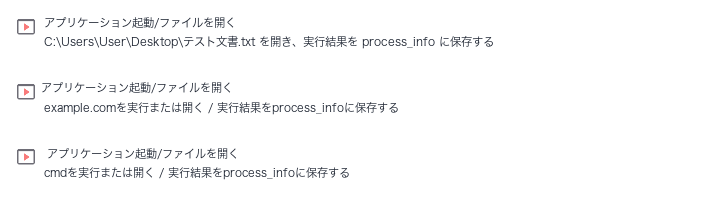
このフローの実行内容:【アプリケーション起動/ファイルを開く】コマンドを使用して、指定したファイル、指定したURL、指定したコマンドをそれぞれ実行します。