列の分割
説明
Excelの列を区切り文字で分割します。

フローの例
1. 列の分割
現在の列を指定した区切り文字で複数の列に分割します。
Excelオブジェクト %excel_instance% の %column% 列を、設定内容に従って分割します。
Excelオブジェクト:None;処理対象のExcelオブジェクト
列番号:(空欄);分割対象の列名;分割する列名を入力してください。例:A
tab:True
semicolon:False
comma:False
space:False
consecutive_delimiter:False;連続する区切り文字を1文字として扱う(R)
その他の文字:(空欄);その他の区切り文字;任意入力。その他の区切り文字。例:"|"
出力先範囲:(空欄);分割後の出力先範囲;分割結果を指定した列に保存します。空欄の場合は現在の列に保存します。
シート名:(空欄);任意入力。既定では現在アクティブなシート
開始行番号:(空欄);分割を開始する行番号;任意入力。既定では1行目から開始
終了行番号:(空欄);分割を終了する行番号;任意入力。既定では最終行まで
列のデータ形式:(空欄);分割後のフィールドの種類;選択肢:標準、文字列、日付 (MDY)、日付 (YMD)
列数:(空欄);分割後の列数;任意入力。分割後の列数を指定します。空欄の場合は後続のデータを上書きします。
パラメーター設定
コマンド入力
一般
Excelオブジェクト: openpyxl.Workbook; Excelオブジェクト:事前に【Excelブックを開く/新規】または【アクティブなExcelブックを取得】コマンドで作成したExcelオブジェクトを選択します。
列番号: 文字列; 分割対象の列番号です。例:A, B, C
tab: 真偽値; タブを区切り文字として使用するかどうかを指定します。
semicolon: 真偽値; セミコロンを区切り文字として使用するかどうかを指定します。
comma: 真偽値; カンマを区切り文字として使用するかどうかを指定します。
space: 真偽値; スペースを区切り文字として使用するかどうかを指定します。
consecutive_delimiter: 真偽値; 連続する区切り文字を1文字として扱います(R)。
その他の文字: 文字列; その他の区切り文字を指定します。
出力先範囲: 文字列; 分割結果を出力する開始列の列番号を指定します。
シート名: 文字列; シート名:任意入力。既定では現在アクティブなシートを使用します。
高度
開始行番号: 文字列; 分割を開始する行番号です。既定では1行目から開始します。
終了行番号: 文字列; 分割を終了する行番号です。既定では最終行を使用します。
列のデータ形式: 文字列; 分割後のデータ形式を指定します。標準、文字列、日付 (MDY)、日付 (YMD)から選択します。複数列に適用する場合は、「列数」も指定する必要があります。
列数: 文字列; 1列を何列に分割するかを指定します。入力すると、後方に指定した列数(n列)の空列を追加します。空欄の場合は後続のデータを上書きします。注意:「出力先範囲」と同時に指定しないでください。
両方を設定した場合、たとえば出力先列をF列、列数を4にすると、まずF列以降を4列後方に移動してから分割します。

コマンド出力
なし
使用例
シナリオ
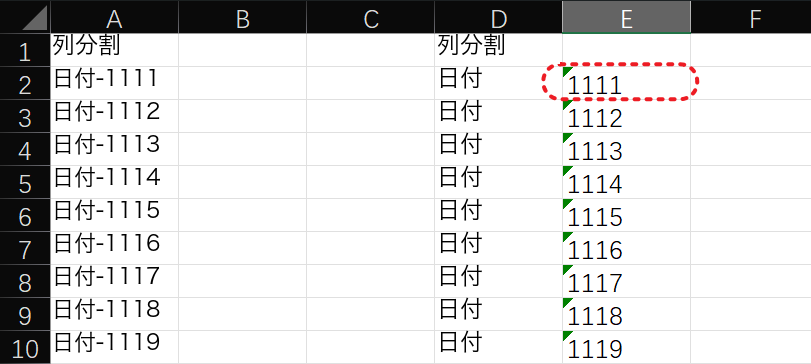
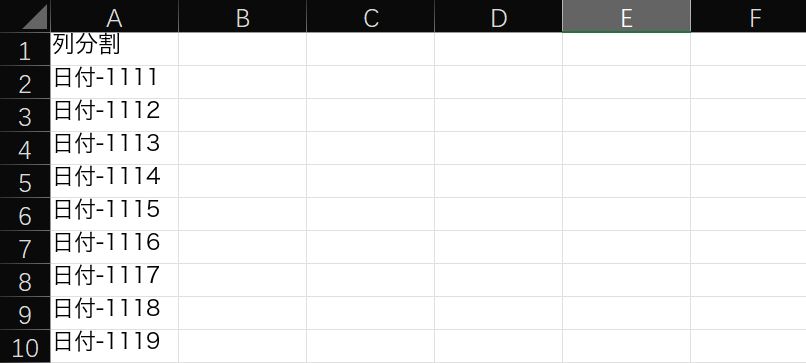
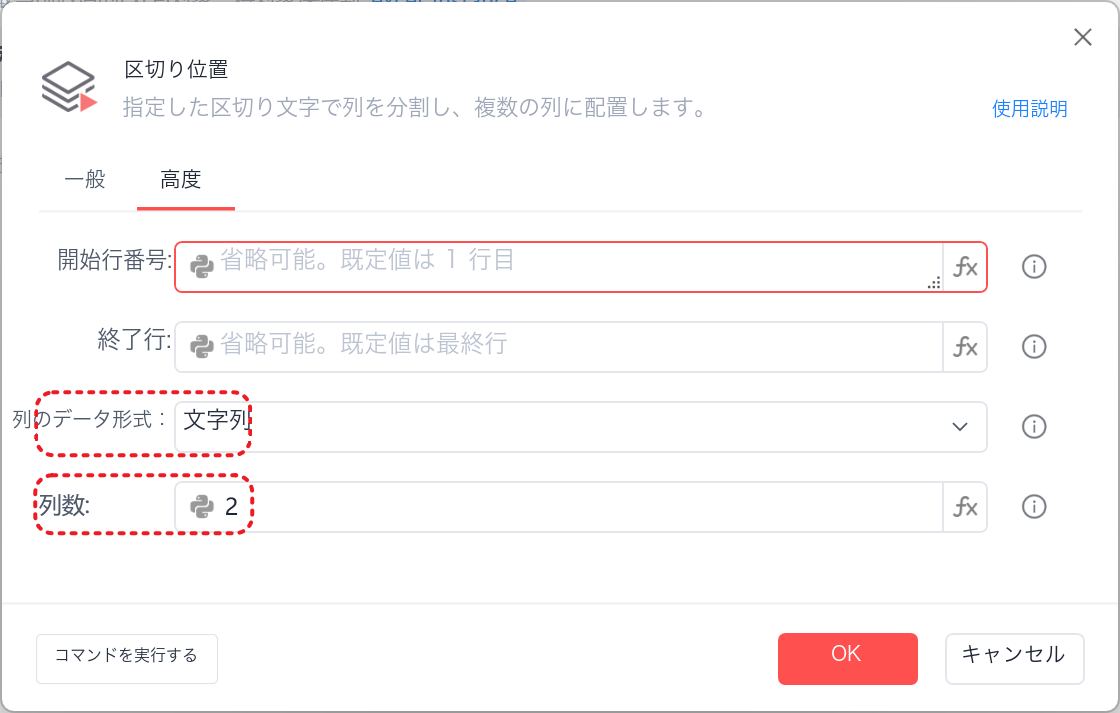
シナリオ:A列のデータを「-」で分割し、結果をD列に保存します。分割結果は文字列形式で表示します。

主要なコマンドの設定
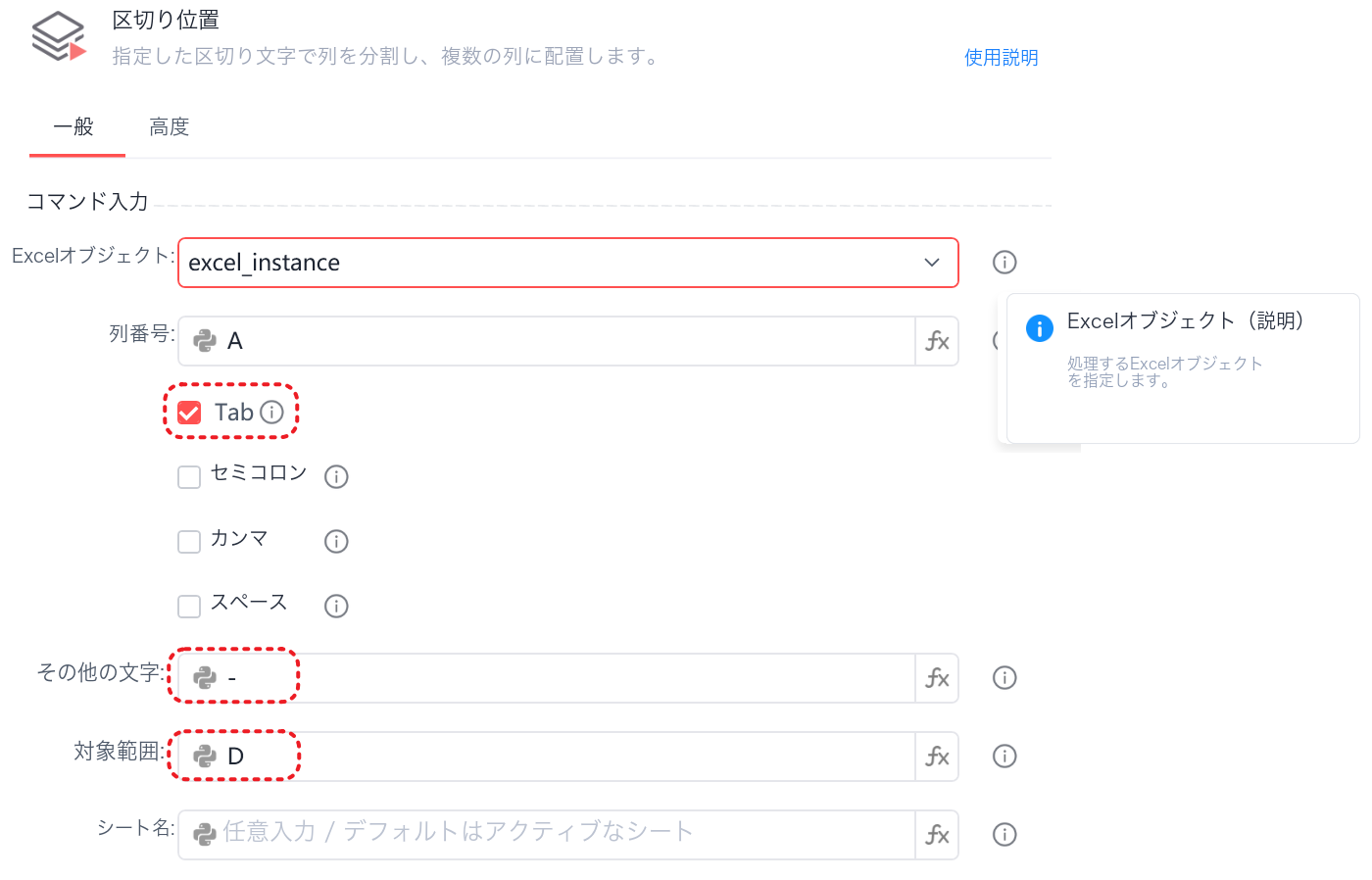
元資料の画面を日本語に編集し、切れていた説明欄を補った説明図です。実機のキャプチャではありません。
実行結果