
ダウンロード画面を操作
ダウンロードダイアログを操作します。
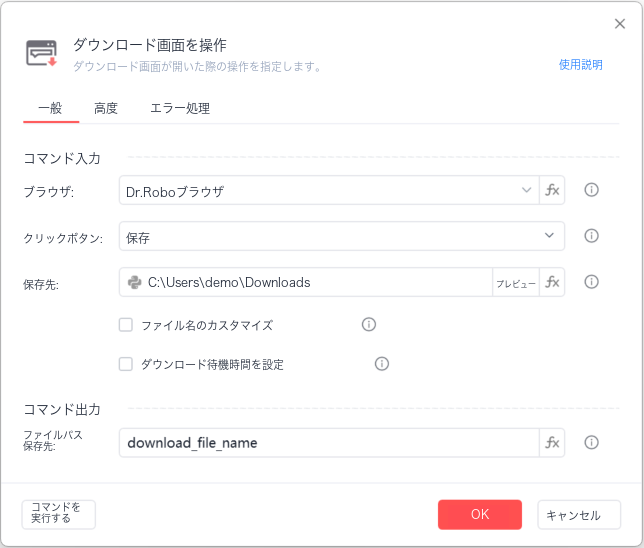
ブラウザの種類
- Dr.Roboブラウザ、サイレント実行に対応しています。
- Google Chrome、拡張機能のインストール手順
- Microsoft Edge拡張機能のインストール手順
- Internet Explorer
- Firefoxブラウザ拡張機能のインストール手順
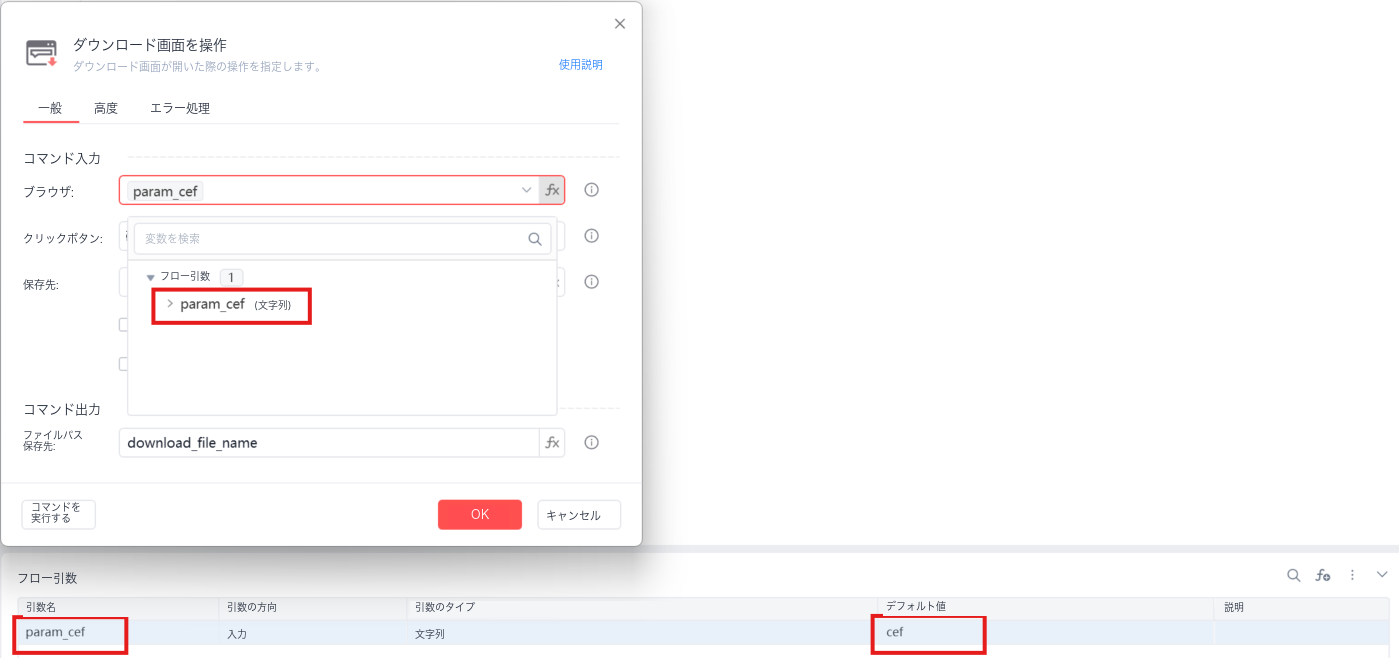
ブラウザの種類はfx変数に対応しています:
| ブラウザの種類 | 変数値 |
|---|---|
| Dr.Roboブラウザ | cef |
| Google Chrome | chrome |
| Microsoft Edge | edge |
| Internet Explorer | ie |
| Firefox | firefox |
| 例: |
クリックボタン
OK/キャンセル
保存先フォルダ
ダウンロードするファイルを保存するフォルダのパスです。
ファイル名のカスタマイズ
ファイル名をカスタマイズできます。チェックを入れない場合はデフォルトのファイル名を使用します。デフォルトのファイル名がない場合は、プログラムが重複しないファイル名を自動生成します。
ダウンロード待機時間を設定
チェックを入れると、最大タイムアウト時間内でファイルのダウンロードが完了するまで待機し続けます。タイムアウトしてもダウンロードが完了していない場合は、「エラー処理」を実行します。
ファイルパス保存先
ダウンロードしたファイルの保存先パス情報を変数に保存します。
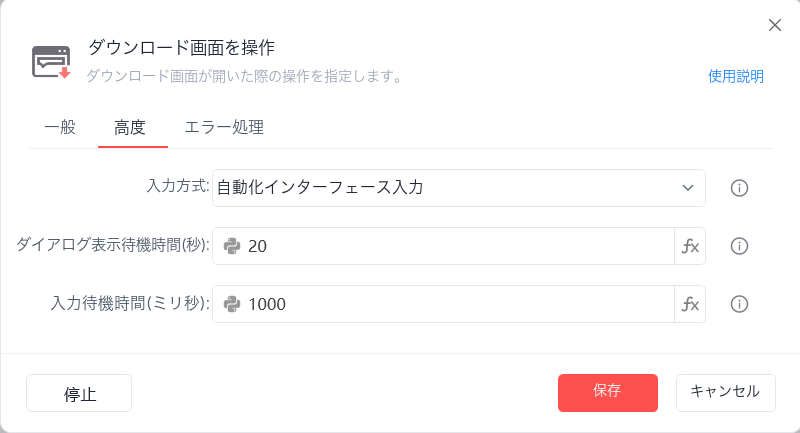
入力方式
- 自動化インターフェース入力:ファイル名入力欄自体に実装されている自動化インターフェースを呼び出して入力します。
- クリップボード入力:ファイルパスとファイル名をクリップボードに追加し、Ctrl+V操作で内容をアップロードダイアログに入力します。
- キーボード入力を再現:手動操作を再現して入力イベントを発生させます。
ダイアログの表示を待機(秒)
アップロードボタンをクリックした後、アップロードダイアログの表示を待機するタイムアウト時間です。
フォーカス取得のタイムアウト(ミリ秒)
入力欄のフォーカスを取得する際のタイムアウト時間を設定します。
使用例

このフローの実行内容:Dr.RoboストアのWebページを開きます --> 【要素をクリック(Web)】コマンドを実行してダウンロードボタンをクリックします --> 【ダウンロード画面を操作】を使用して、指定したパスにファイルをダウンロードし、ファイルパスを保存します。