
フィルター結果の読み取り
説明
Excelでフィルターを適用した後、フィルター結果のデータを取得し、リストとして返します。このコマンドを使用する際は、Excelがフィルターモードになっている必要があります。「フィルター」コマンドと組み合わせて使用してください。
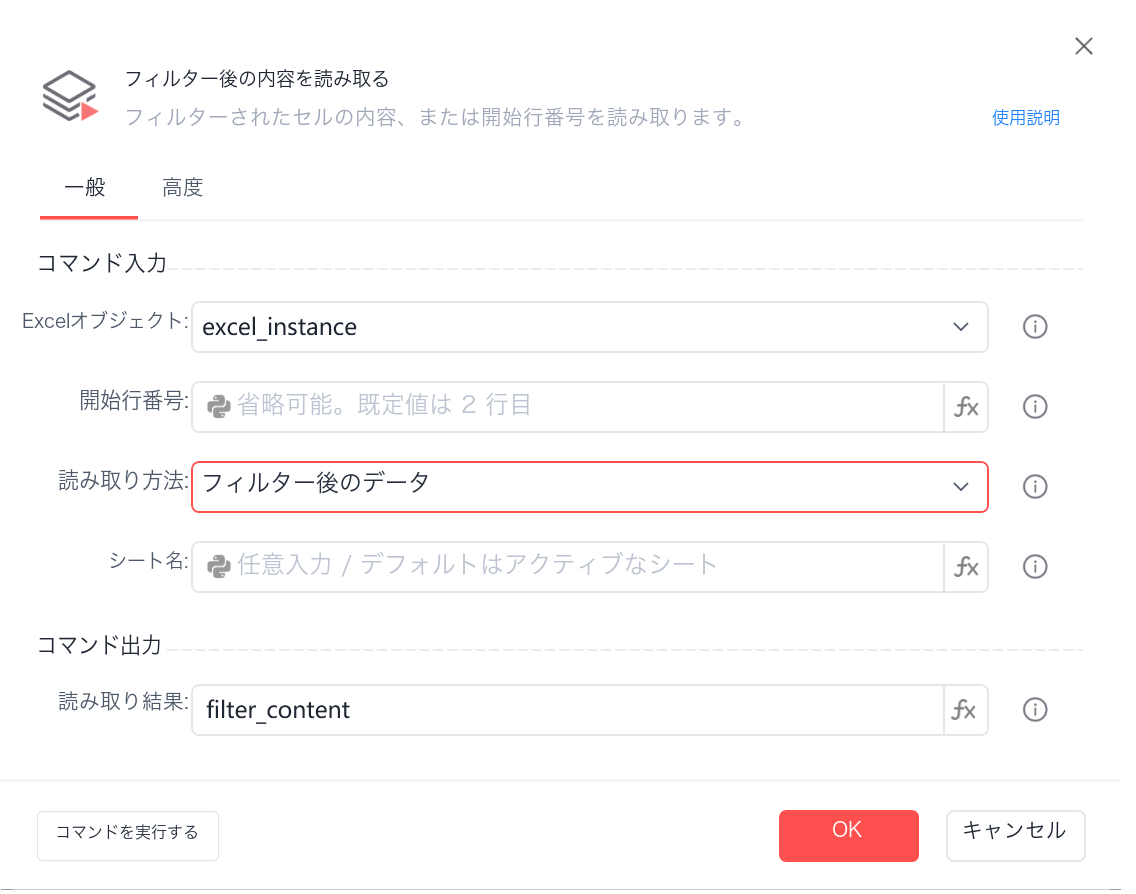
フローの例
1. フィルター結果の読み取り
フィルターされたセルの内容、またはフィルター開始行の行番号を読み取ります。
%excel_instance% の %begin_row% から末尾までの表示されている内容を読み取ります。
Excelオブジェクト:None;処理対象のExcelオブジェクト
開始行番号:(空欄);フィルター結果の開始行番号。任意入力。既定値は2;任意入力。既定では2行目から開始
読み取りの種類:(空欄);読み取るデータの種類;選択肢:フィルター結果のデータ、フィルター範囲の先頭行、フィルター範囲のすべての行番号
シート名:(空欄);任意入力。既定では現在アクティブなシート
セルの表示内容を読み取る:False
表示内容の列:(空欄);複数の列名はカンマ(,)で区切ります。空欄の場合はすべての列が対象になりますが、読み取り速度が遅くなります。
指定列のデータを読み取る:(空欄);指定した列の内容を読み取るために使用;指定した列のデータを読み取ります。例:A, B, C
出力 · 読み取り結果:filter_content
パラメーター設定
コマンド入力
一般
Excelオブジェクト: openpyxl.Workbook; Excelオブジェクト:事前に【Excelブックを開く/新規】または【アクティブなExcelブックを取得】コマンドで作成したExcelオブジェクトを選択します。
開始行番号: 文字列; データの取得を開始する行番号です。既定では2行目から開始します。
読み取りの種類: 文字列; フィルター結果のデータ、フィルター範囲の先頭行。「フィルター結果のデータ」を選択すると、フィルター後のデータを含む2次元リストを返します。「フィルター範囲の先頭行」を選択すると、フィルター後の最初の行の行番号を返します。
シート名: 文字列; 任意入力。既定では現在アクティブなシートを使用します。
高度
セルの表示内容を読み取る: 真偽値; チェックするとすべての種類を貼り付け、チェックしない場合は値を貼り付けます。
表示内容の列: 文字列; 複数の列名はカンマ(,)で区切ります。空欄の場合はすべての列が対象になりますが、読み取り速度が遅くなります。
指定列のデータを読み取る: 文字列; 指定した列の内容を読み取るために使用します。
コマンド出力
読み取り結果: リスト; 「フィルター結果のデータ」を選択すると、表示されているデータを含む2次元リストを返します。「フィルター範囲の先頭行」を選択すると、フィルター範囲の最初の行の行番号を返します。
使用例
シナリオ
使用例1
「フィルター結果のデータ」を選択します。
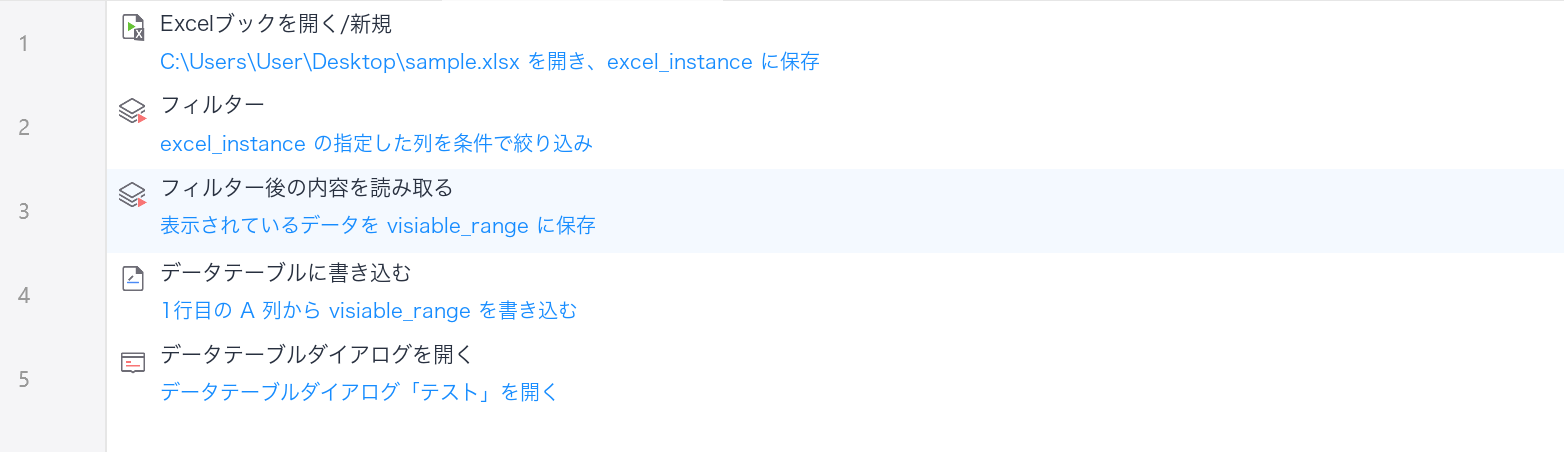
実行結果
注:データテーブルは結果の表示例です。実際の戻り値は2次元配列です。
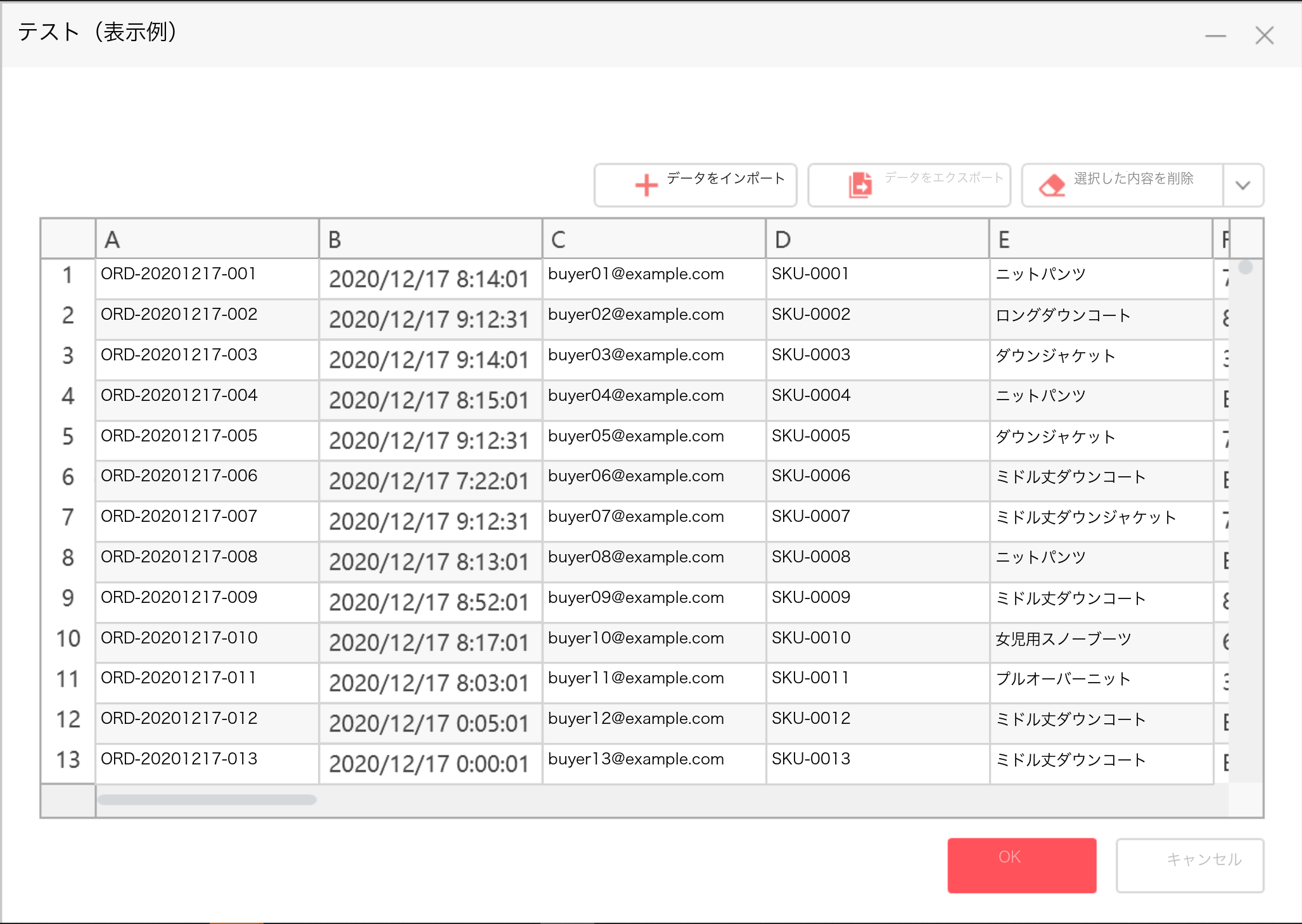
フローの処理内容:Excelを起動 -> 単一列の内容をフィルター -> 表示されている内容を読み取り -> データを2次元リストに保存します。
使用例2
「フィルター範囲の先頭行」を選択します。
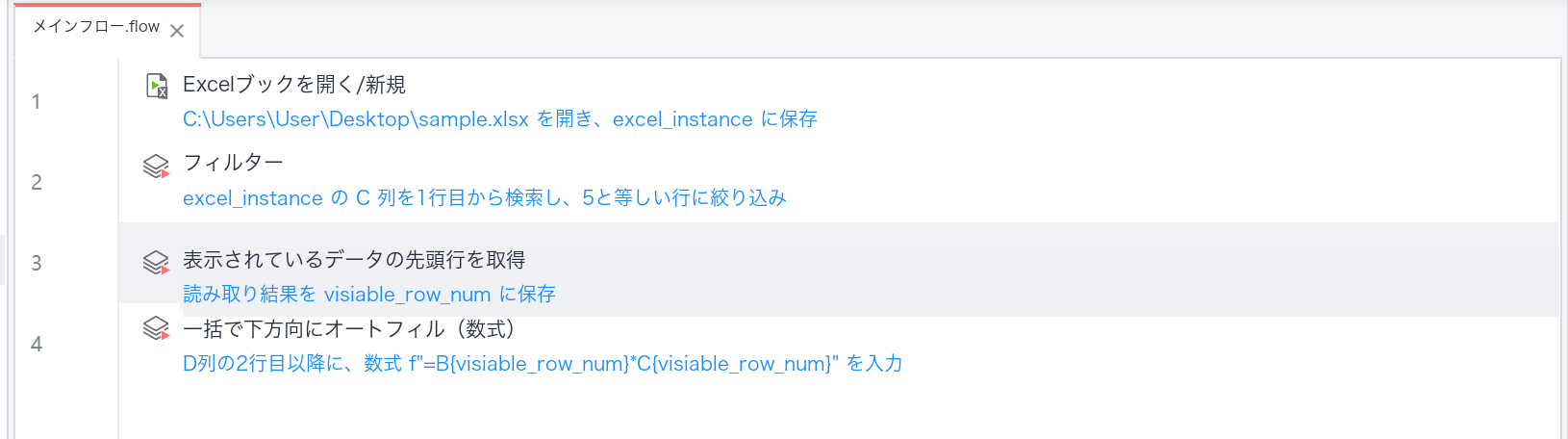
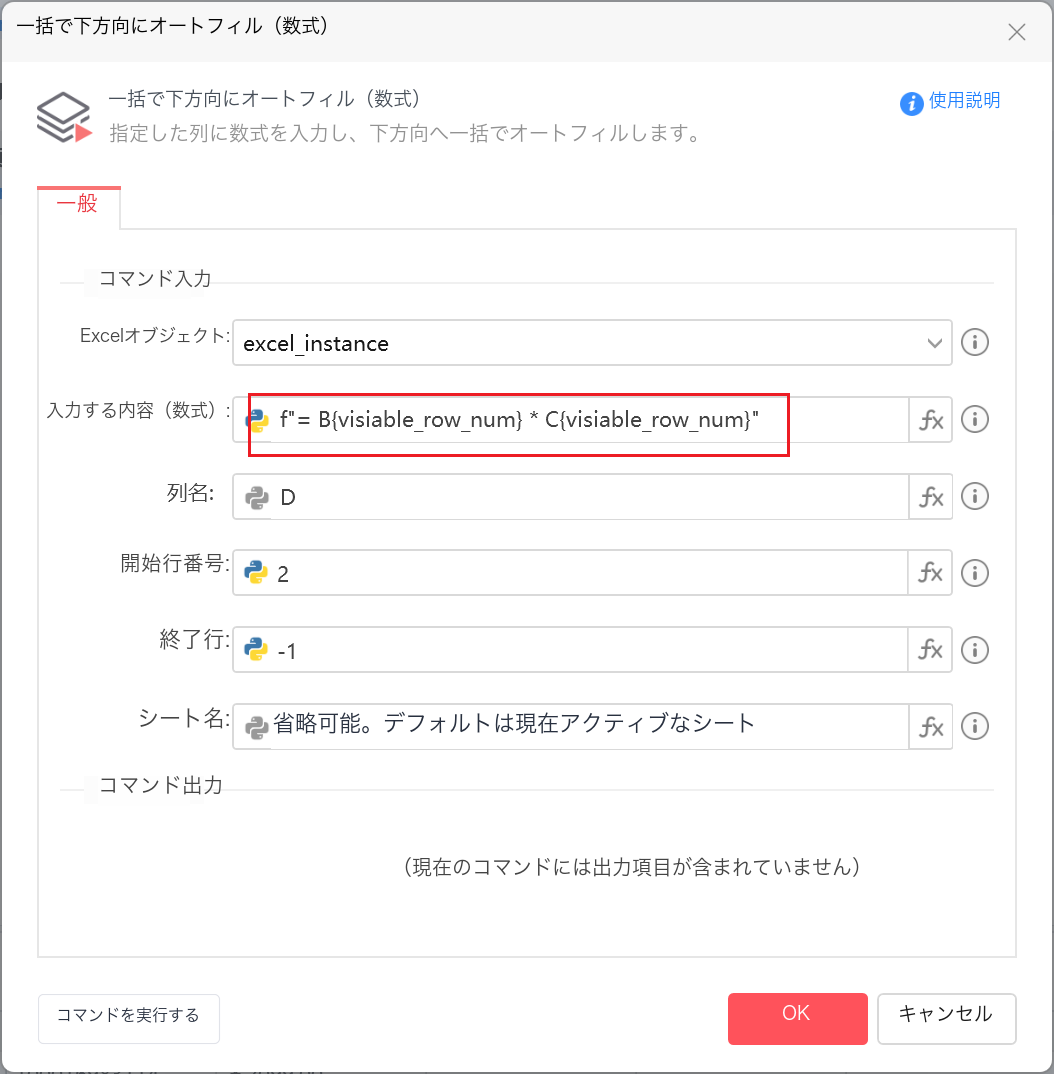
フローの処理内容:Excelファイルを開き、C列のデータをフィルターしてから数式を下方向へフィルします。これにより、フィルターが適用された状態で数式をフィルできます。
実行結果
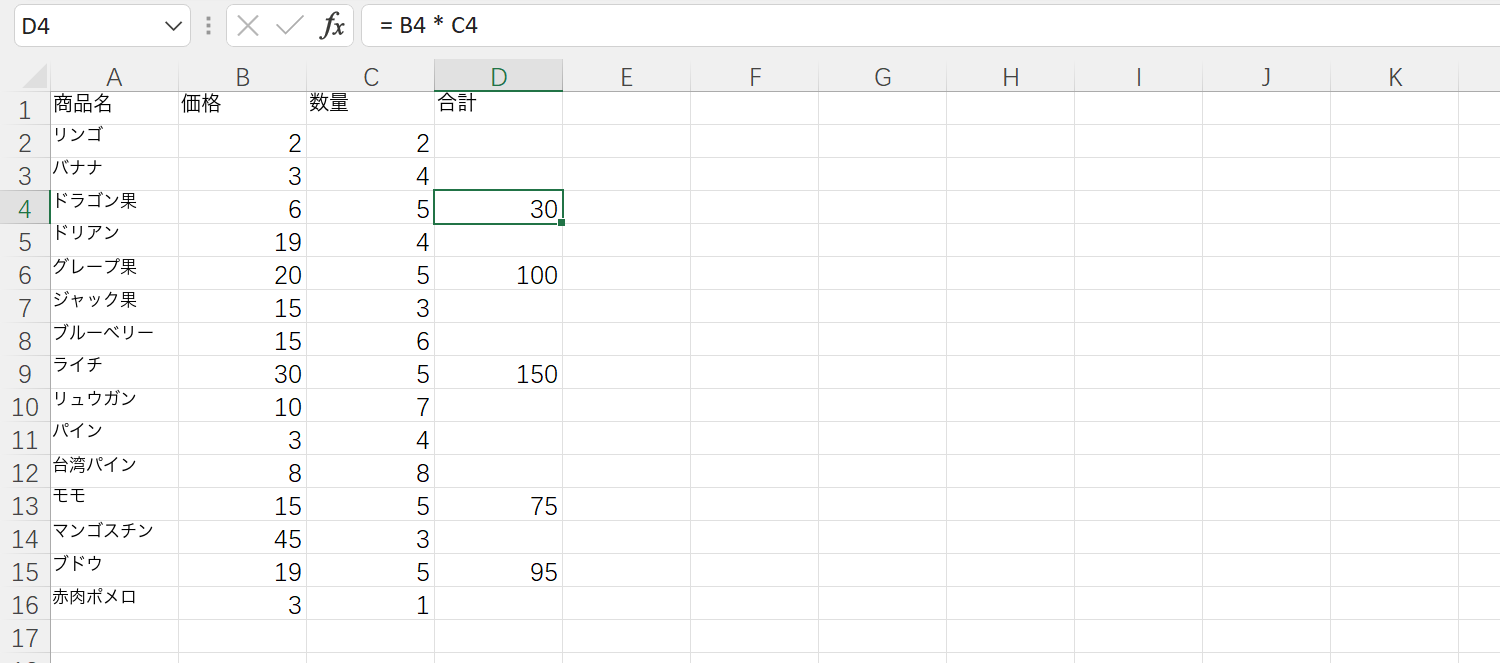
実行結果
「シナリオ」に記載した結果を参照してください。