ツールバーボタンクリック(SAP)
この記事の内容
【ツールバーボタンクリック(SAP)】コマンドを使用して、指定したツールバーのボタンをクリックします。
コマンドパネル
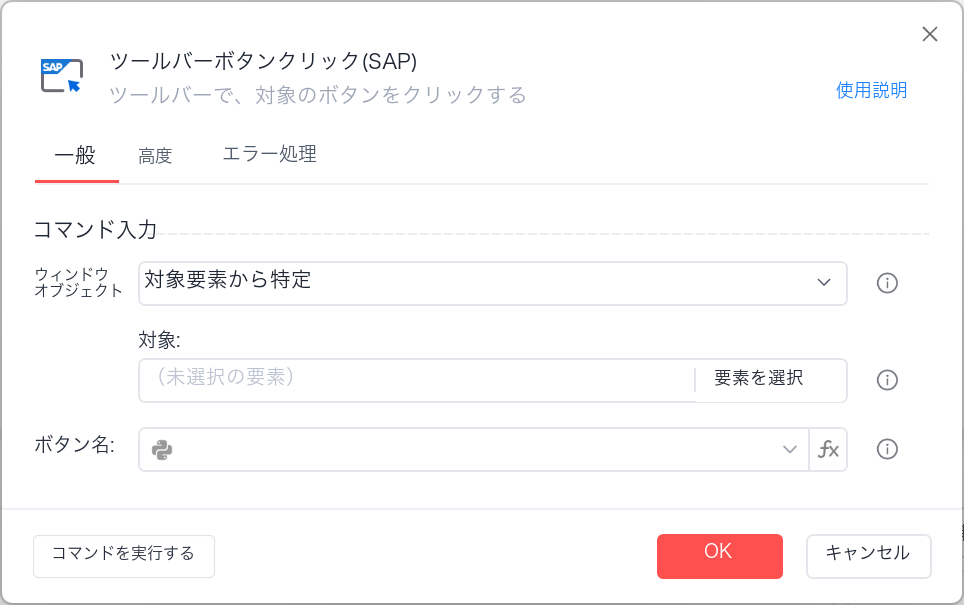
ウィンドウオブジェクト:
操作対象に基づいてウィンドウオブジェクトを自動照合するか、事前に【ウィンドウを取得】コマンドで作成したウィンドウオブジェクトを選択します。
操作対象:
「要素ライブラリ」からキャプチャ済みの要素を選択するか、「新しい要素をキャプチャ」で新しいウィンドウ要素をキャプチャし、操作対象にします。
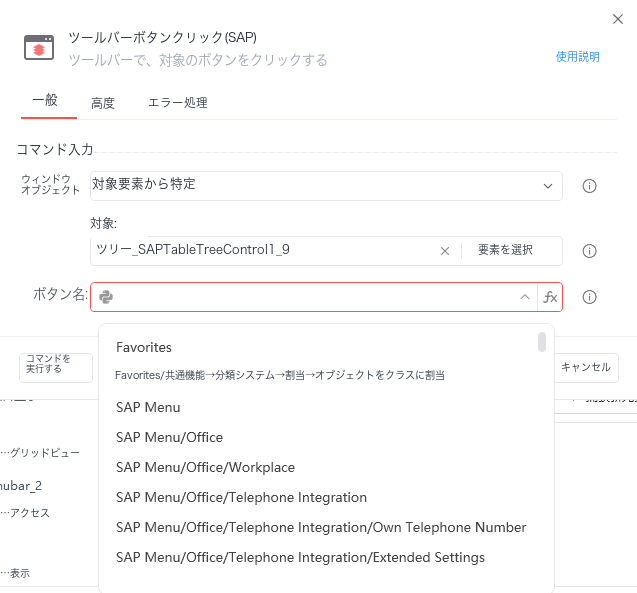
ボタン名:
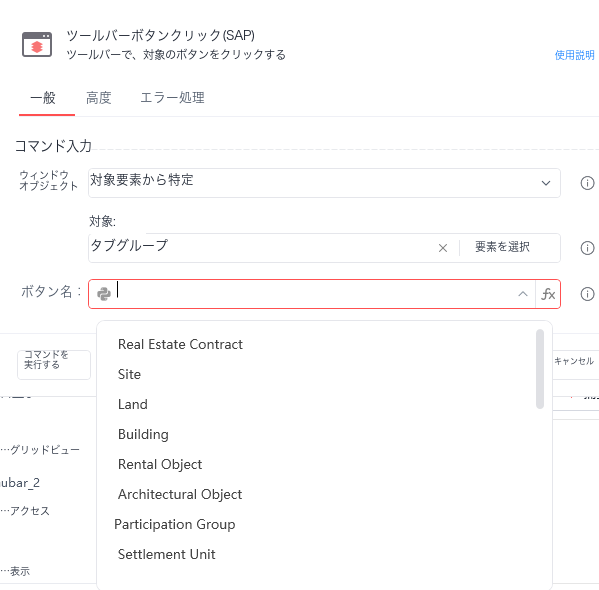
要素を選択すると、ドロップダウンリストに選択可能な値が自動入力されます。
使用例
ここでは、操作対象のサブパネルをキャプチャするだけで、コマンドがキャプチャしたサブパネル内のボタンを自動認識します。
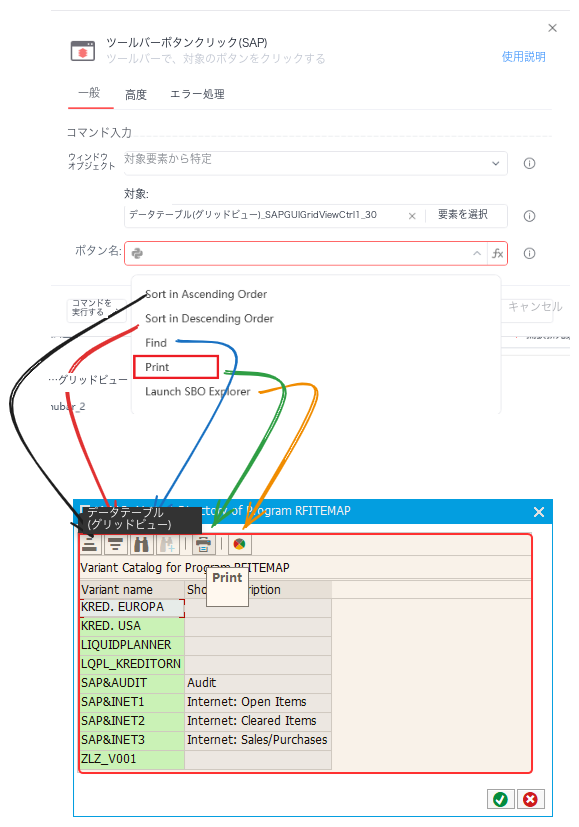
1.データテーブル(グリッドビュー)内のボタンをクリック
以下の図のように、データテーブルのパネルをキャプチャします。
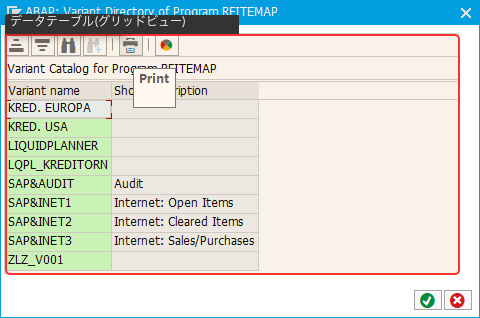
コマンドがパネル内のボタンを自動認識するので、ドロップダウンリストを展開して選択するだけです。
2.ツールバー内のボタンをクリック
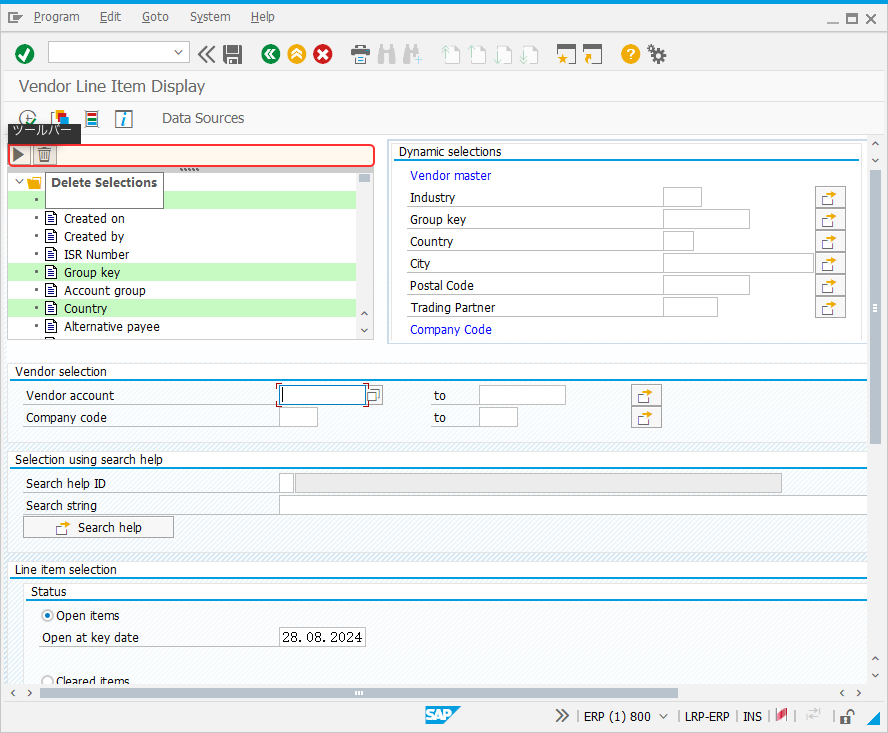
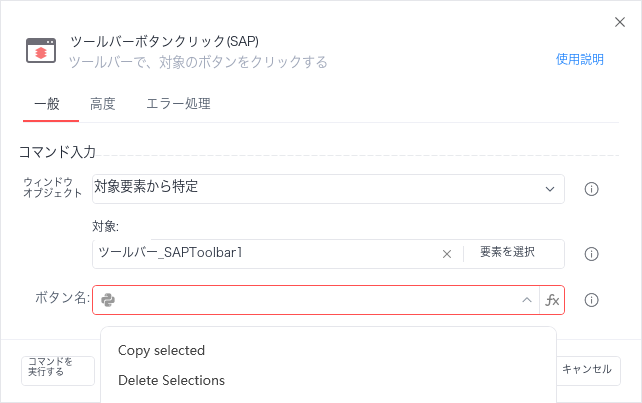
3.ツリーノードをクリック
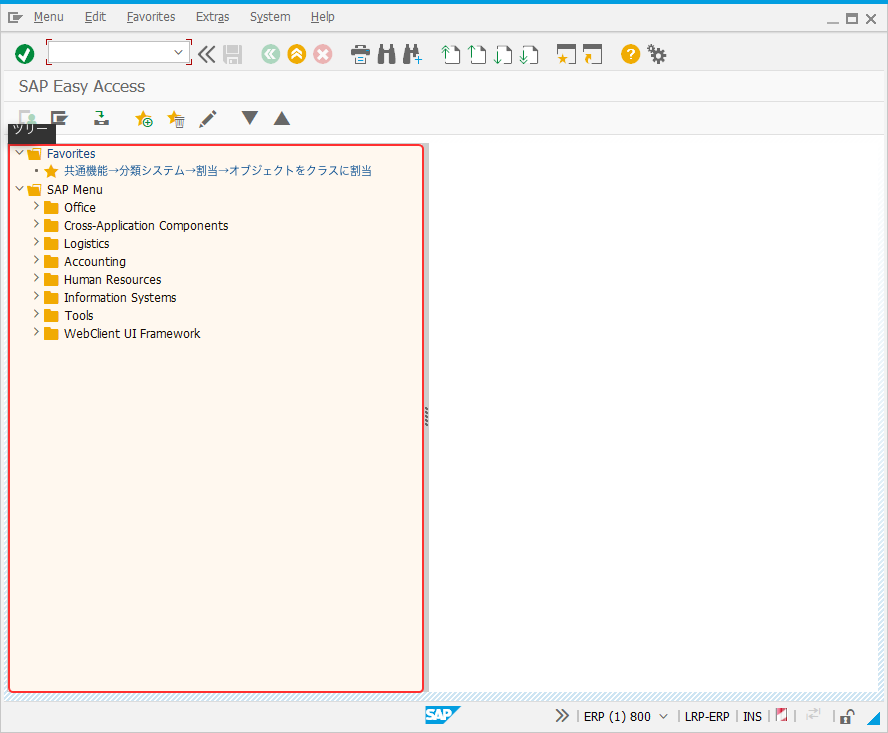
このコマンドと【ツリーノードを展開】の違いは、このコマンドではツリーノードを展開した後、そのツリーノードをダブルクリックする点です。
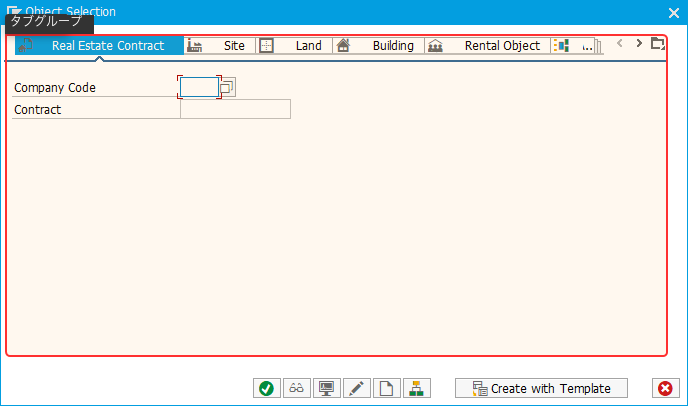
4.タブグループ内のタブをクリック