
データベースに接続
この記事の内容
データベース接続文字列を使用してデータベースに接続します。
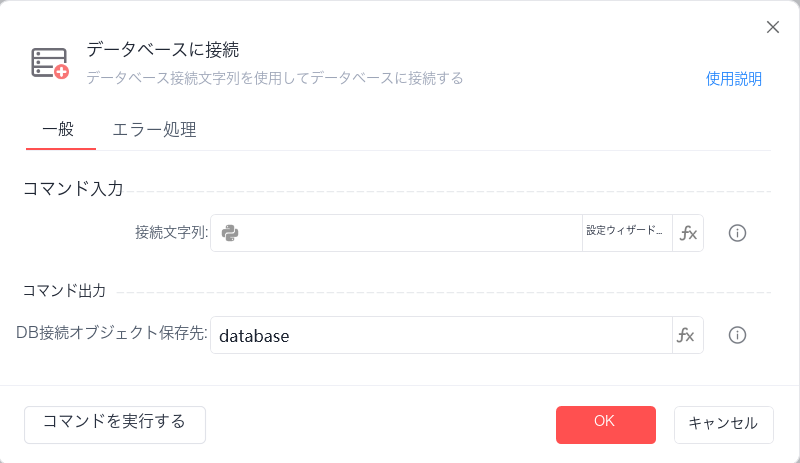
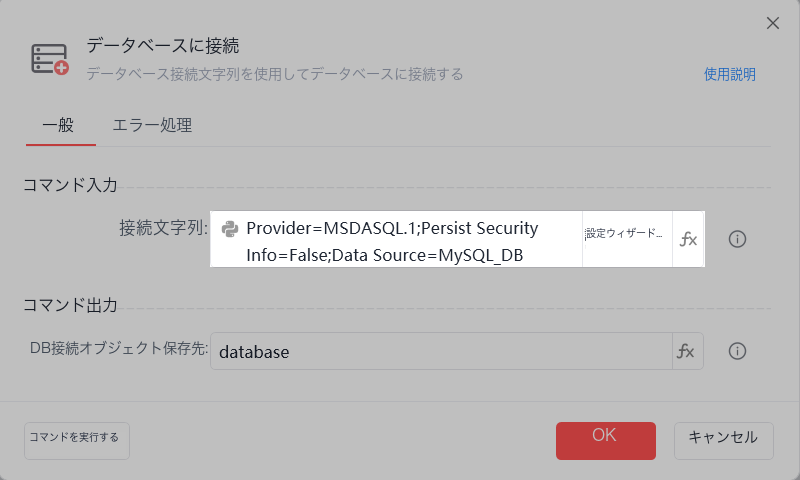
接続文字列
接続先データベースの接続文字列を入力または選択します。
DB接続オブジェクト保存先
接続したDB接続オブジェクトを変数として保存します。後続のフローでこのDB接続オブジェクトを使用する際は、この変数を直接呼び出せます。
使用例
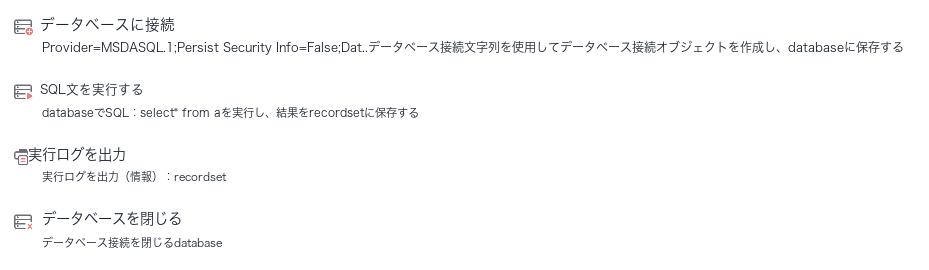
このフローの実行ロジック:【データベースに接続】コマンドを使用して、指定したデータベース接続文字列でDB接続オブジェクトを作成し、保存します。 --> 【SQL文を実行する】コマンドを実行して、このDB接続オブジェクトでSQL文を実行し、結果を保存します。 --> 【実行ログを出力】コマンドを実行して結果を出力します。 --> 【データベースを閉じる】コマンドを実行してデータベース接続を閉じます。
データベース接続の設定手順
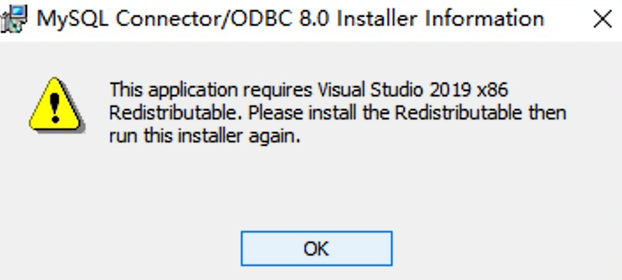
ステップ1:MySQLのインストールチュートリアルを参考に、MySQLのダウンロード先からMySQLをダウンロードしてインストールし、続いてMySQL ODBCドライバーをインストールします。ODBCには32ビットのドライバーを必ずインストールしてください。インストール時に次のような状況が発生した場合は、Visual Studio 2019をインストールしてください。
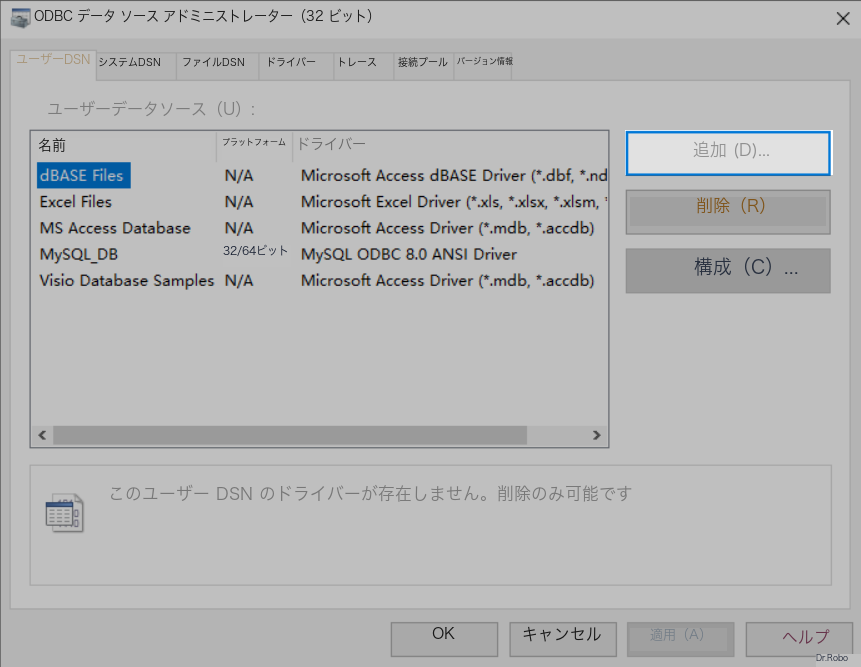
ステップ2:ODBCデータソースアドミニストレーター(32ビット)を開きます。 --> 「追加」ボタンをクリックします。
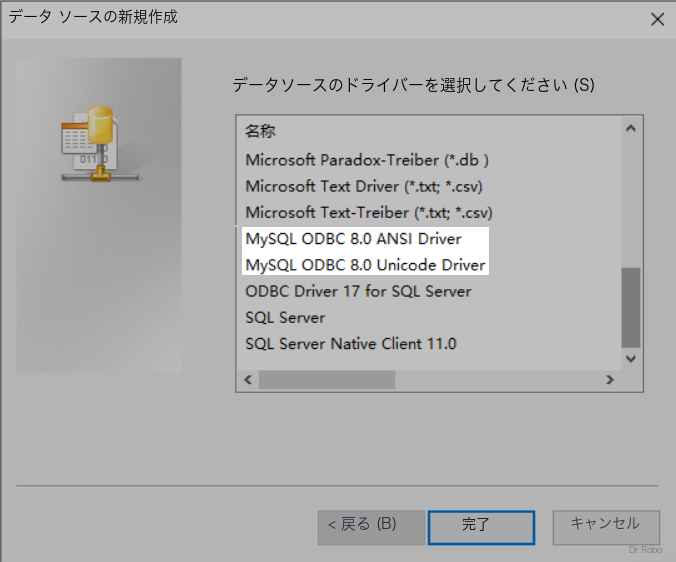
ステップ3:MySQLドライバーを1つ選択します。 --> 「完了」をクリックします。
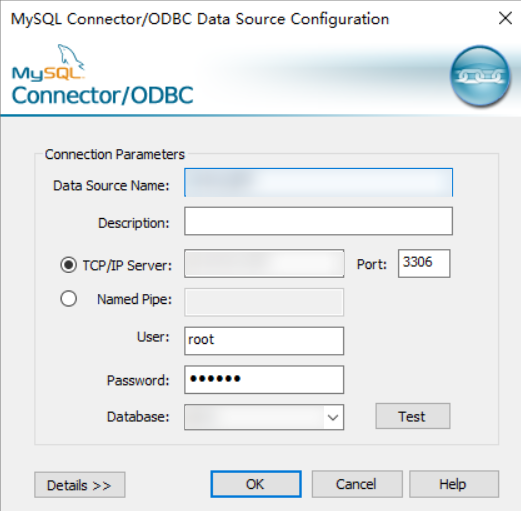
ステップ4:MySQLの各パラメータを入力します。 --> 最後に「OK」をクリックして確定します。
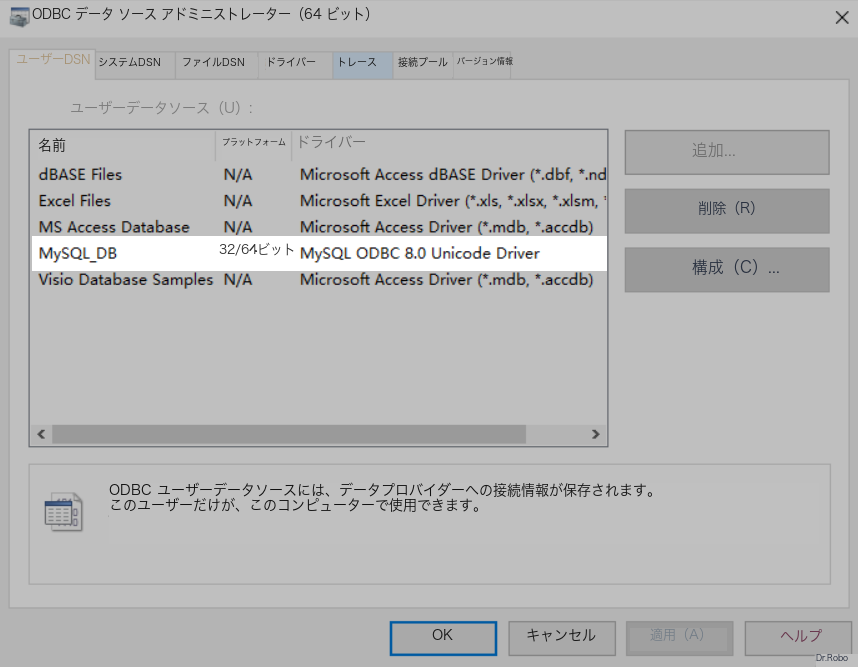
ステップ5:ODBCデータソースアドミニストレーターで、追加して作成したデータソースを確認します。
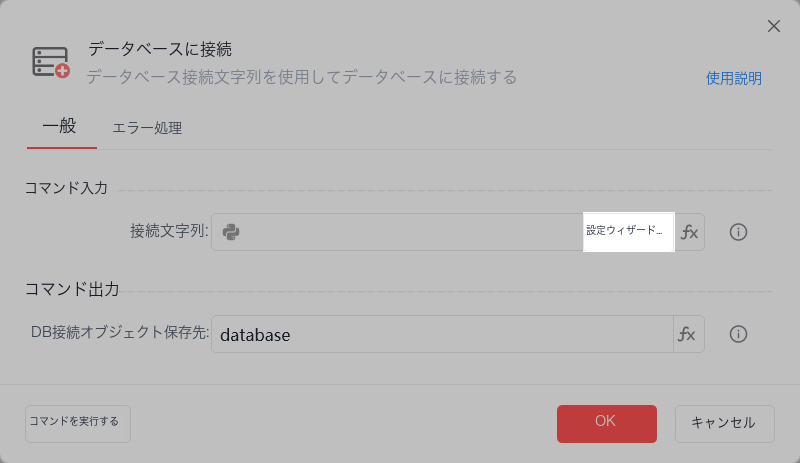
ステップ6:「構成ウィザード」をクリックして設定します。
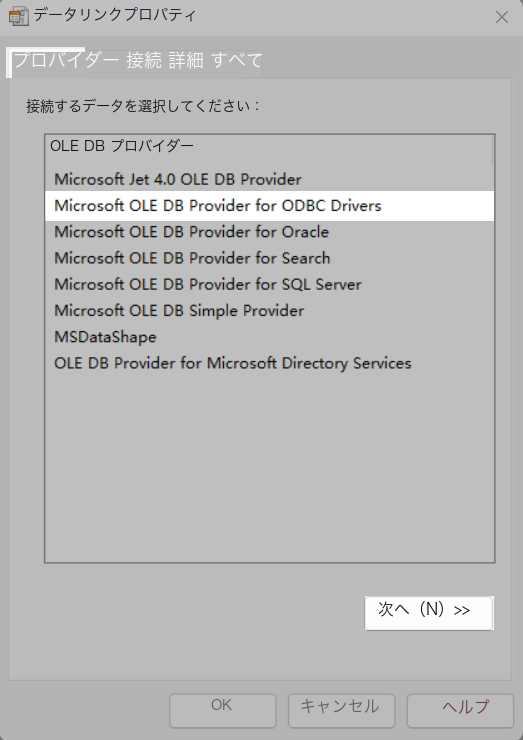
ステップ7:「プロバイダー」をクリックします。 --> 「Microsoft OLE DB Provider for ODBC Drivers」を選択します。 --> 「次へ」ボタンをクリックします。
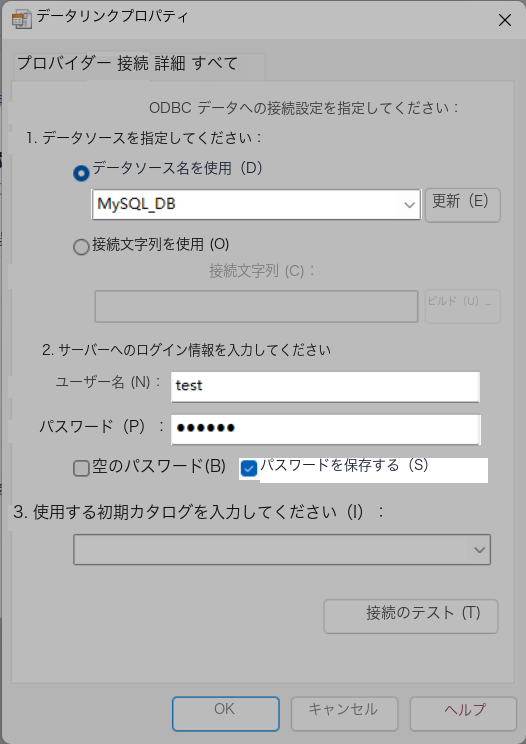
ステップ8:上記の手順で作成したデータソースを選択します。 --> 「ユーザー名」「パスワード」などの情報を設定し、「パスワードの保存を許可する」にチェックを入れます。 --> 「OK」ボタンをクリックします。
ステップ9:データベース接続文字列が生成され、接続文字列の編集欄に自動入力されます。 --> 「OK」ボタンをクリックします。 --> 設定が完了します。
注意:
64ビット版のDr.Roboを使用する場合は64ビットのデータソースを設定し、32ビット版のDr.Roboを使用する場合は32ビットのデータソースを設定してください。