
ファイル/フォルダを圧縮
この記事の内容
ファイル/フォルダを圧縮
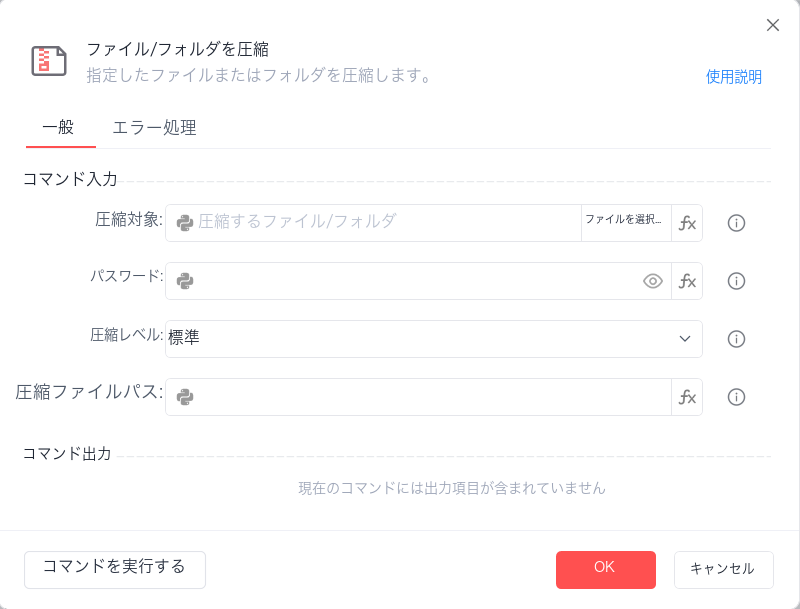
圧縮対象
- テキスト入力モードで【ファイルを選択】ボタンをクリックして、圧縮するファイル/フォルダを直接選択できます。または、対象のファイル/フォルダのパスを含む変数を選択できます。
- Python入力モードでは、標準的なファイル/フォルダのパス式を入力できます。例:"C:\\1.txt"
- 複数のファイル/フォルダの圧縮に対応しています。テキスト入力モードで【ファイルを選択】ボタンをクリックして、複数のファイル/フォルダを直接選択できます。Python入力モードで直接入力することもできます。例:["C:\\1.txt","C:\\2.txt"]
パスワード
圧縮ファイルのパスワードを入力または選択します。空欄でもかまいません。
圧縮レベル
標準/低圧縮(高速)/高圧縮(低速)
圧縮ファイルパス
圧縮後のファイルの保存先パスを入力または選択します。zipファイルへの圧縮に対応しています。
使用例

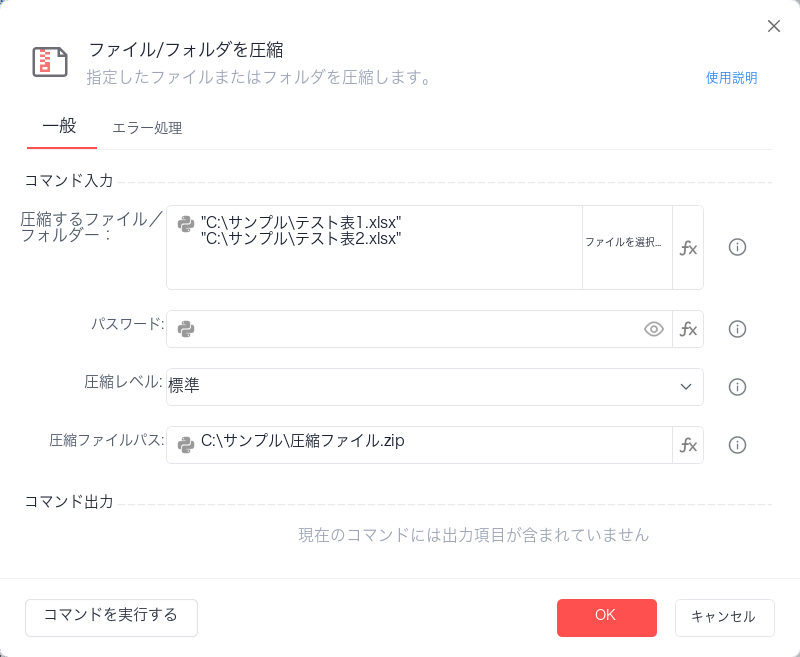
このフローの実行ロジック:【ファイル/フォルダを圧縮】コマンドを使用して、指定したファイルを圧縮し、対象のパスに保存します。