セルのハイパーリンクを設定
説明
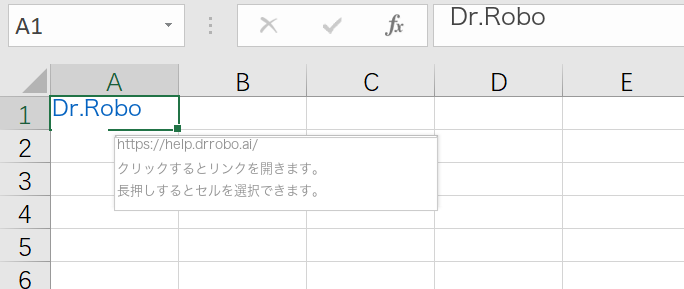
指定したセルのハイパーリンクの内容を設定します。
フローの例
1. セルのハイパーリンクを設定
指定したセルにハイパーリンクを設定します。
%excel_instance% の %col_name%%row_num% セルのハイパーリンクを %address% に設定します。
Excelオブジェクト:None;処理対象のExcelオブジェクト
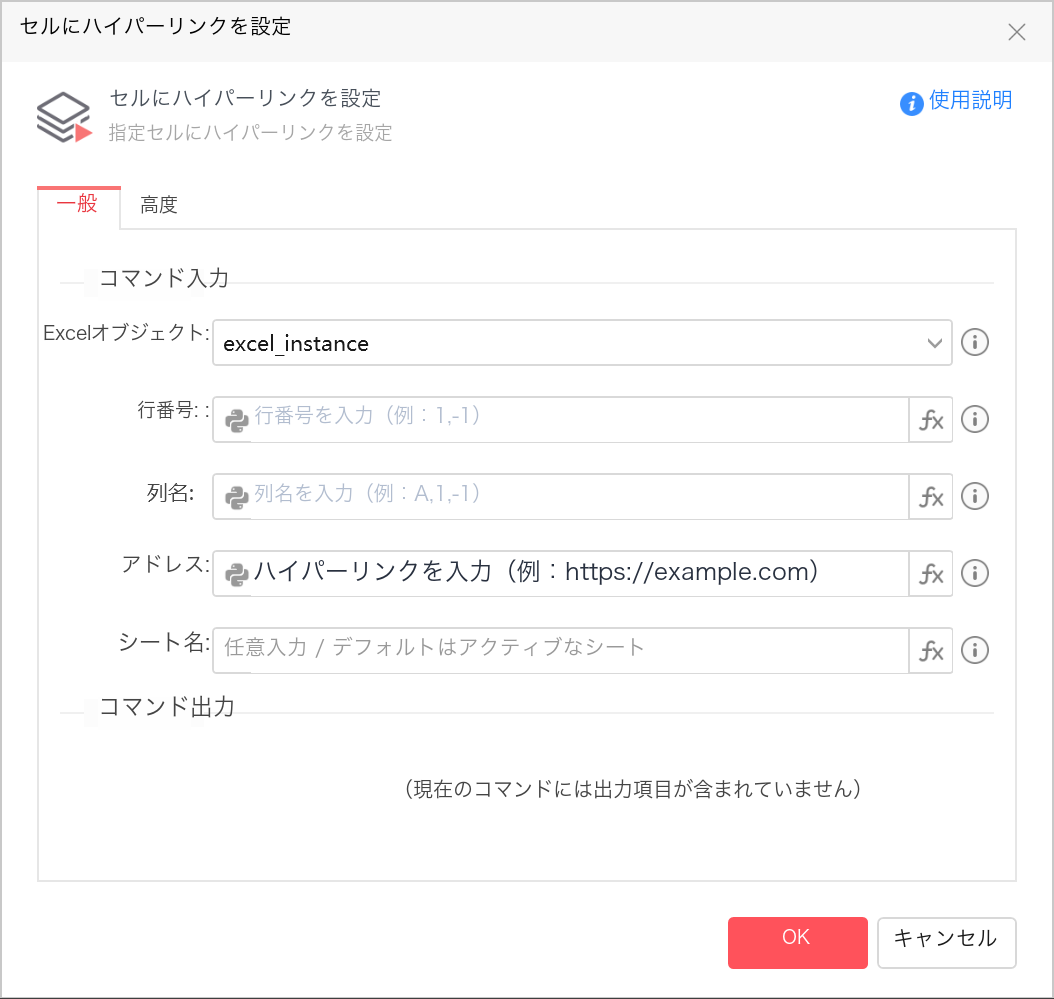
行番号:(空欄);ハイパーリンクを設定するセルの行番号;行番号を入力してください。例:1, -1
列名:(空欄);ハイパーリンクを設定するセルの列名;列名を入力してください。例:A, 1, -1
ハイパーリンクのアドレス:(空欄);ハイパーリンクを入力してください。例:WebサイトのURL、https://example.com
シート名:(空欄);任意入力。既定では現在アクティブなシート
ハイパーリンクのサブアドレス:(空欄);任意入力。ハイパーリンクのサブアドレスです。未入力の場合は空欄
ヒント表示:(空欄);画面上のヒント;任意入力。マウスポインターをハイパーリンクに重ねたときに表示するヒントです。未入力の場合は空欄
ハイパーリンクの表示テキスト:(空欄);データの表示;任意入力。ハイパーリンクに表示するテキストです。未入力の場合は空欄
パラメーター設定
コマンド入力
一般
Excelオブジェクト: openpyxl.Workbook; 事前に【Excelブックを開く/新規】または【アクティブなExcelブックを取得】コマンドで作成したExcelオブジェクトを選択します。
行番号: 文字列; 例:1, -1
列名: 文字列; 数値も指定できます。例:A, 1, -1
ハイパーリンクのアドレス: 文字列; ハイパーリンクのアドレスまたはファイルパスです。
シート名: 文字列; 任意入力。既定では現在アクティブなシートを使用します。
高度
ハイパーリンクのサブアドレス: 文字列; ハイパーリンクのサブアドレスまたはファイルパスです。
ヒント表示: 文字列; セルにマウスポインターを重ねたときに表示するヒント内容です。
ハイパーリンクの表示テキスト: 文字列; 入力すると、セルの既定の内容を上書きします。
コマンド出力
なし
使用例
シナリオ

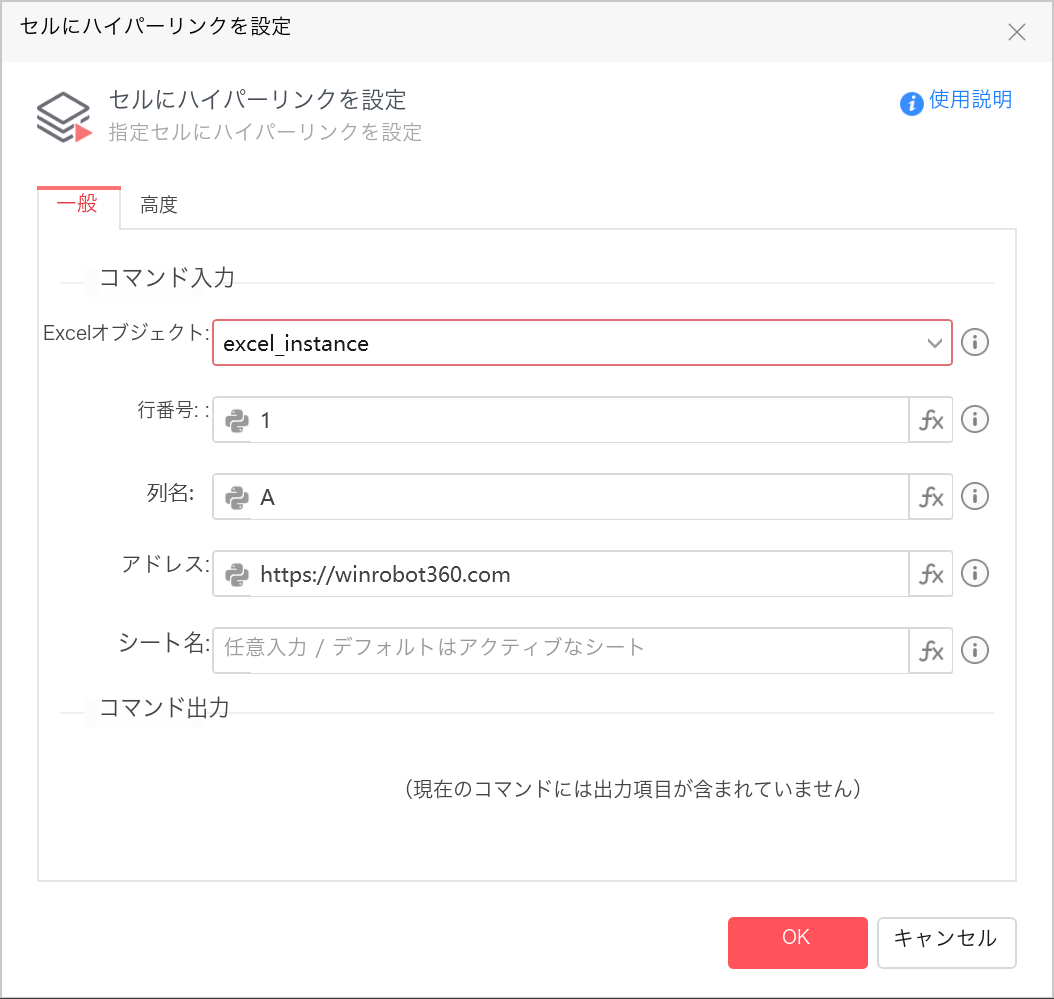
フローの処理内容:「セルのハイパーリンクを設定」コマンドを呼び出し、対象の列番号と行番号を渡して各項目を設定し、指定したセルにハイパーリンクを設定します。
実行結果