
Excel 書式を設定
この記事の内容
セルの書式を設定します。
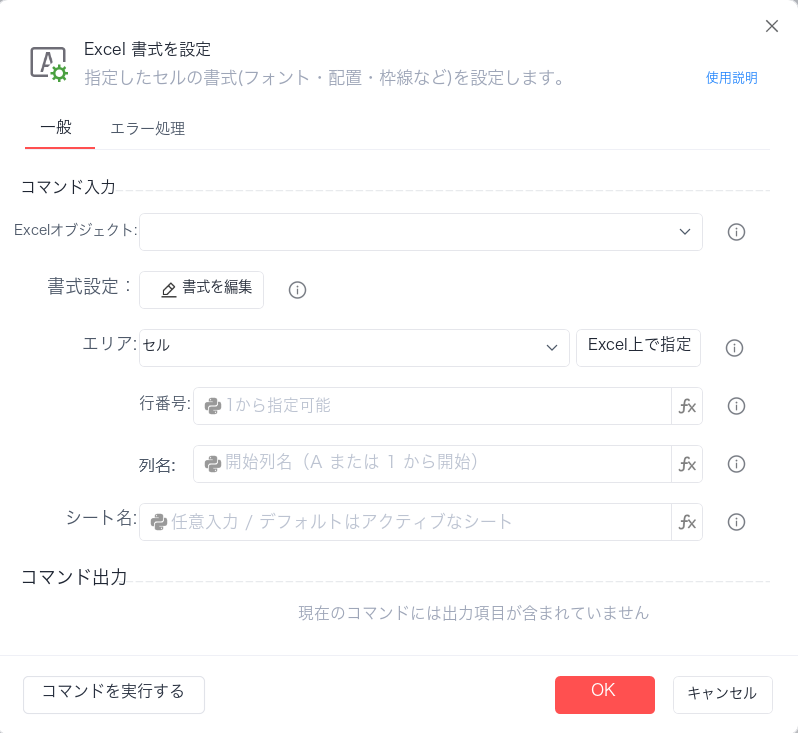
Excelオブジェクト
【Excelブックを開く/新規】または【現在アクティブなExcelオブジェクトを取得】コマンドで事前に作成したExcelオブジェクトを選択します。
書式設定
簡単な書式はここで直接設定できます。複雑な書式は事前にExcelで設定し、「Excel内で指定」で取得できます。
範囲
セル/範囲/行/列/データが含まれる範囲
行番号
行番号は1から始まります。負の数も指定でき、-1は最後の行を表します。
列名
Aまたは1はA列を表します。負の数も指定でき、-1は最後の列を表します。
シート名
対象のワークシート名です。入力は任意で、デフォルトは現在アクティブなシートです。
使用例
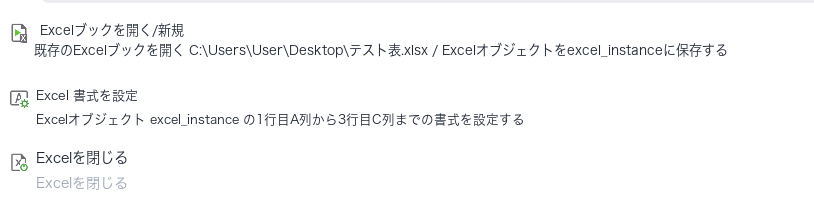
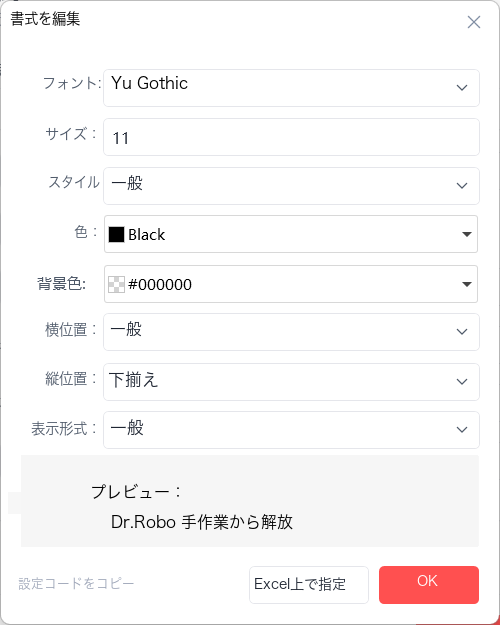
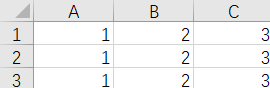
このフローの実行ロジック:【Excelブックを開く/新規】コマンドを実行して既存のExcelブックを開き、ブックのオブジェクトを保存します。 --> 【Excel 書式を設定】コマンドを使用して指定した範囲の書式を設定します。 --> 【Excelを閉じる】コマンドを実行してブックを閉じ、保存します。
Excelの罫線設定について
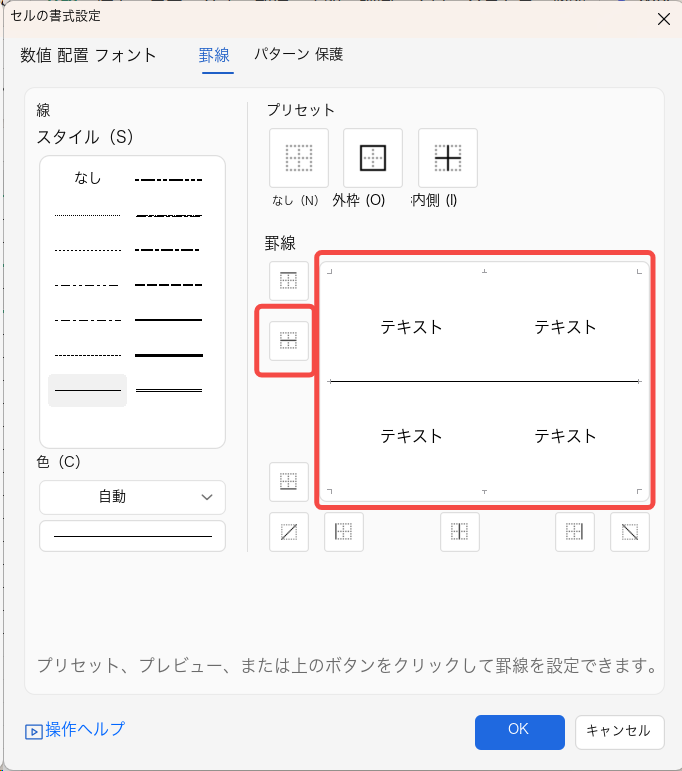
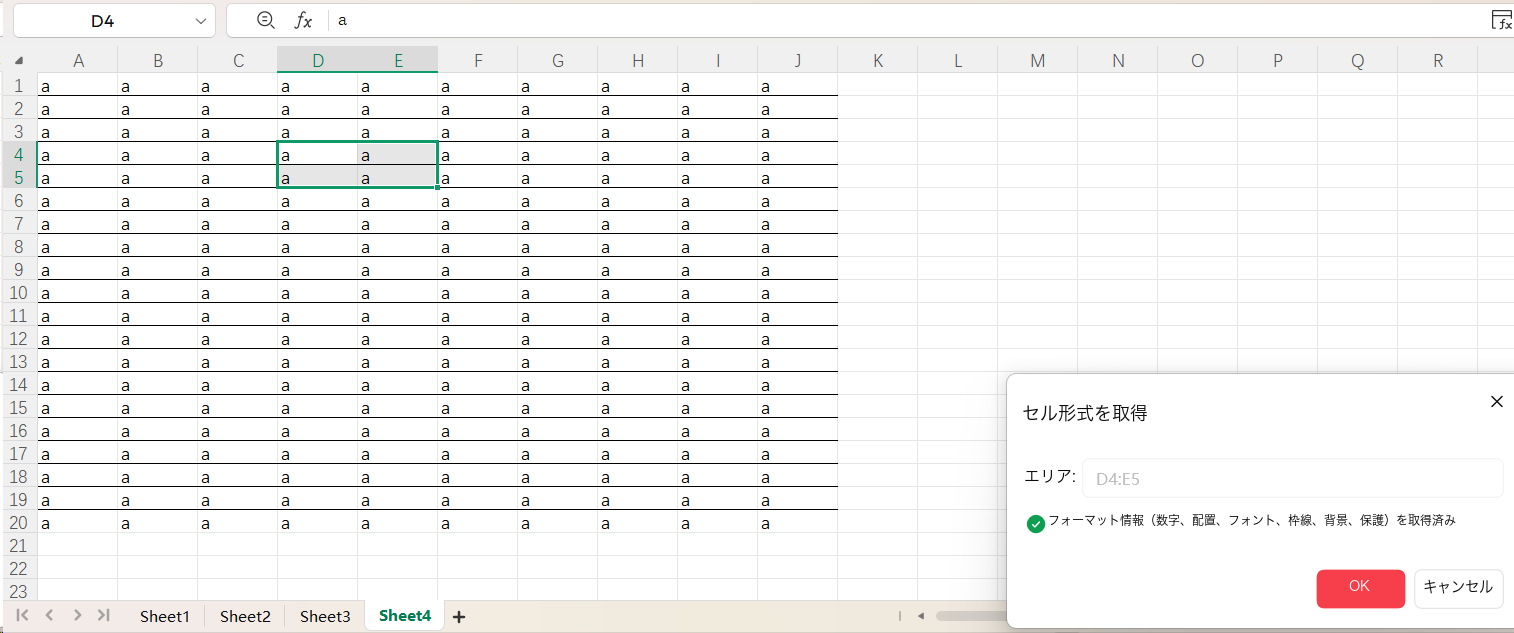
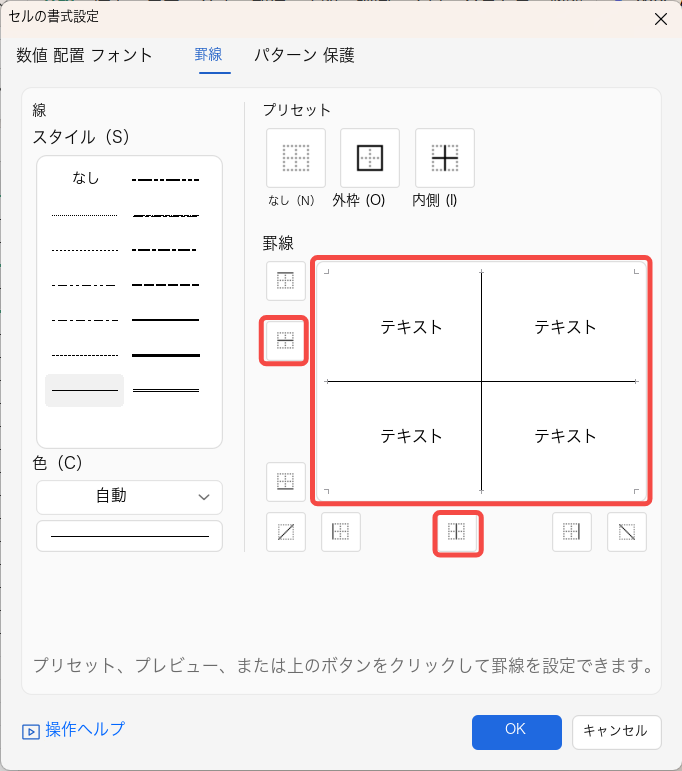
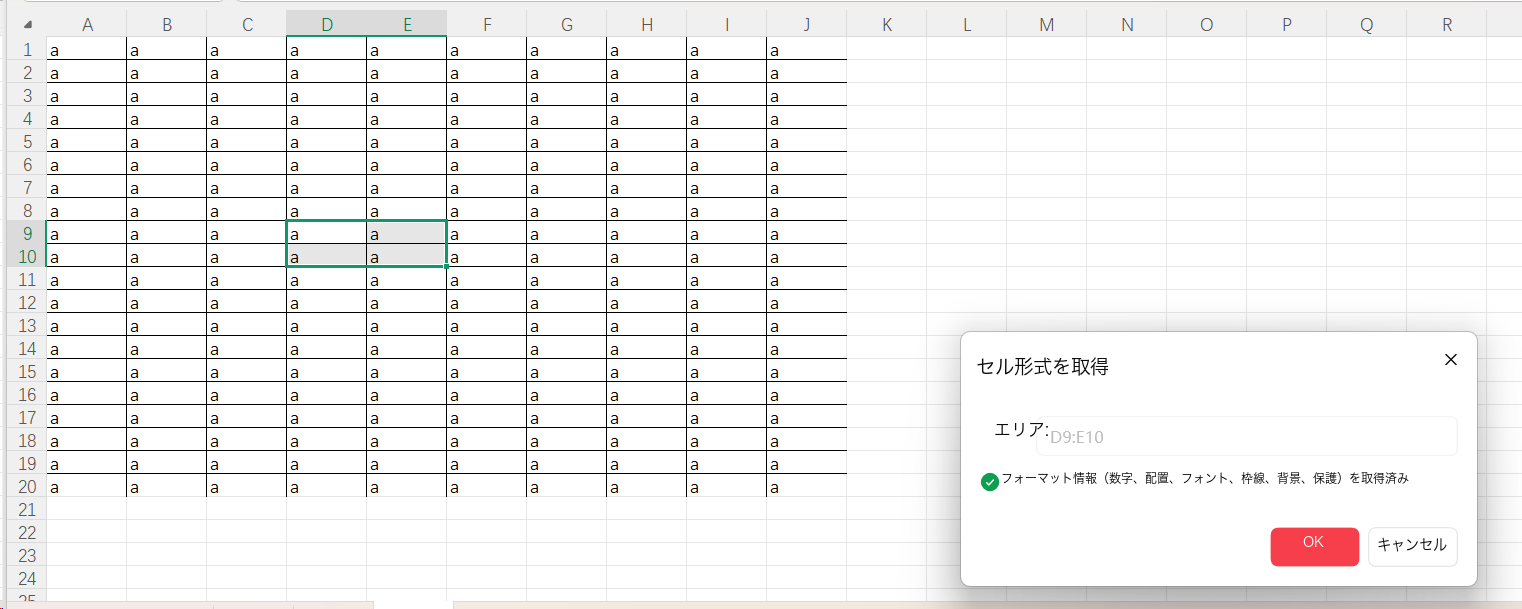
Excelの罫線を設定する際は、「田」の字の形に並んだセル範囲を選択して取得する必要があります。例:
内側の横罫線を設定
内側の十字罫線を設定
よくある質問
Excel内での指定に失敗する