
Excelシートの内容を取得
この記事の内容
Excelファイルから内容を読み込みます。矩形範囲の読み込みに対応しています。
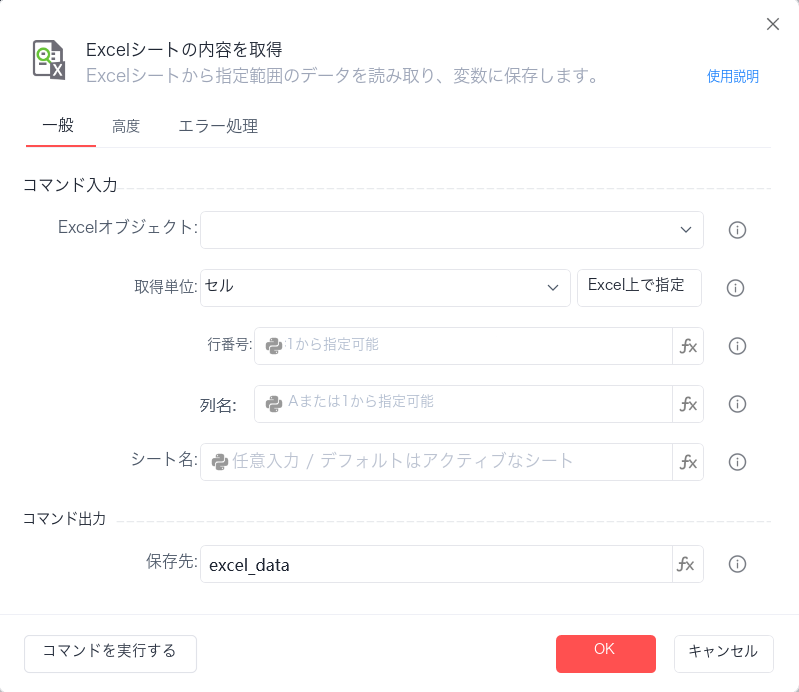
Excelオブジェクト
【Excelブックを開く/新規】または【アクティブなExcelブックを取得】コマンドで事前に作成したExcelオブジェクトを選択します。
読み込み方法
セル/行の内容/列の内容/範囲の内容/データが含まれる範囲
行番号
行番号は1から始まります。負の数にも対応しており、-1は末尾から1行目を表します。
列番号
Aまたは1はA列を表します。負の数にも対応しており、-1は末尾から1列目を表します。
シート名
対象のワークシート名です。省略可能で、デフォルトでは現在アクティブなシートを使用します。
保存先
読み込んだ内容を変数に保存します。
注:【Excelシートの内容を取得】コマンドで読み込むセルの内容は文字列型、行の内容は1次元リスト型、列の内容は1次元リスト型、範囲の内容は2次元リスト型、使用済み範囲の内容は2次元リスト型です。
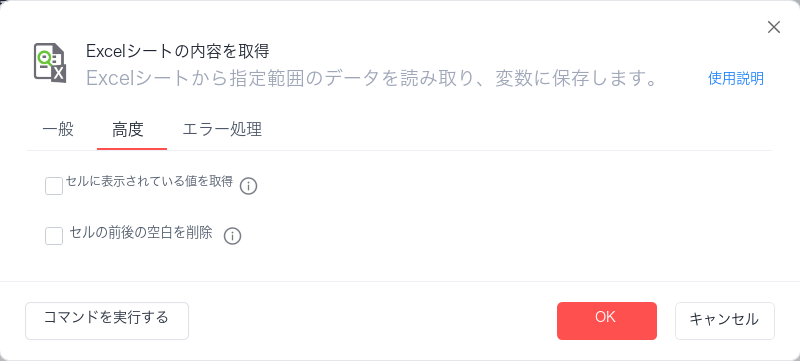
セルに表示されている内容を読み込む
デフォルトでは、整数は小数として読み込まれます。例えば、1は1.0として読み込まれます。日付形式の値は日付オブジェクトとして読み込まれます。この項目にチェックを入れると、表示されている内容が返されます。
セルの前後の空白を削除
チェックを入れると、読み込んだ内容の前後にあるスペースと改行を自動的に削除します。
使用例
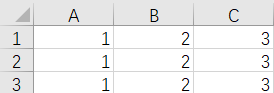
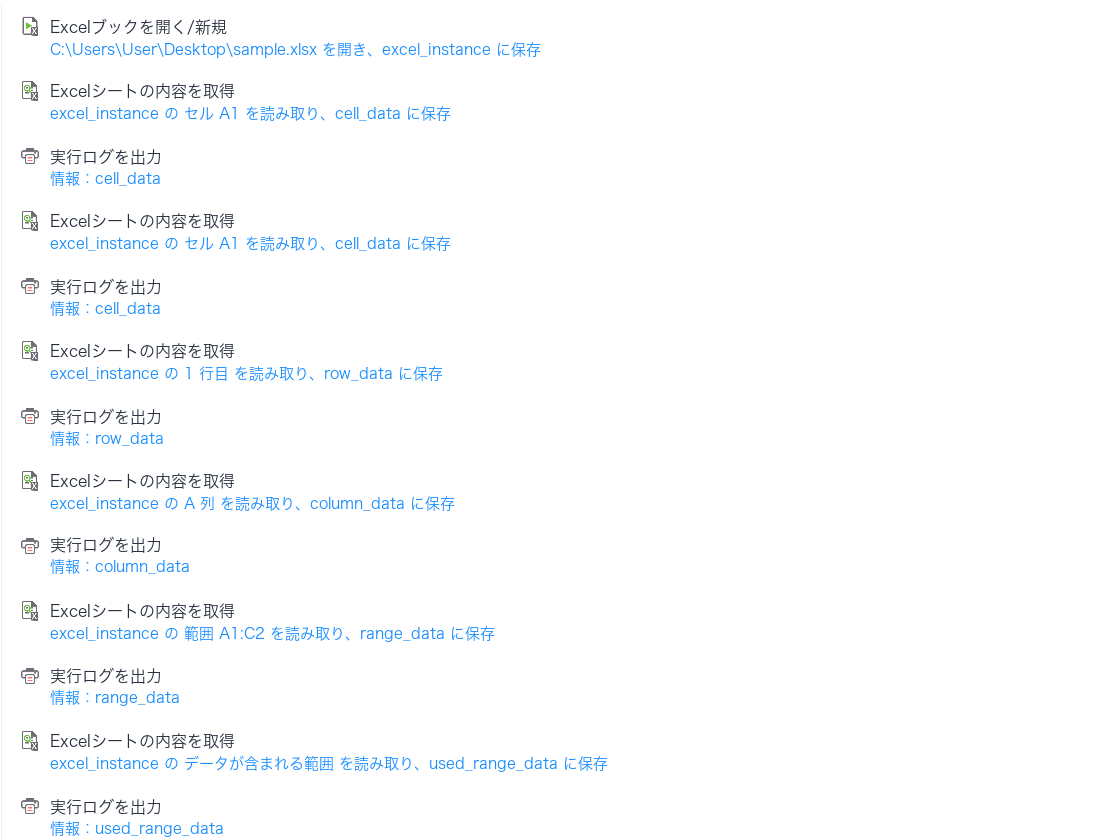
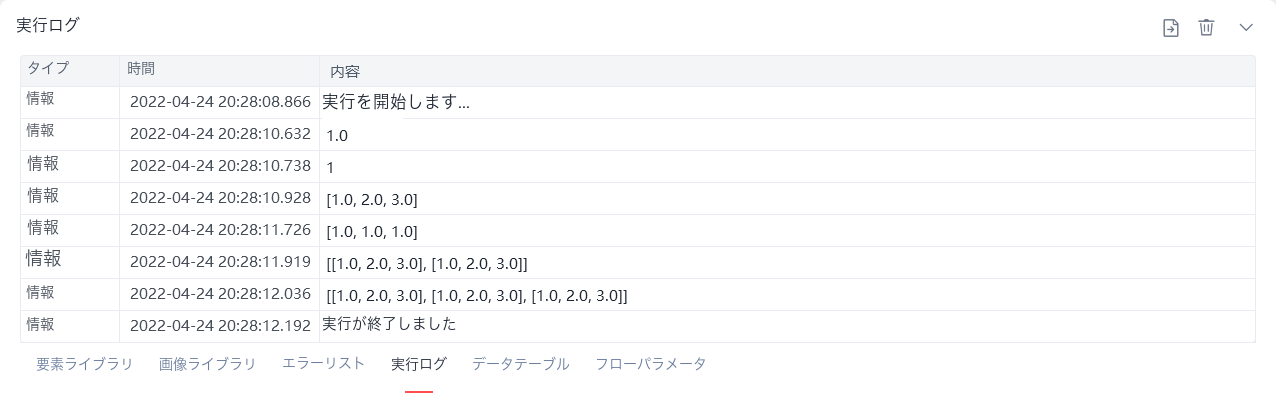
このフローの実行内容:【Excelブックを開く/新規】コマンドを実行して既存のExcelブックを開き、表のオブジェクトを保存します --> 【Excelシートの内容を取得】コマンドで、表から指定したセルの内容、指定したセルに表示されている内容、指定した行の内容、指定した列の内容、指定した範囲の内容、使用済み範囲の内容をそれぞれ読み込み、結果を保存します --> 【実行ログを出力】を実行して、保存した結果をそれぞれ出力します --> 【Excelを閉じる】コマンドを実行して閉じて保存します。