
カスタムダイアログを開く
この記事の内容
カスタムダイアログを開きます。複数の種類のダイアログを設定できます
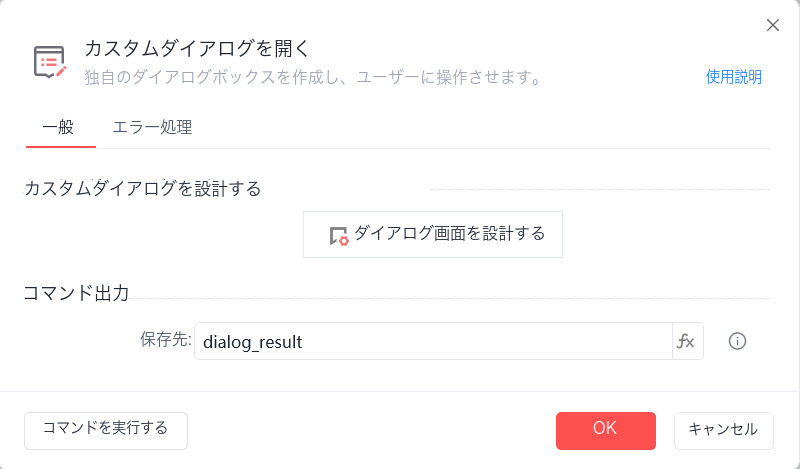
カスタムダイアログの設計
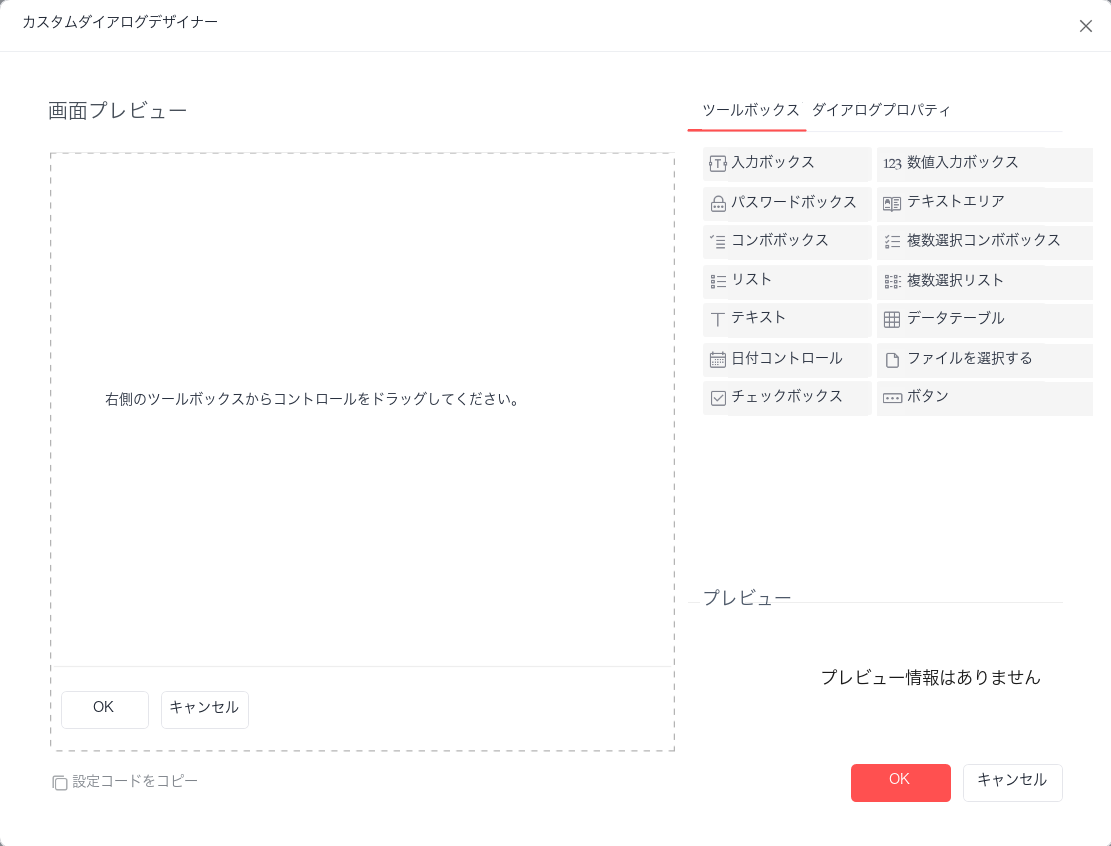
ツールボックス
"ツールボックス"内のダイアログを"画面プレビュー"内にドラッグ&ドロップし、必要に応じて配置します。ダイアログの各プロパティはカスタマイズできます
ダイアログのプロパティ
ウィンドウタイトル、ウィンドウの幅(px)、ウィンドウの高さ(px)、入力内容の記憶を許可、タイムアウト時にデフォルトボタンを自動クリックなどのプロパティを設定します
保存先:
クリックしたボタンの名前とダイアログの処理結果を変数に保存します
使用例
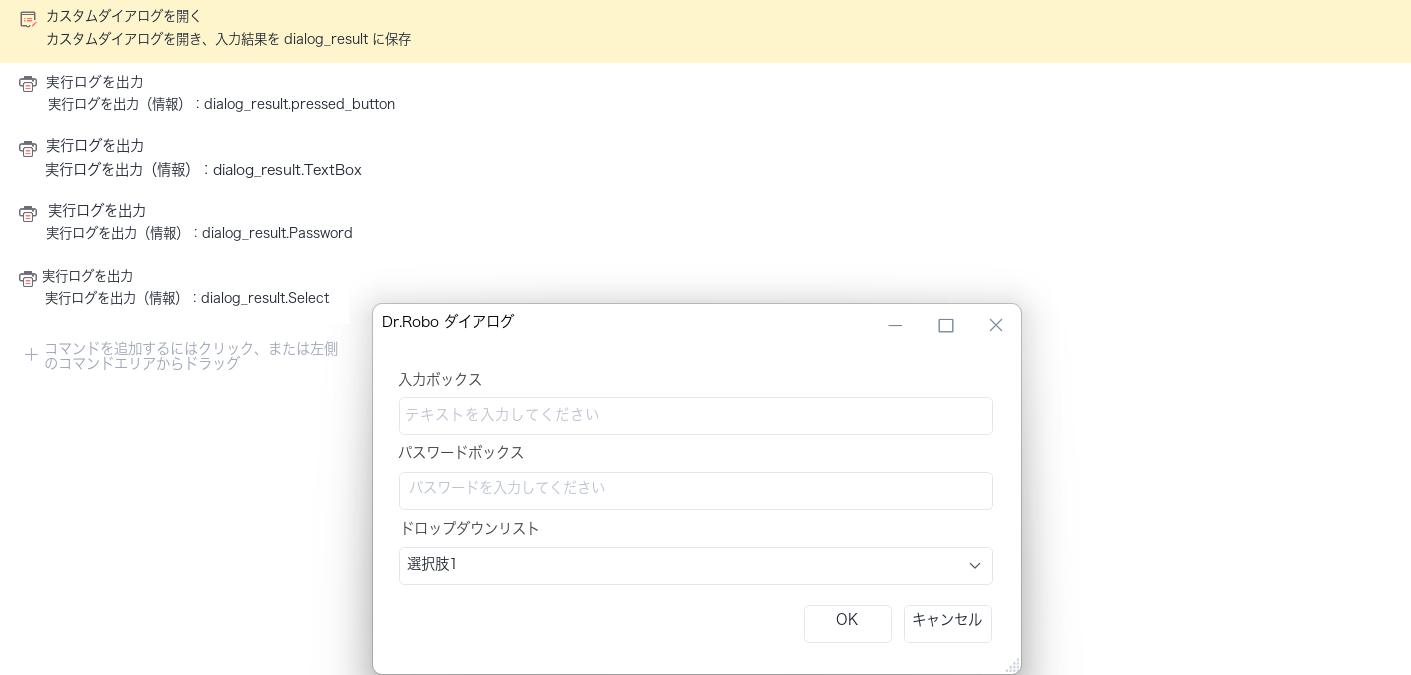
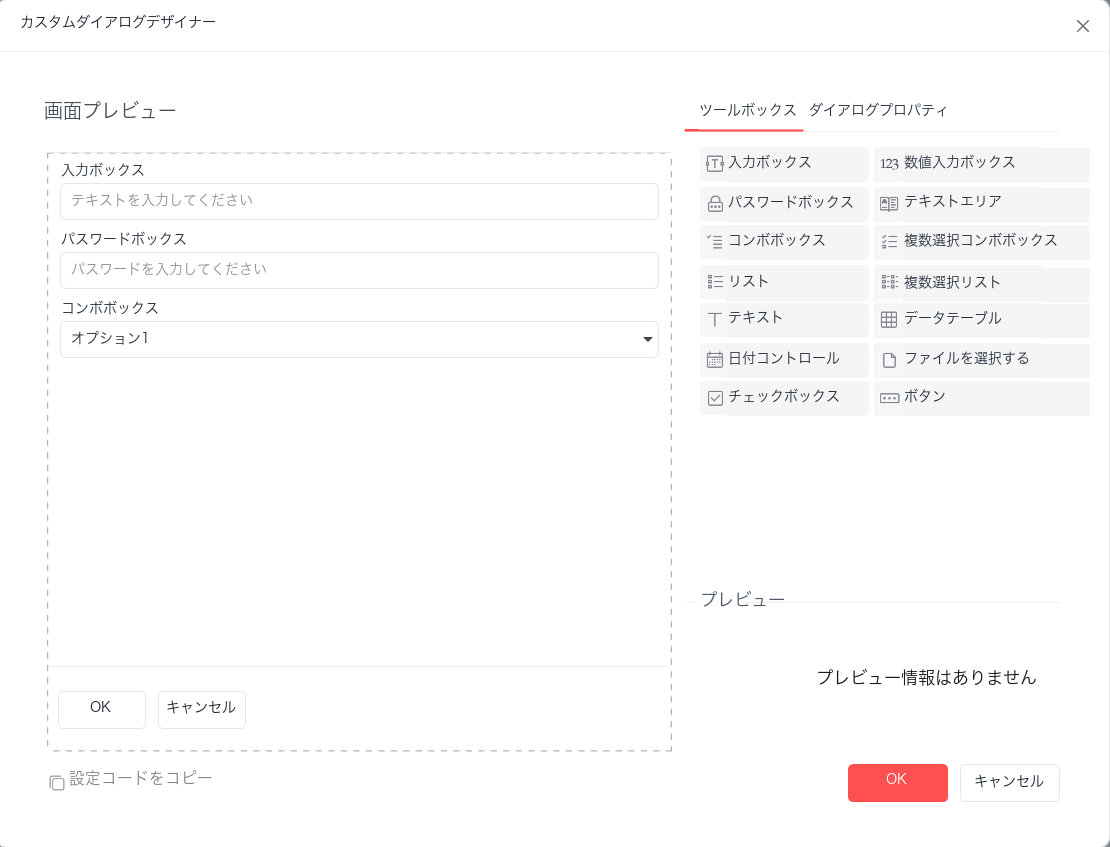
このフローの実行ロジック:「カスタムダイアログを開く」コマンドを使用し、カスタムダイアログの画面を設計します --> 「実行ログを出力」コマンドを実行し、クリックしたボタンの名前、入力欄の結果、パスワードボックスの結果、ドロップダウンリストの結果を出力します