
データの所在行を検索
説明
Excelの指定した列から、指定した内容がある行を検索します。
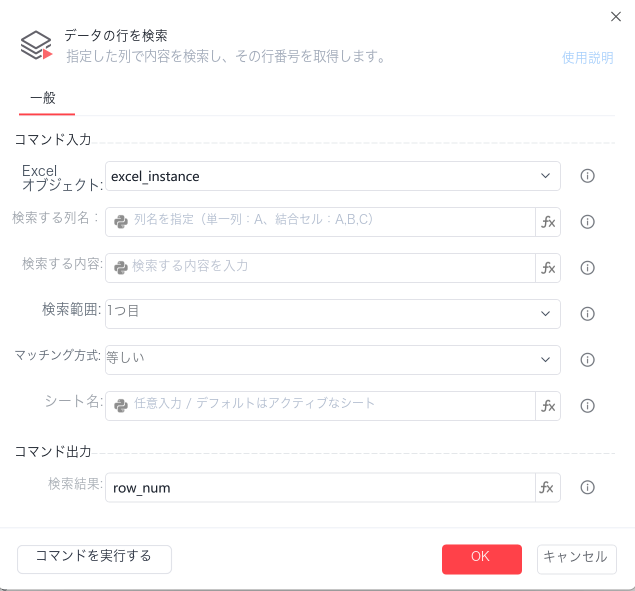
フローの例
1. データの所在行を検索
指定した内容が指定した列のどの行番号にあるかを検索します。
%excel_instance% の %column% 列で、%lookat% の一致方法に従って %find_all%%search_text% に対応する行番号を検索し、検索結果に保存します。
Excelオブジェクト:None;処理対象のExcelオブジェクト
検索列名:(空欄);検索対象の列名;検索する列名を入力してください。単一列はA、結合セルはA, B, Cのように指定します。
検索内容:(空欄);検索するテキスト;検索内容を入力してください。
検索範囲:(空欄);最初の一致箇所、またはすべての一致箇所を検索;選択肢:最初の1件、すべて
一致方法:(空欄);検索内容全体との一致、または検索内容の一部との一致を指定;選択肢:完全一致、含む
シート名:(空欄);任意入力。既定では現在アクティブなシート
出力 · 検索結果:検索結果
検索結果として返される行番号。型はリストまたはデータ
パラメーター設定
コマンド入力
一般
Excelオブジェクト: openpyxl.Workbook; 事前に【Excelブックを開く/新規】または【アクティブなExcelブックを取得】コマンドで作成したExcelオブジェクトを選択します。
検索列名: 文字列; 検索対象の列名です。
検索内容: 文字列; 検索するテキスト内容です。
検索範囲: 文字列; 「すべて」を選択すると、検索条件を満たすすべての行番号を含むリスト型の変数を返します。検索内容が見つからない場合は空のリスト[]を返します。
一致方法: 文字列; 「含む」を選択すると、検索内容を含むセルを検索します。
シート名: 文字列; 対象のワークシート名です。任意入力。既定では現在アクティブなシートを使用します。
コマンド出力
検索結果: any; 検索結果として返される行番号です。型はリストまたはデータです。
使用例
シナリオ
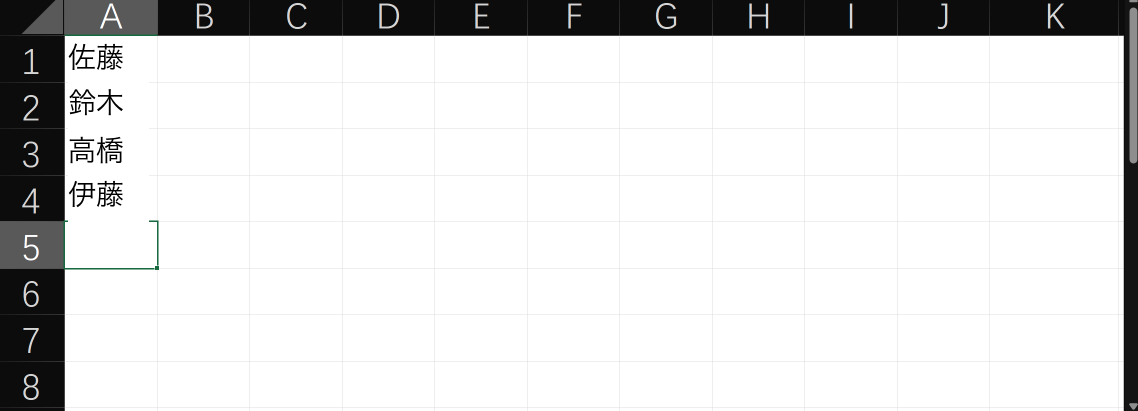
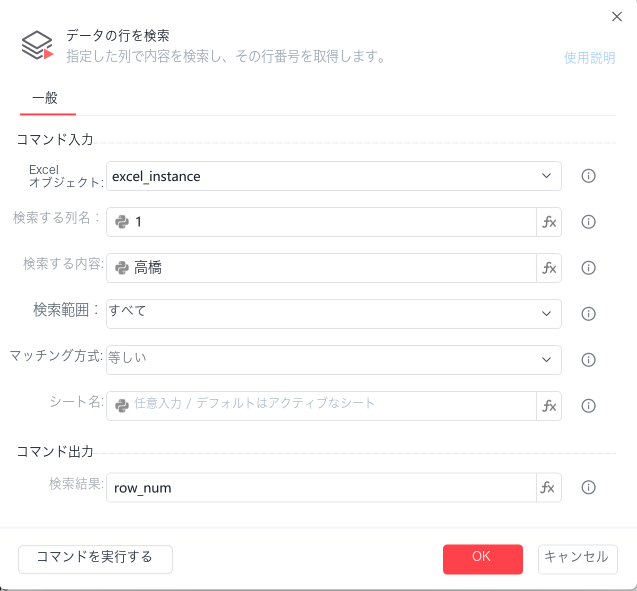

実行結果
