
パスワードを入力(Web)
この記事の内容
Webページのパスワードボックスにパスワードを入力します。
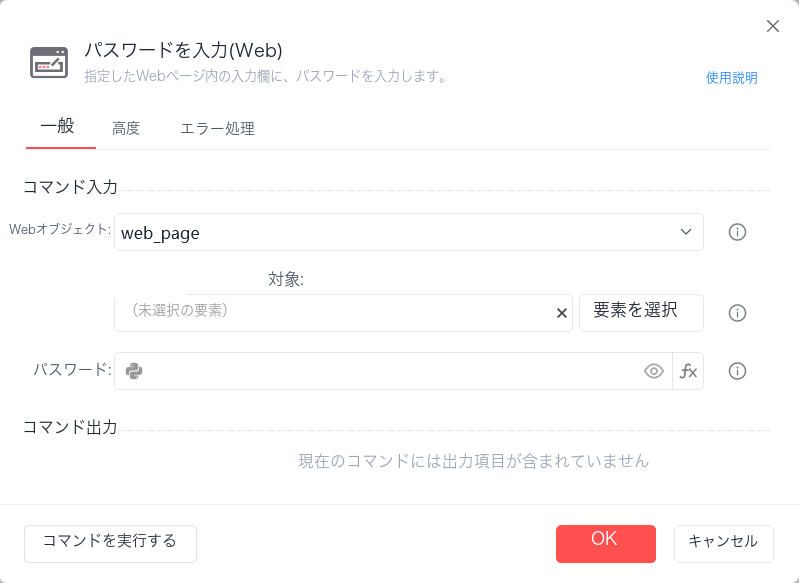
Webオブジェクト
【Webページを開く】または【アクティブなブラウザを取得】コマンドで事前に作成したWebオブジェクトを選択します。
操作対象
「要素ライブラリ」から取得済みの要素を選択するか、「新しい要素を取得」で新しいWeb要素を取得して、操作対象にします。
パスワードを入力
- パスワードを非表示にして入力します。
- パスワードを表示して入力します。
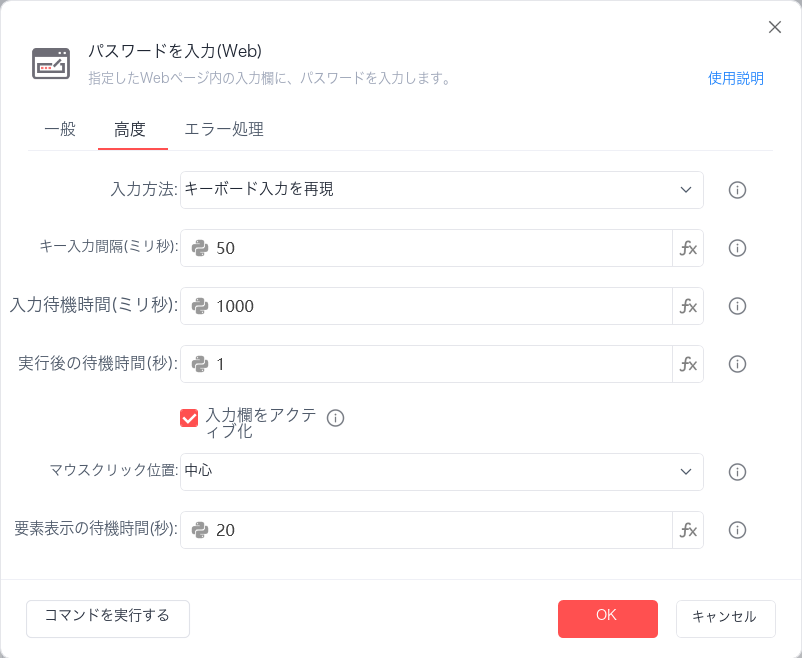
入力方法
| 入力方法を選択 | 適用範囲 | 理由 |
|---|---|---|
| キーボード入力を再現 | ほとんどのWebページの入力欄 | 人がキーを打つように入力します。ほぼすべてのWebページに対応し、互換性が最も高い方法です。(入力方式に起因するエラーを避けるため、現在の入力方式を自動的に英字入力に切り替えます。 注:Google系ブラウザで【サイレントモードで実行】を有効にしている場合(Dr.Roboブラウザではデフォルトで有効)、Google系ブラウザのインターフェースを直接使用して入力します。) |
| Google系ブラウザのインターフェース入力(安定) | Chrome/EdgeなどのChromiumベースのブラウザ | Chromiumのインターフェースを通じて入力イベントを直接送信します。高速で安定性が高く、ウィンドウの状態に左右されず、入力のブロックを回避できます。 |
| クリップボード入力 | リッチテキスト、HTML、改行を含む入力内容 | 書式と特殊文字を保持し、入力方式による干渉を回避します。 |
| 自動化インターフェース入力 | Webページによる入力イベントの処理に依存します。 | 要素自体に実装された自動化インターフェースを呼び出して入力します。 |
キー入力間隔(ミリ秒)
2回のキー入力の間隔です。入力内容に誤りが生じる場合は、適宜延長してください。
フォーカスのタイムアウト時間(ms)
入力欄のフォーカスを取得するタイムアウト時間を設定します。
遅延時間(s)
コマンドの実行完了後の待機時間です。
入力前に要素をクリック
入力操作を実行する前に要素をクリックし、フォーカスを取得します。
マウスのクリック位置
- 中心点:要素の矩形領域の中心点です。
- ランダムな位置:要素の矩形領域内の点を自動的にランダムに選択します。
- カスタム:目標点を手動で指定します。
要素の存在を待機(s)
対象要素が存在するまで待機するタイムアウト時間です。
使用例
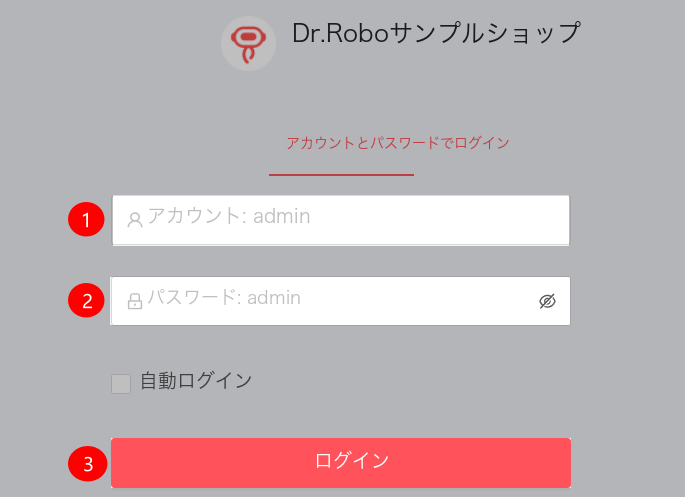
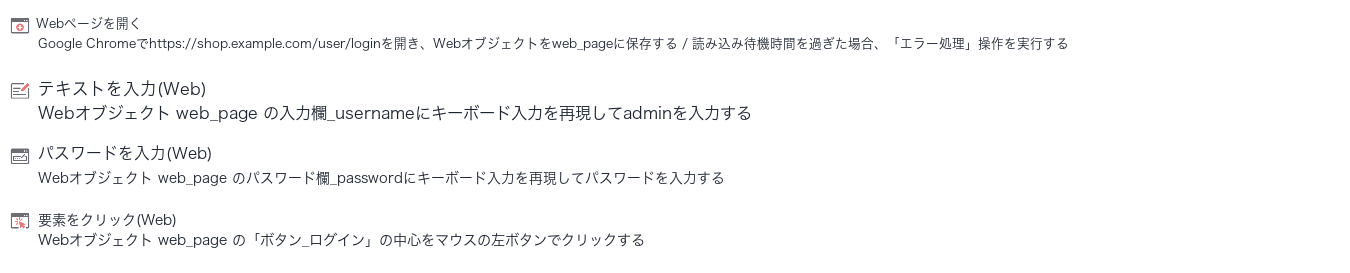
このフローの実行ロジック:操作対象のサンプルWebページを開きます --> 【テキストを入力(Web)】コマンドを実行し、アカウントを入力します --> 【パスワードを入力(Web)】コマンドを使用し、パスワードを入力します --> 【要素をクリック(Web)】コマンドを実行し、「ログイン」ボタンをクリックします。