
データの統合
説明
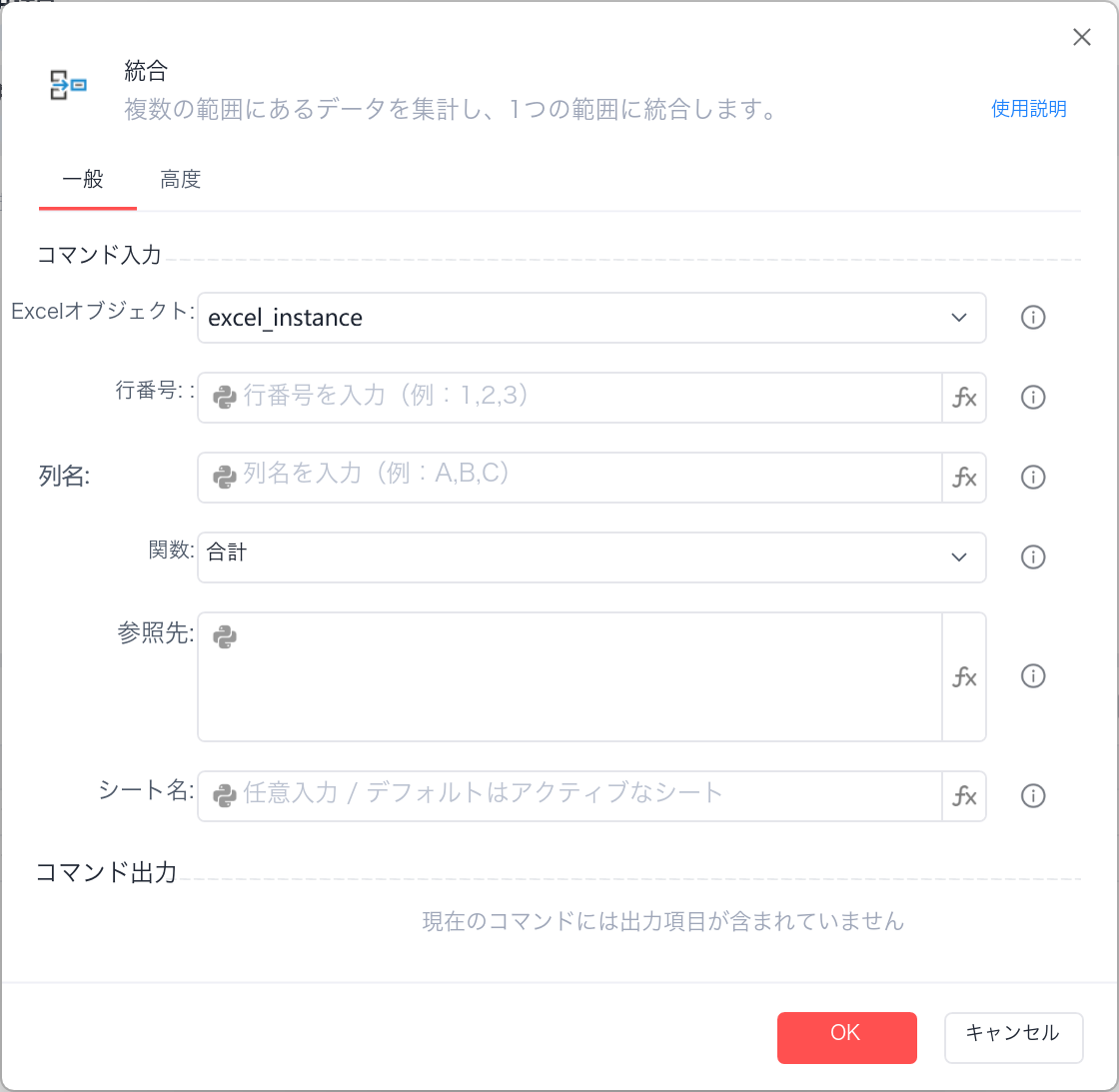
フローの例
1. データの統合
個別の範囲にあるデータを集計し、1つの入力範囲に計算結果を統合します。
%Excel对象% で、%所引用的位置% のデータを %函数% 関数に従って統合し、結果を %列名%%行号% の位置に保存します。
Excelオブジェクト:None;処理対象のExcelオブジェクト
行番号:(空欄);集計結果を保存する位置の行番号;行番号を入力してください。例:1, 2, 3
列名:(空欄);集計結果を保存する位置の列名;列名を入力してください。例:A, B, C
関数:(空欄);統合に使用する数式;選択肢:合計、個数、平均、最大、最小、積、数値の個数、標準偏差、標準偏差 (母集団)、分散、分散 (母集団)
参照する位置:(空欄);データを参照する表の範囲
シート名:(空欄);任意入力。既定では現在アクティブなシート;任意入力。既定では現在アクティブなシート
データソースへのリンクを作成:False
左端列:True;ラベルの位置として右端を選択するかどうか
先頭行:False;ラベルの位置として先頭列を選択するかどうか
パラメーター設定
コマンド入力
一般
Excelオブジェクト: openpyxl.Workbook; Excelオブジェクト:Excelオブジェクト。処理対象のExcelオブジェクトです。
行番号: 文字列; 統合結果を書き込む行番号です。例:1, 2, 3
列名: 文字列; 統合結果を書き込む列名です。例:A, B, 1, 2
関数: 文字列; ドロップダウンで、統合に使用する関数を選択します。データの個数、合計、平均などに対応しています。
参照する位置: 文字列; 統合で参照する位置です。形式は「シート名!$開始列名$開始行番号:$終了列名$終了行番号」です。複数の範囲は改行で区切って入力してください。以下の使用例を参照してください。
シート名: 文字列; 任意入力。既定では現在アクティブなシートを使用します。
高度
データソースへのリンクを作成: 真偽値; データソースへのリンクを作成するかどうかを指定します。既定では選択されていません。
左端列: 真偽値; ラベルの位置として左端を選択するかどうかを指定します。既定では選択されています。
先頭行: 真偽値; ラベルの位置として先頭列を選択するかどうかを指定します。既定では選択されています。
コマンド出力
なし
使用例
シナリオ
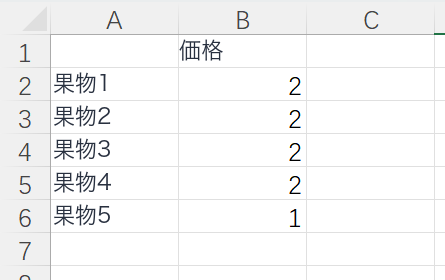
Sheet1とSheet2のデータを合計し、Sheet3のA1セルに統合します。
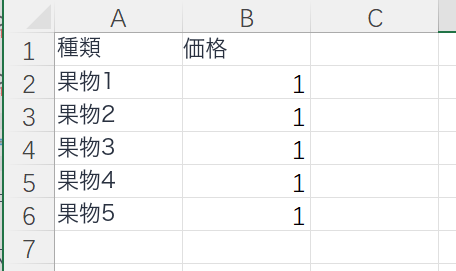
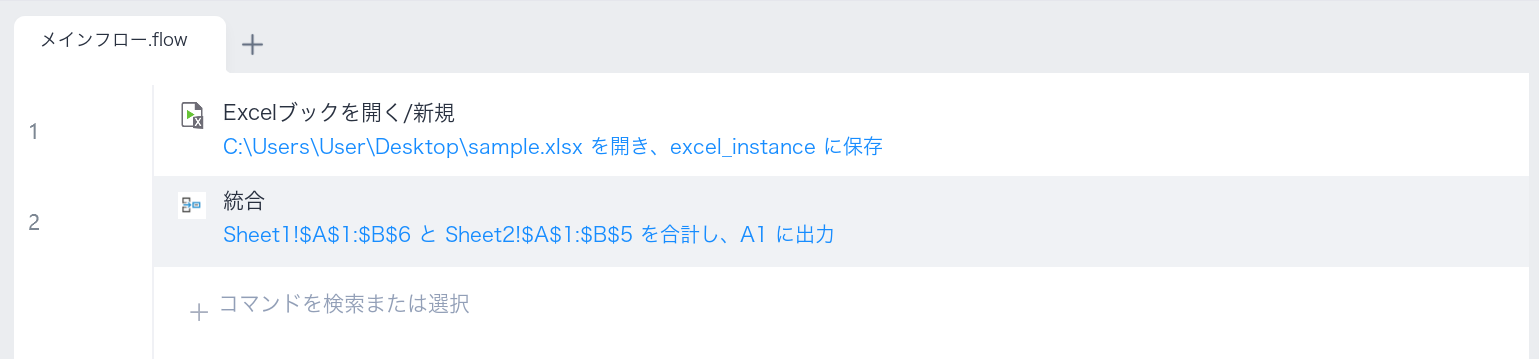
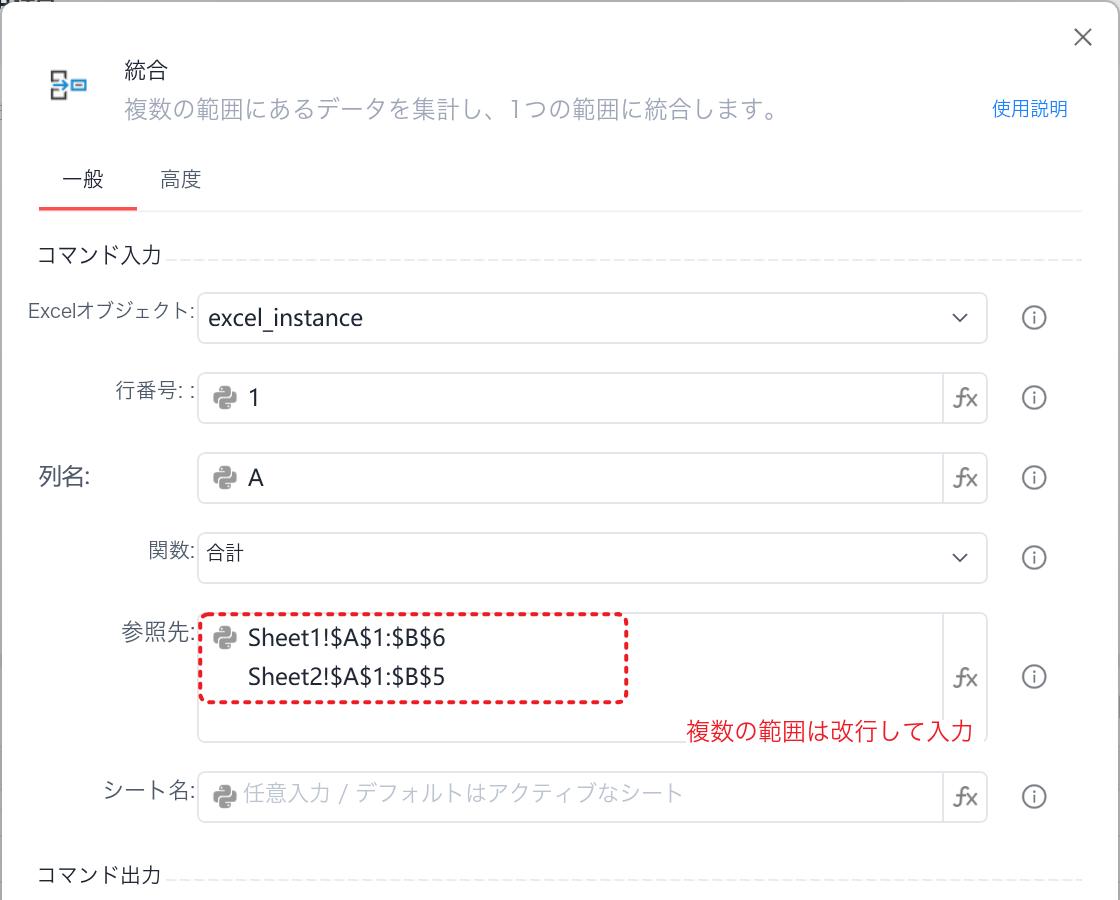
実行結果
よくある質問
なし