
ピボットテーブルを作成
ピボットテーブルを新規作成します。
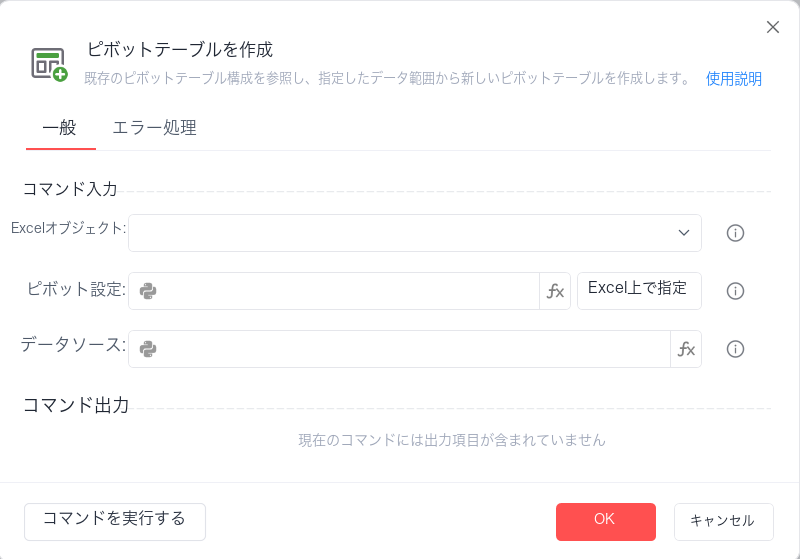
Excelオブジェクト
【Excelブックを開く/新規】または【現在アクティブなExcelオブジェクトを取得】コマンドで事前に作成したExcelオブジェクトを選択します。
ピボット設定
ピボットテーブルの設定情報です。Excelでピボットテーブルを作成してから、「Excel内で指定」で設定情報を取得できます。
データソース
「Excel内で指定」では、既存のピボットテーブルのデータソースも同時に取得できます。取得した内容を基に変更できます。
使用例
実行結果
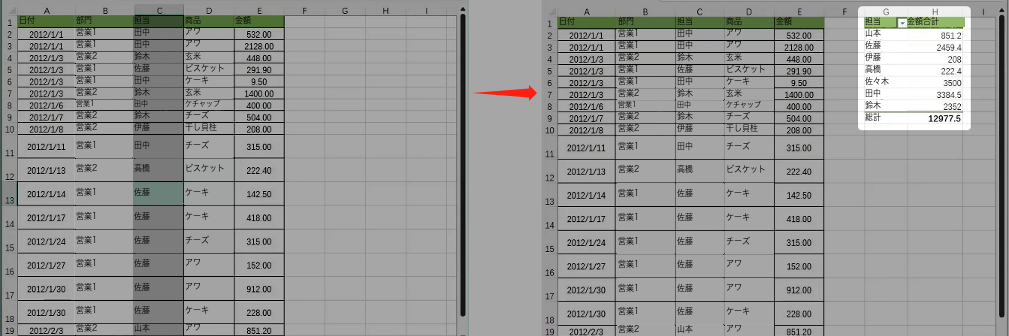
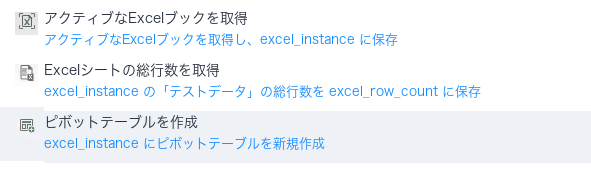
このフローの実行ロジック:【現在アクティブなExcelオブジェクトを取得】コマンドを実行して既存のExcelブックを開き、ブックのオブジェクトを保存します。 --> 【ピボットテーブルを作成】コマンドを使用して【ピボットテーブルテンプレート】シート内の既存のピボットテーブル情報を取得し、その中の「ピボット設定」と「データソース」の2つのパラメータの具体的な情報を変更すると、Dr.Roboが【テストデータ】シート内にピボットテーブルを自動で新規作成します。