
HTTP リクエスト
この記事の内容
HTTPリクエストを実行し、レスポンスを取得します。
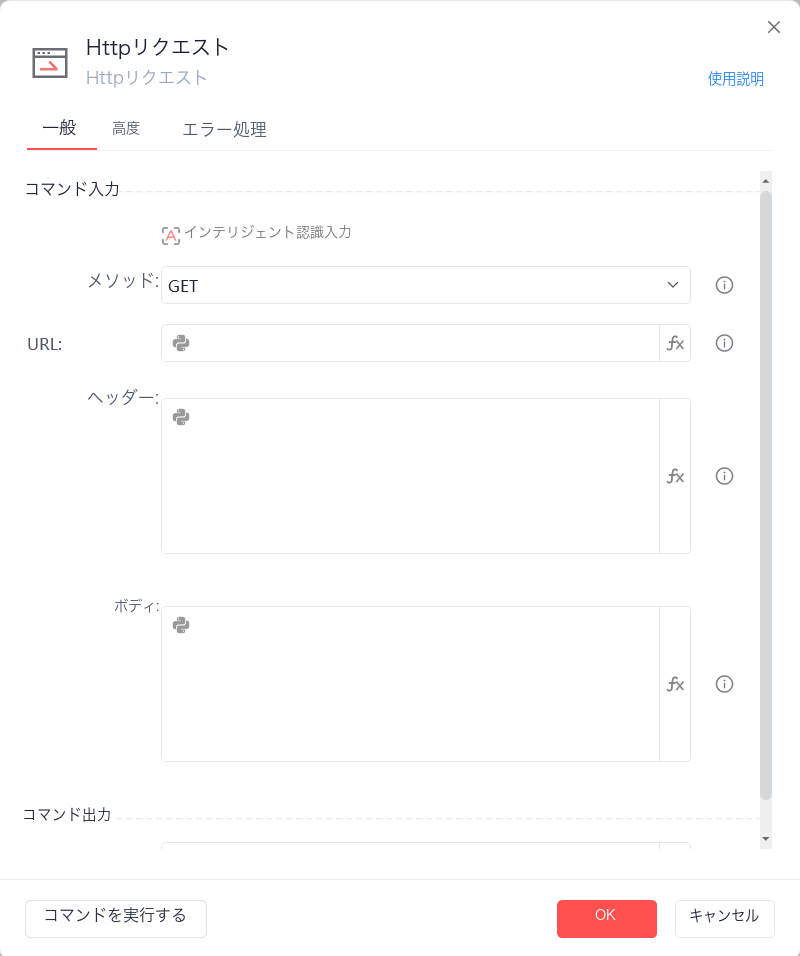
自動認識して入力
入力したHTTPメッセージの情報を基に、HTTPリクエストの各項目を自動認識して入力します。
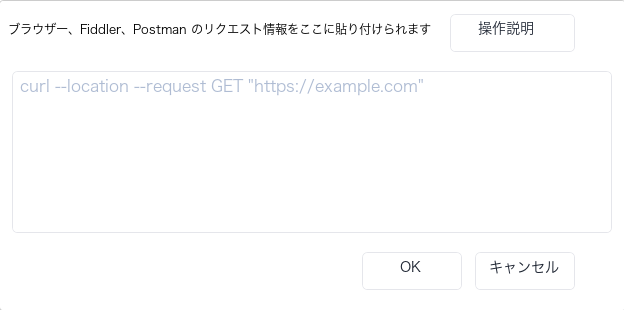
メソッド
GET/POST/CONNECT/HEAD/PUT/DELETE/OPTIONS/TRACE/PATCH
URL
リクエスト先のURLアドレスを入力または選択します。
ヘッダー
HTTPヘッダーを設定します。複数行に対応しています。各行の形式は「ヘッダー名:ヘッダーの内容」です。例:"Header1:Value"
ボディ
サーバーに送信する内容を設定します。複数行に対応しています。リクエストのタイプに応じた形式で値を入力します。
レスポンス結果を保存
リクエスト後のレスポンス結果を変数として保存します。
注:レスポンス結果には、status_code(ステータスコードです。2で始まるコードはすべて成功を示します。例:200)、content_type(コンテンツのタイプです。例:application、json)、content_encoding(コンテンツのエンコーディングです。空の場合は、content_type内のcharsetを確認できます)、content(レスポンスの内容です。applicaton/jsonの場合は、JSON関連のコマンドと組み合わせて結果を解析できます)が含まれます。
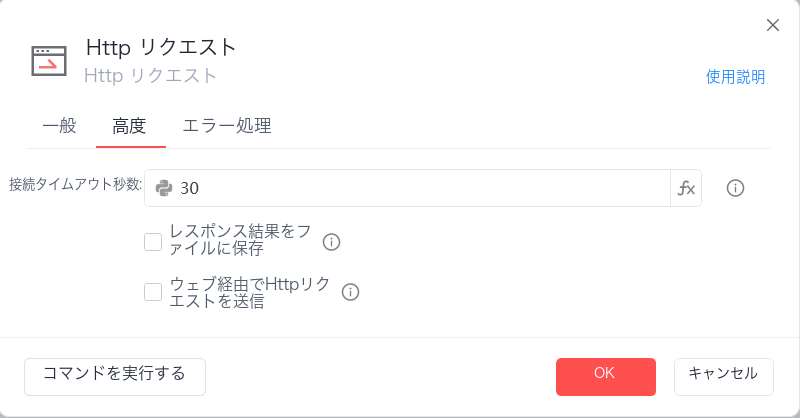
接続タイムアウト秒数
リクエストのタイムアウト時間を設定します。
レスポンス結果をファイルに保存
レスポンス結果をファイルに保存します。ファイル保存ディレクトリとファイル名を設定する必要があります。ファイル形式はレスポンスの内容に対応します。
Webページ経由でHTTPリクエストを送信
リクエストの送信を成功させるために認証情報が必要で、認証済みの対応するWebページを選択する必要がある場合に、チェックを入れます。
使用例
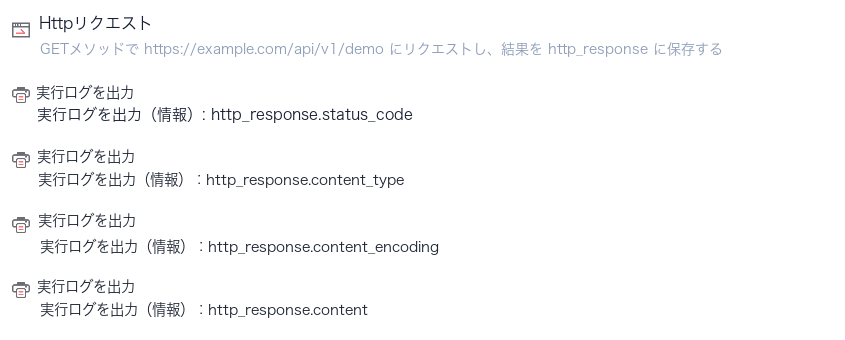
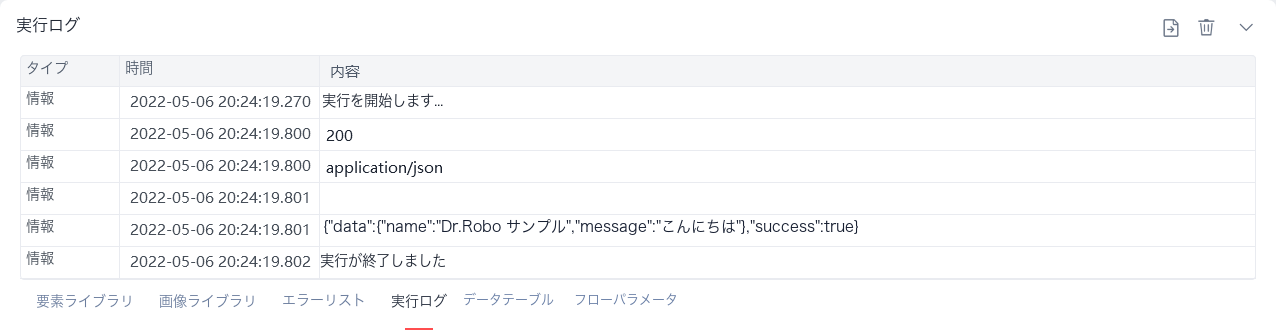
このフローの実行ロジック:【HTTP リクエスト】コマンドでGETメソッドを使用してDr.Robo公式サイトにリクエストを送信し、結果を保存します。 --> 【実行ログを出力】コマンドを実行して、レスポンスのステータスコード、コンテンツタイプ、コンテンツのエンコーディング、レスポンス内容をそれぞれ出力します。