
画面保護を開始
この記事の内容
画面上の情報をのぞき見から保護した状態でコマンドを実行でき、カスタムのメッセージも表示できます。
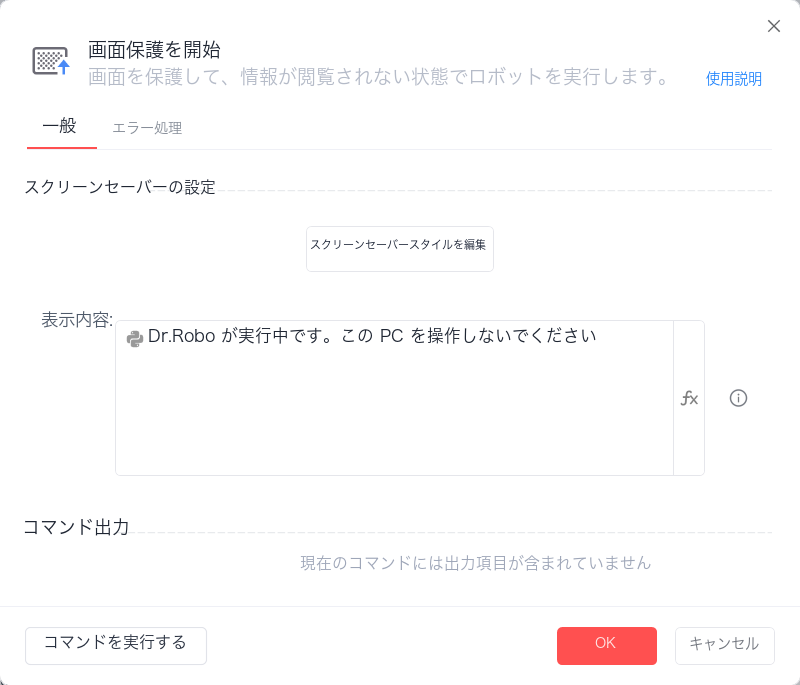
画面保護のスタイルを編集
画面保護の表示設定をカスタマイズします。
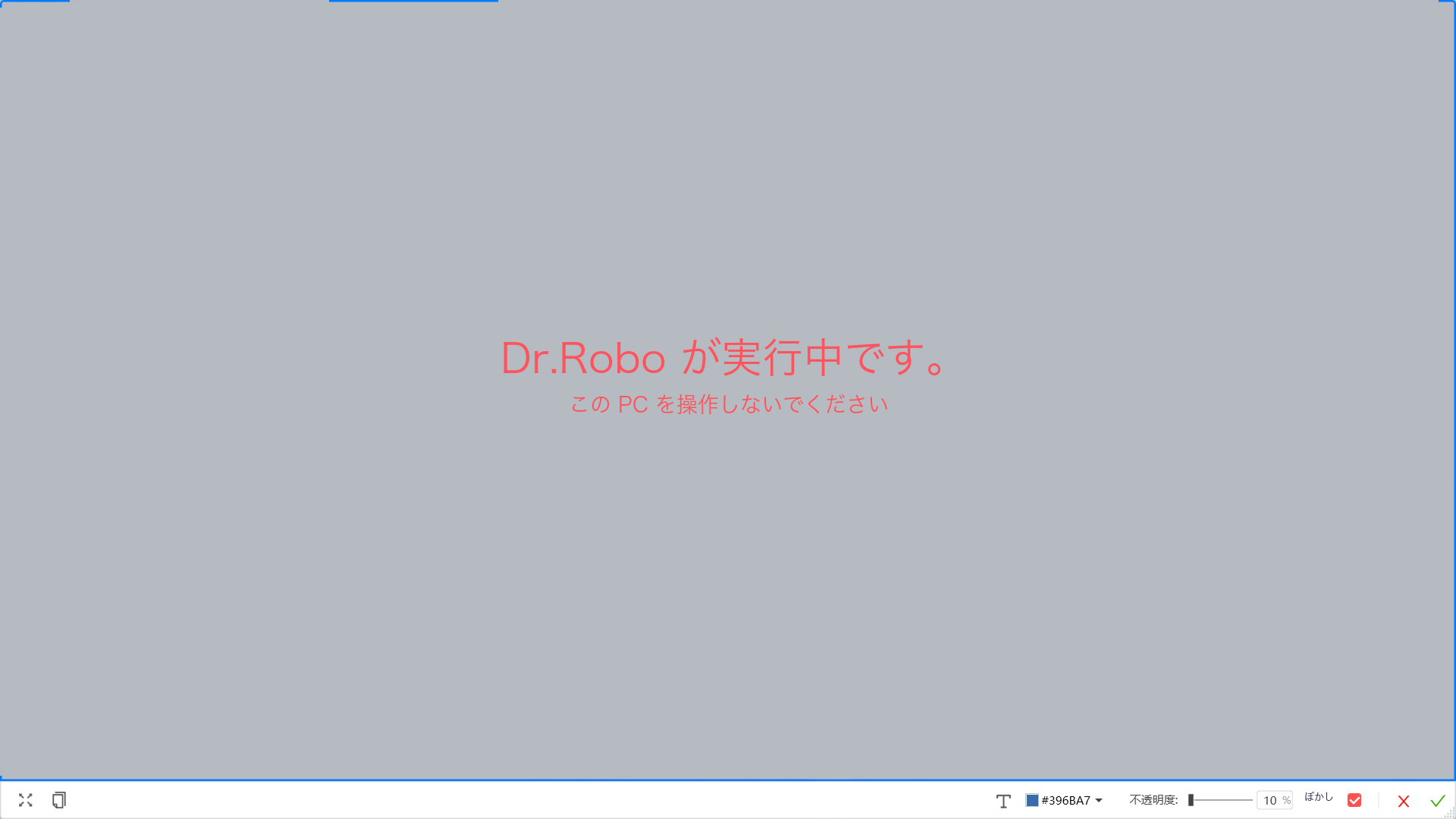
日本語の保護メッセージを設定した説明用スタイルの編集例です。
編集画面には画面保護のプレビューが表示され、ユーザーは画面保護の表示設定をカスタマイズできます。
- 画面保護を最大化します。
- 画面保護の設定をコピーします(json形式)。
- 画面保護にデフォルトで表示するテキストのフォントを設定します。
- 画面保護の背景色を設定します。
- 画面保護の透明度を設定します。
- 画面保護をぼかすかどうかを設定します(すりガラス状態)。
- 画面保護の設定をキャンセルします。
- 画面保護の設定を保存します。
このうち、画面保護にデフォルトで表示するテキストのフォントを設定すると、フォント設定とプレビューのペインが開きます。デフォルトで表示するテキストのフォントを設定でき、スタイルのプレビューも確認できます。
- テキストのフォントを設定します。
- テキストのフォントサイズを設定します。
- テキストの書体を設定します。
- テキストの太さを設定します。
- テキストの文字色を設定します。
- テキストの設定をコピーします(json形式)。
表示内容
画面保護にデフォルトで表示するテキストを入力または選択します。
使用例

このフローの実行ロジック:【画面保護を開始】コマンドを使用して、画面保護を開始します。