
テキストを入力(Win)
ウィンドウの入力欄に内容を入力します。
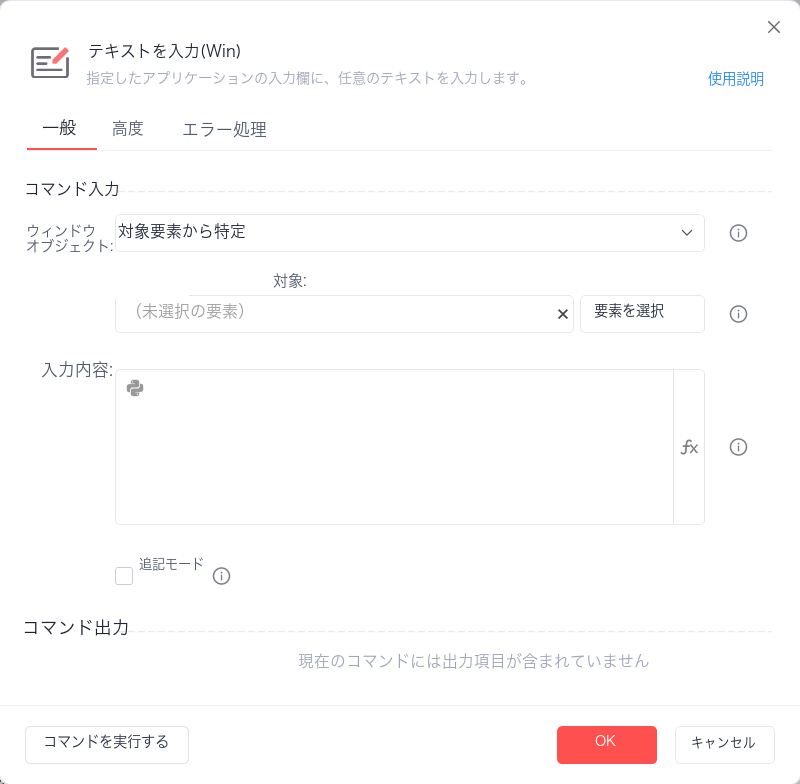
ウィンドウオブジェクト
操作対象に基づいて自動的に対応するウィンドウを特定するか、【ウィンドウを取得】コマンドで事前に作成したウィンドウオブジェクトを選択します。
操作対象
「要素ライブラリ」からキャプチャ済みの要素を選択するか、「新しい要素をキャプチャ」で新しいウィンドウ要素をキャプチャして操作対象にします。
入力内容
入力するテキストの内容を記入します。
追加入力
チェックを入れると、"入力欄"の既存の内容の後に続けて入力します。チェックを入れない場合は、"入力欄"を空にしてから入力します。
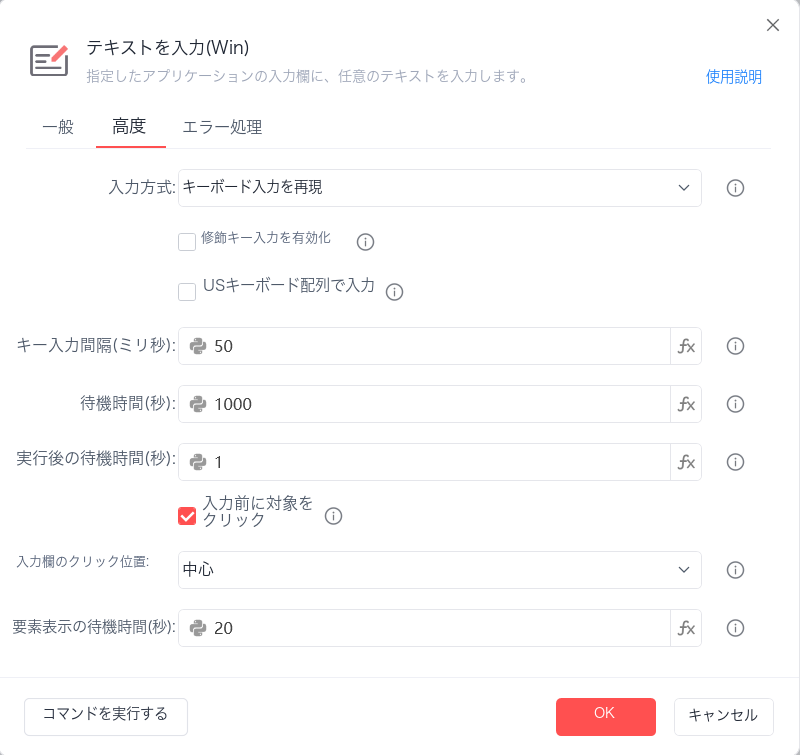
入力方式
- キーボード入力を再現:手動操作を再現して入力イベントを発生させます(入力方式による入力ミスを防ぐため、現在の入力方式を英語入力状態に自動的に切り替えます)。
- クリップボード入力:入力内容をクリップボードに追加し、Ctrl+V操作で内容を入力欄に入力します。
- 自動化インターフェース入力:要素自体に実装されている自動化インターフェースを呼び出して入力します。
修飾キー入力を有効化
入力内容にショートカットキーを含めることができます。例:{enter}はEnterキーの入力を表します。
USキーボード配列で入力(ENG)
一部の特殊な入力方式では、英語入力状態への切り替えに失敗する場合があります。その場合は「USキーボード配列で入力(ENG)」を指定して、中国語入力方式の影響を受けずにキーボード入力を再現できるようにする必要があります。
キー入力間隔(ミリ秒)
2回のキー入力の間隔です。入力内容に誤りが生じる場合は、適宜長くしてください。
フォーカス取得のタイムアウト(ミリ秒)
入力欄のフォーカスを取得する際のタイムアウト時間を設定します。
実行後の待機時間(秒)
コマンドの実行完了後の待機時間です。
入力前に要素をクリック
フォーカスを取得するため、入力操作の実行前に要素をクリックします。
マウスのクリック位置
- 中心点:要素の矩形領域の中心点です。
- ランダムな位置:要素の矩形領域内の点を自動的にランダムに選択します。
- カスタム:対象の点を手動で指定します。
要素の存在を待機(秒)
対象要素が存在するまで待機するタイムアウト時間です。
使用例
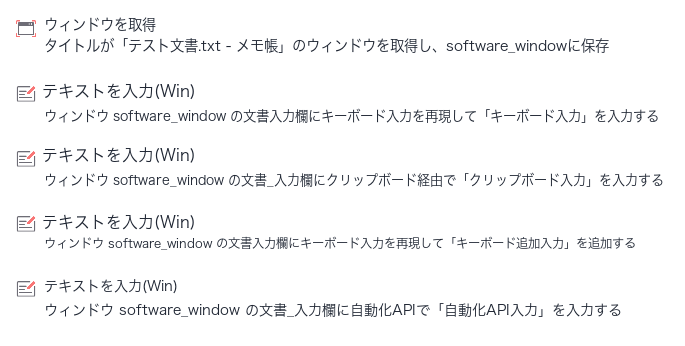
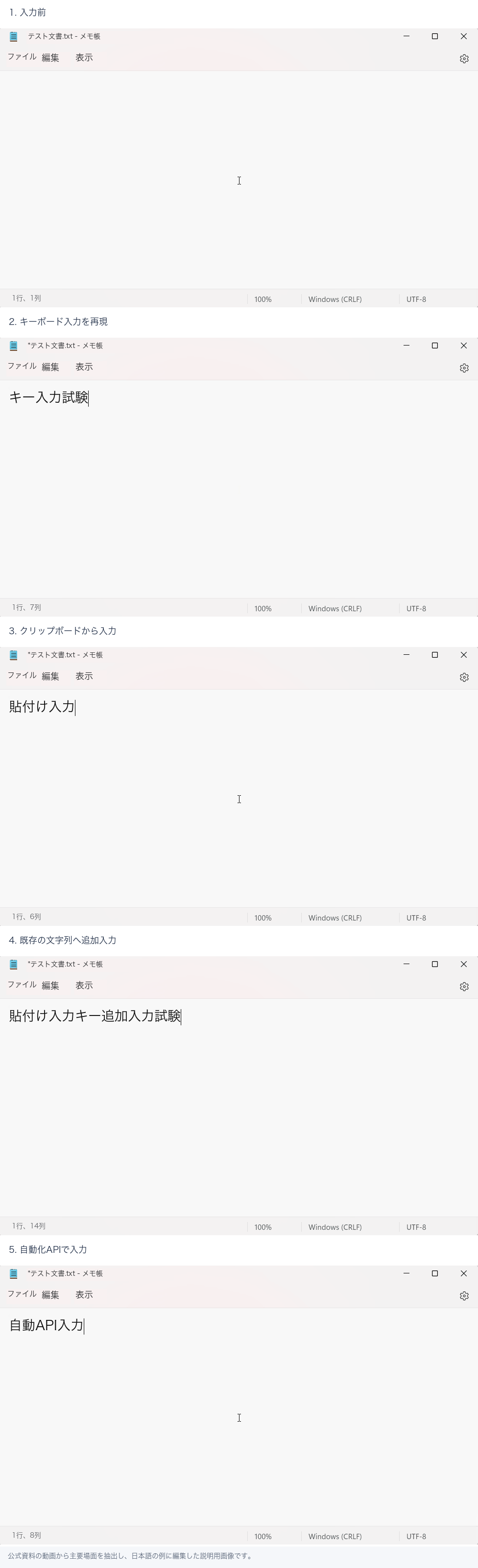
このフローの実行内容:【ウィンドウを取得】コマンドを実行してメモ帳のウィンドウを取得します --> 指定入力欄の要素をキャプチャします --> 【テキストを入力(Win)】コマンドを使用します --> "キーボード入力を再現"、"クリップボード入力"、"キーボード入力を再現して追加入力"、"自動化インターフェース入力"を順に実行します。
よくある質問
ショートカットキーの記号対応表