
Excelシートに入力
この記事の内容
Excelワークシートに内容を書き込むか、上書きします。
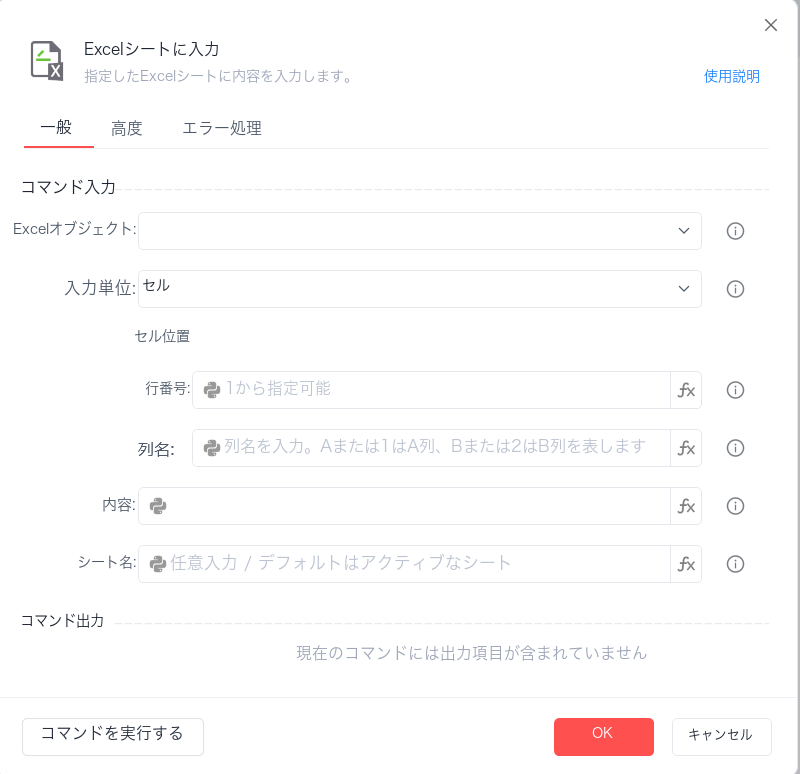
Excelオブジェクト
【Excelブックを開く/新規】または【アクティブなExcelブックを取得】コマンドで事前に作成したExcelオブジェクトを選択します。
書き込み範囲
範囲/行/列
行番号
行番号は1から始まります。負の数にも対応しており、-1は末尾から1行目を表します。
列名
Aまたは1はA列を表します。負の数にも対応しており、-1は末尾から1列目を表します。
書き込み方法
- 行を追加:最後の空でない行の次の行に書き込みます。
- 行を挿入:対象行の前に1行分の内容を挿入します。
- 行を上書き:指定した行に上書きします。
書き込み内容
- 行全体に複数のデータを書き込む場合は、データを1次元リストに格納する必要があります。1次元リスト変数を直接渡すことも、Python入力モードで1次元リストを直接記述することもできます。例:[1,2,3]または["影一刀","影二刀"]
- 複数行のそれぞれの行全体に複数のデータを書き込む場合は、データを2次元リストに格納する必要があります。例えば、Python入力モードで[[1,2,3],[4,5,6],[7,8,9]]と記述します。
シート名
対象のワークシート名です。省略可能で、デフォルトでは現在アクティブなシートを使用します。
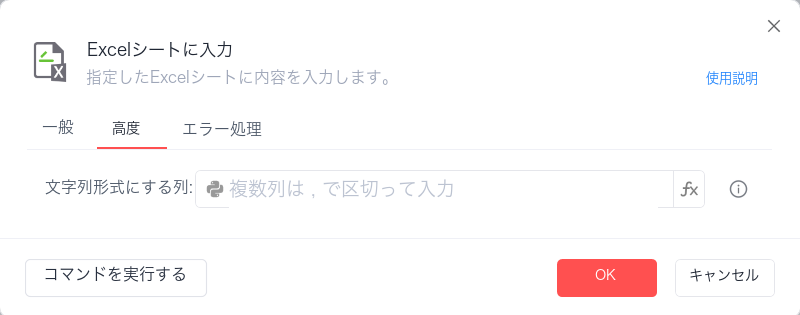
文字列形式にする列
注文番号や身分証番号など、数字のみで構成される長い文字列に適しています。複数の列の数値書式を文字列に設定できます。列番号は半角カンマ','で区切ります。
使用例
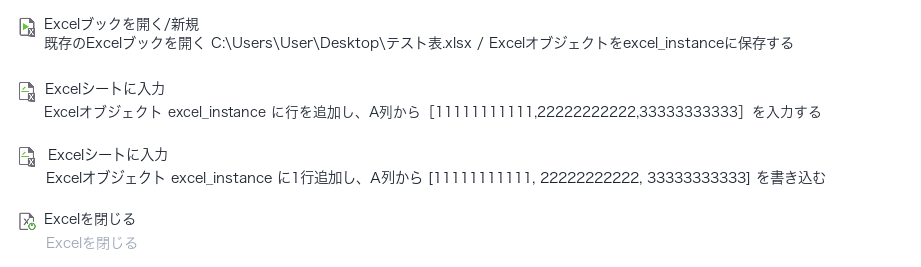
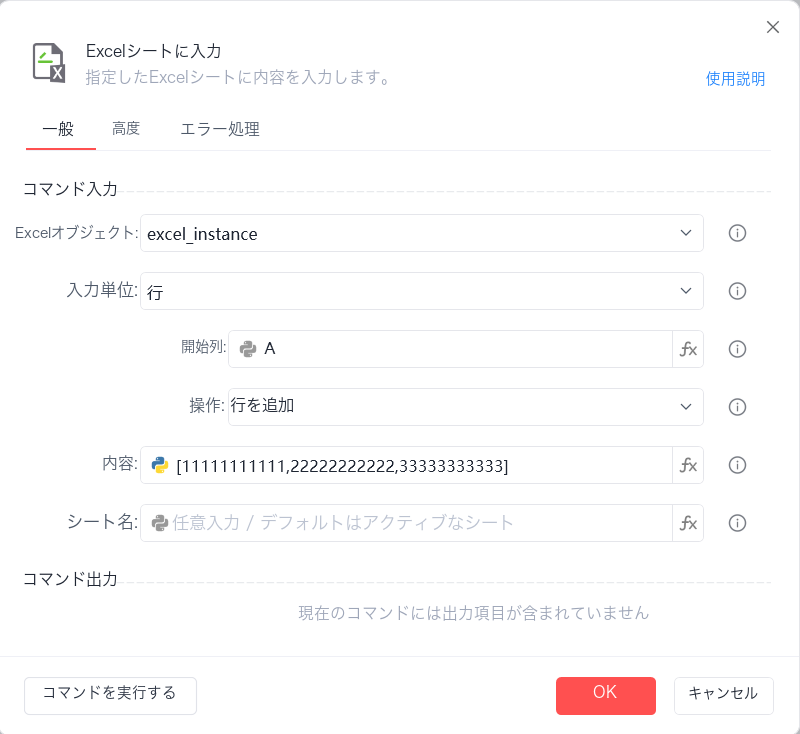
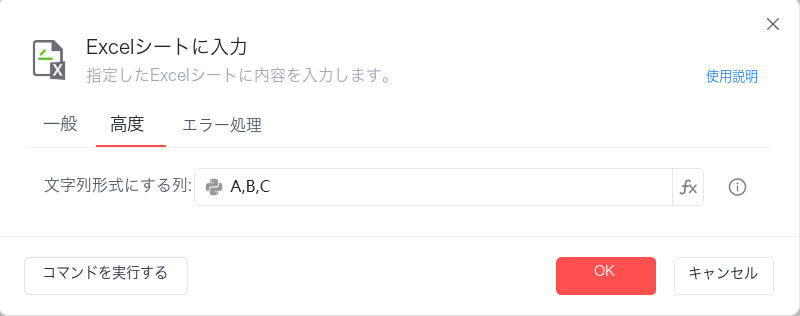
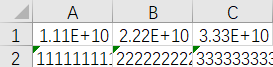
このフローの実行内容:【Excelブックを開く/新規】コマンドを実行して既存のExcelブックを開き、表のオブジェクトを保存します --> 【Excelシートに入力】コマンドで「行を追加」を使用して表に内容を書き込みます --> 【Excelシートに入力】コマンドで表に内容を書き込み、A,B,C列の書式を文字列に設定します --> 【Excelを閉じる】コマンドを実行して閉じて保存します。
よくある質問
説明:
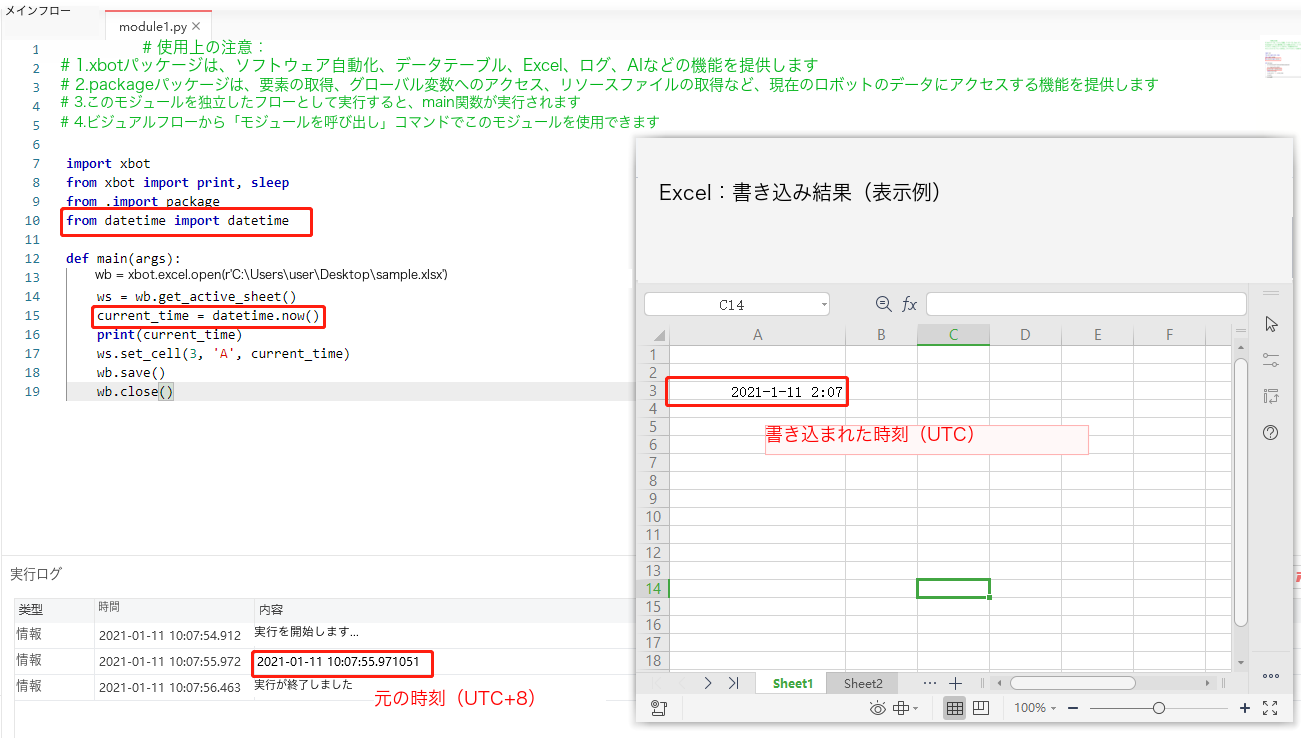
officeを使用してExcelファイルに日時データ(datetime.datetime型)を書き込むと、時刻が8時間前になります。
使用場面1:
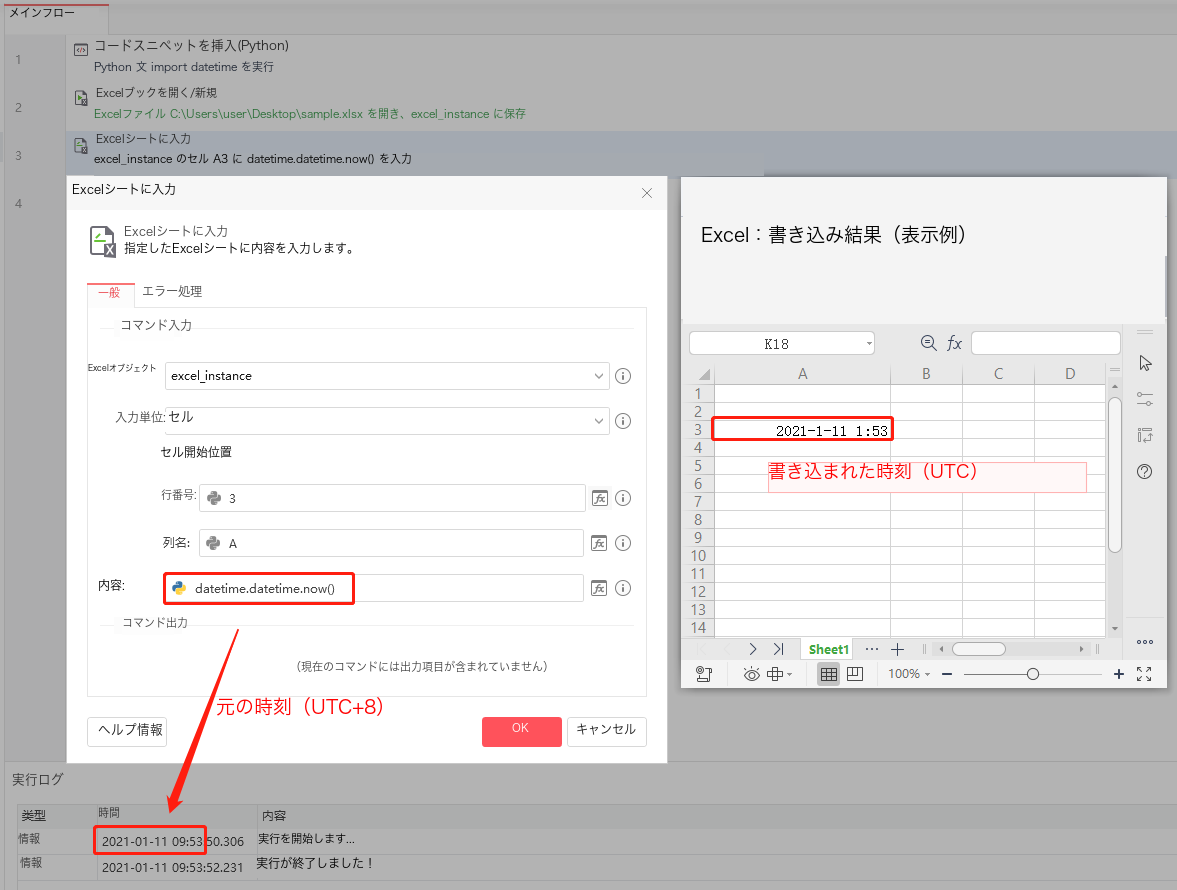
使用場面2:
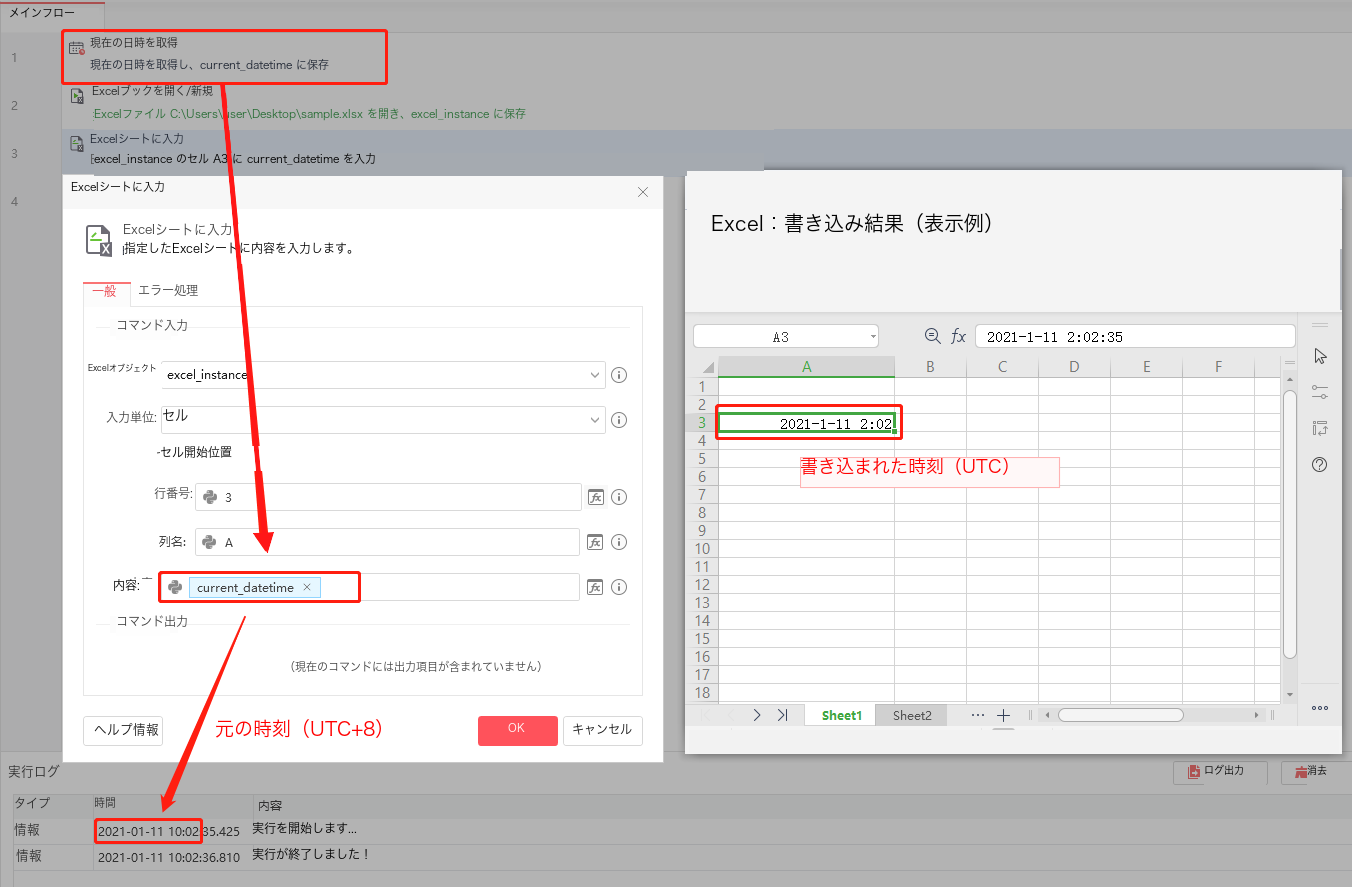
使用場面3:
考えられる原因と解決方法:
原因1:
officeで日時データを書き込む際に必要なのは、Pythonのdatetime.datetime型ではなく、COM型のpywintypes.datetimeです。
解決方法:
方法1:datetime.datetime型の日付データをstr型に変換してからExcelに書き込みます。
方法2:openpyxlを使用して日付データを書き込みます。
原因2:
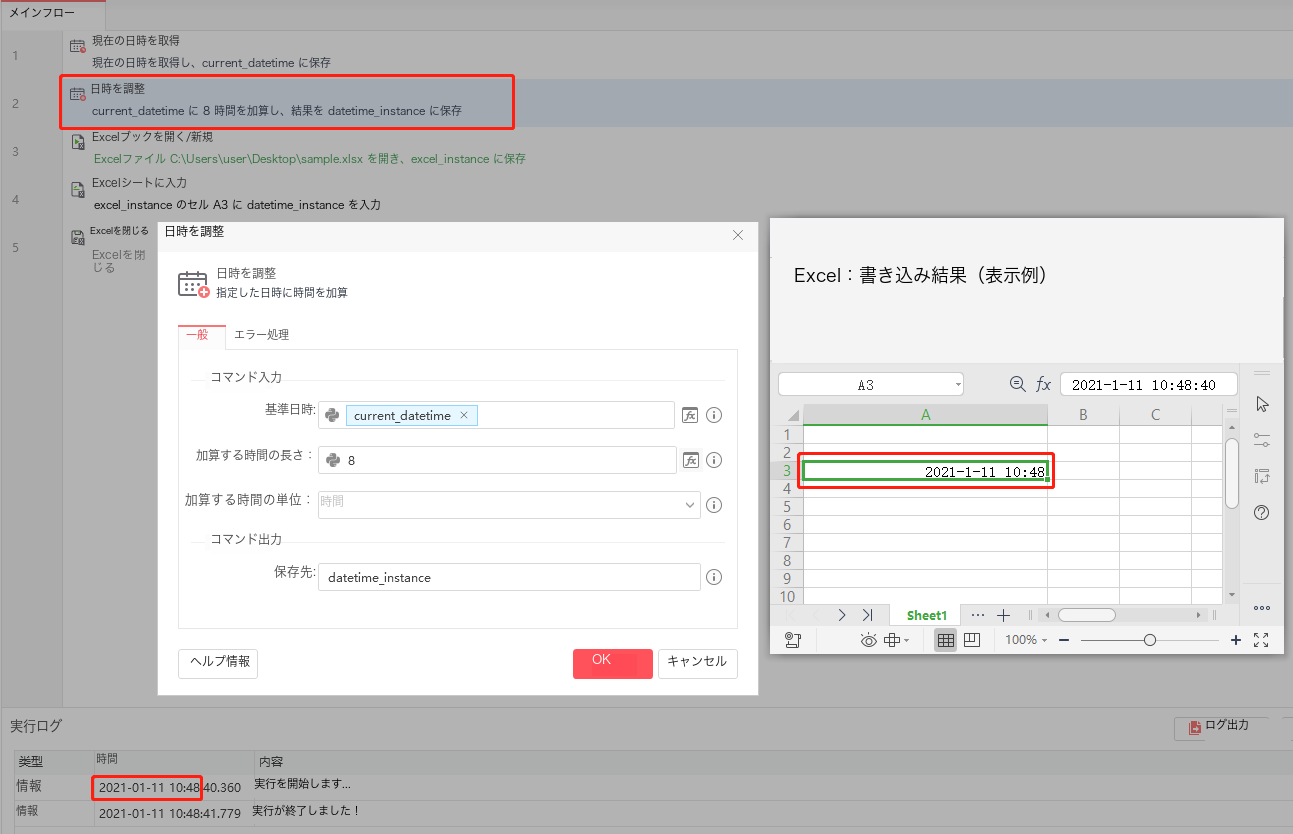
データを書き込む際にPythonのdatetime.datetime型を渡すと、officeはロンドン時間(UTC)としてExcelに書き込みます。
解決方法:
方法1:元の時刻に8時間を加算します(ビジュアル操作)。
方法2:元の時刻に8時間を加算します(コーディング)。