スライサーの設定
説明
インターフェースを通じて、ワークブックのピボットテーブルにスライサーを挿入します。
フローの例
1. スライサーの設定
表内のスライサー項目にチェックを入れるかどうかを設定します。
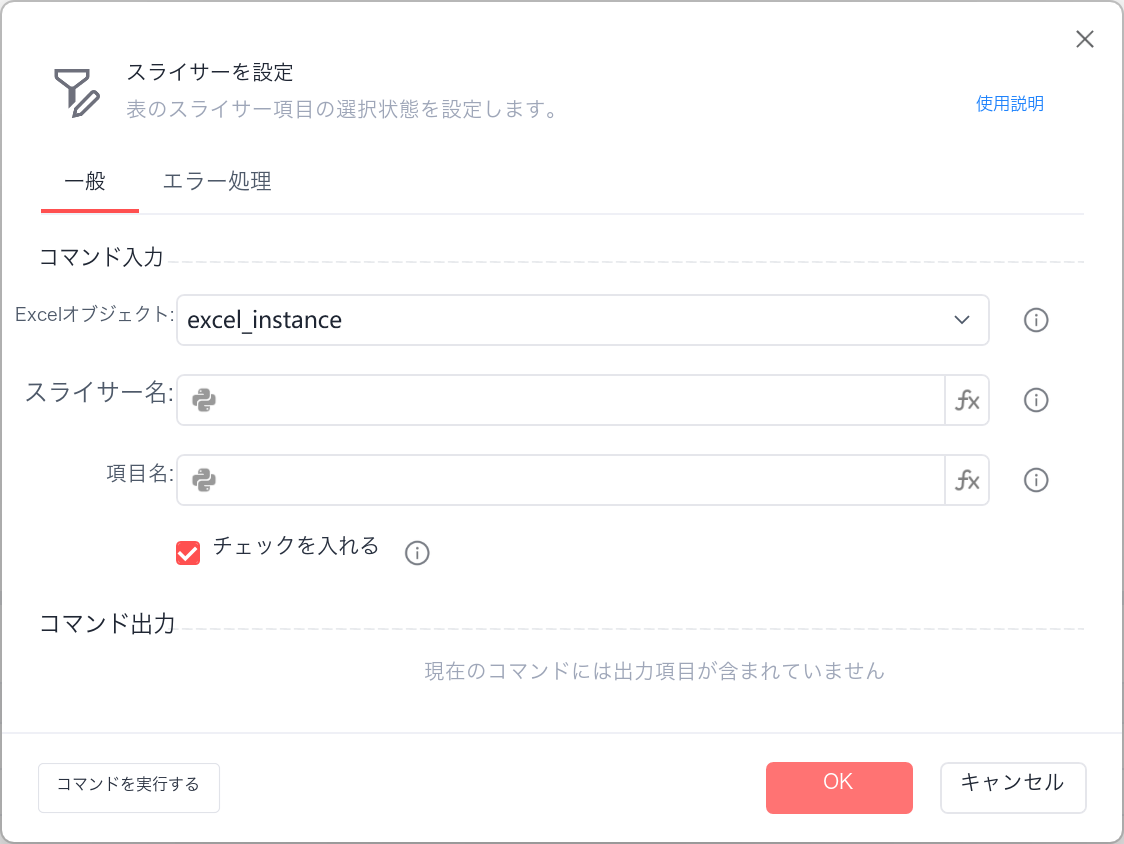
%excel_instance% の表オブジェクトで、スライサー %slicercache_name% の項目 %item_name% を %selected% に設定します。
Excelオブジェクト:None;処理対象のExcelオブジェクト
スライサー名:(空欄);スライサーの名前
項目名:(空欄);選択する項目
チェックする:True;チェックを入れる、または外す
パラメーター設定
コマンド入力
一般
Excelオブジェクト: openpyxl.Workbook; excel_instance。【Excelブックを開く/新規】または【アクティブなExcelブックを取得】コマンドで作成したExcelオブジェクトを選択します。
スライサー名: 文字列; 対象のスライサーの実際の名前を指定します。例:「切片器_xx」。
項目名: 文字列; 設定する項目です。例:西瓜(スイカ)
selected: 真偽値; チェックボックス。既定ではチェックが入っています。
コマンド出力
なし
使用例
シナリオ
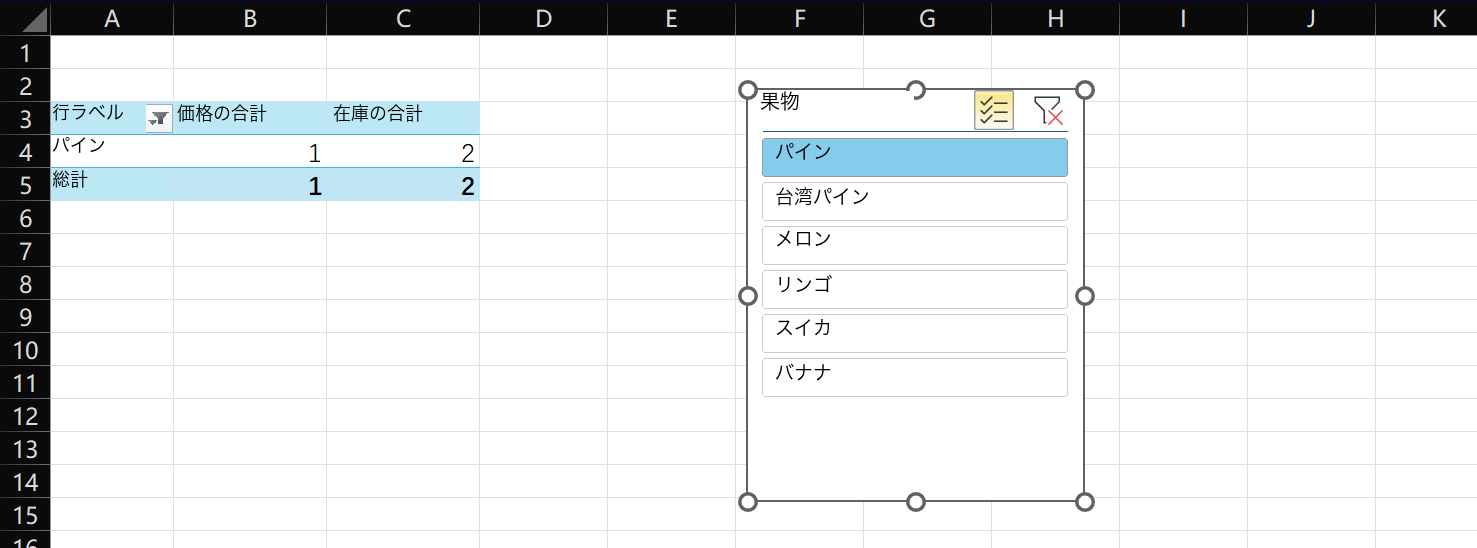
ワークブックの「切片器_水果」スライサーで、「菠萝」(パイナップル)項目を設定します。
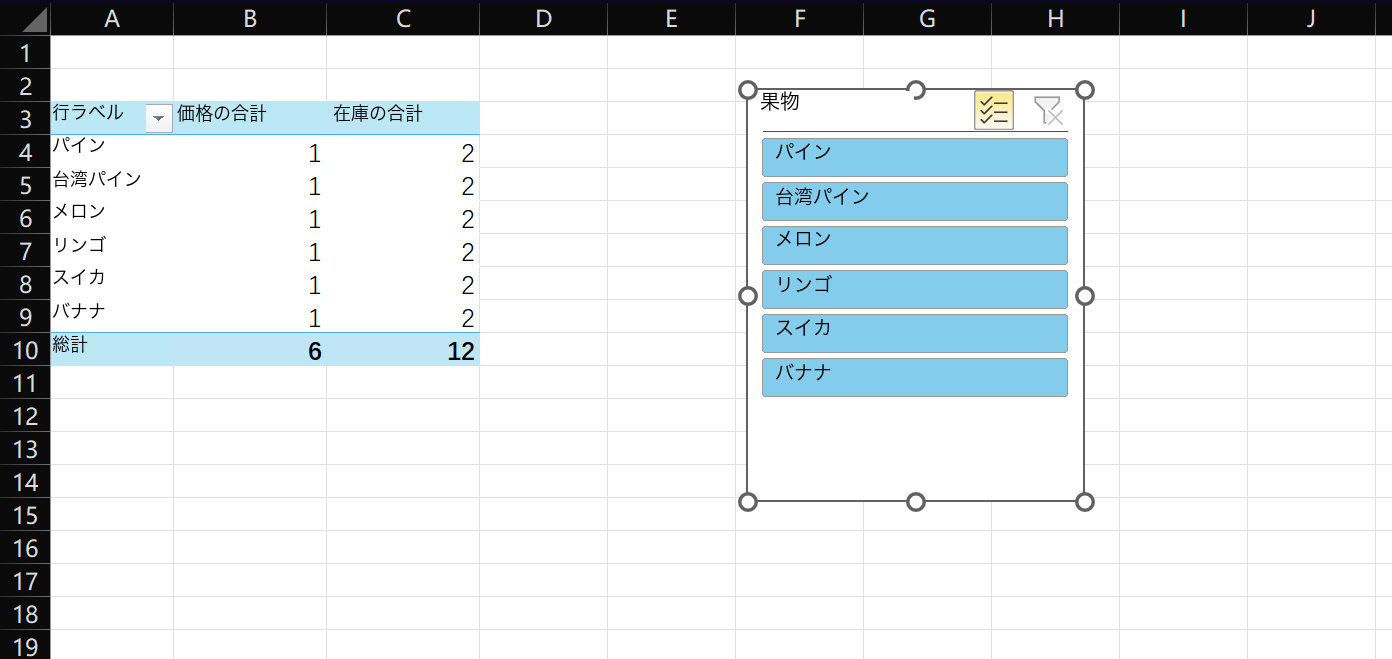
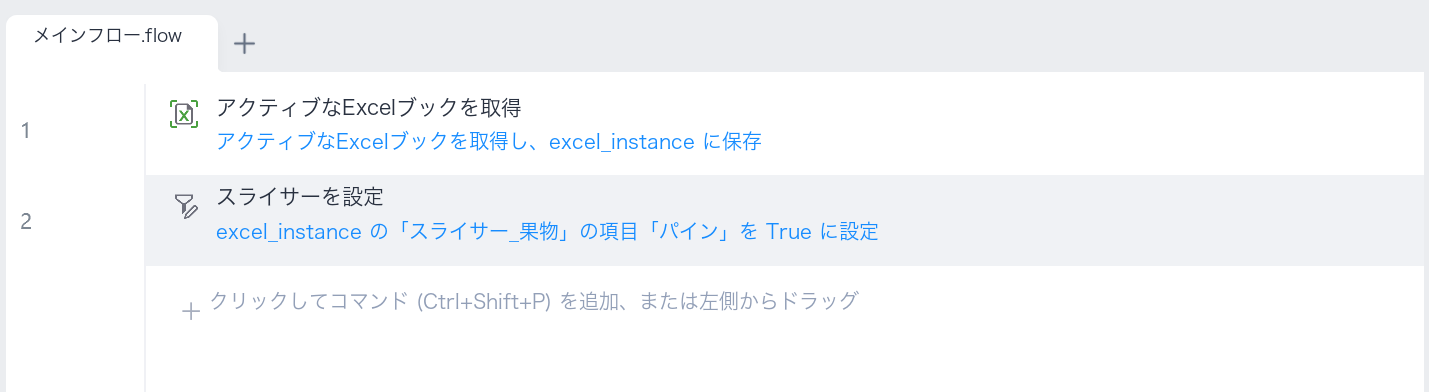
日本語のサンプル名(スライサー_果物、パイン)を使用した説明用の編集画像です。
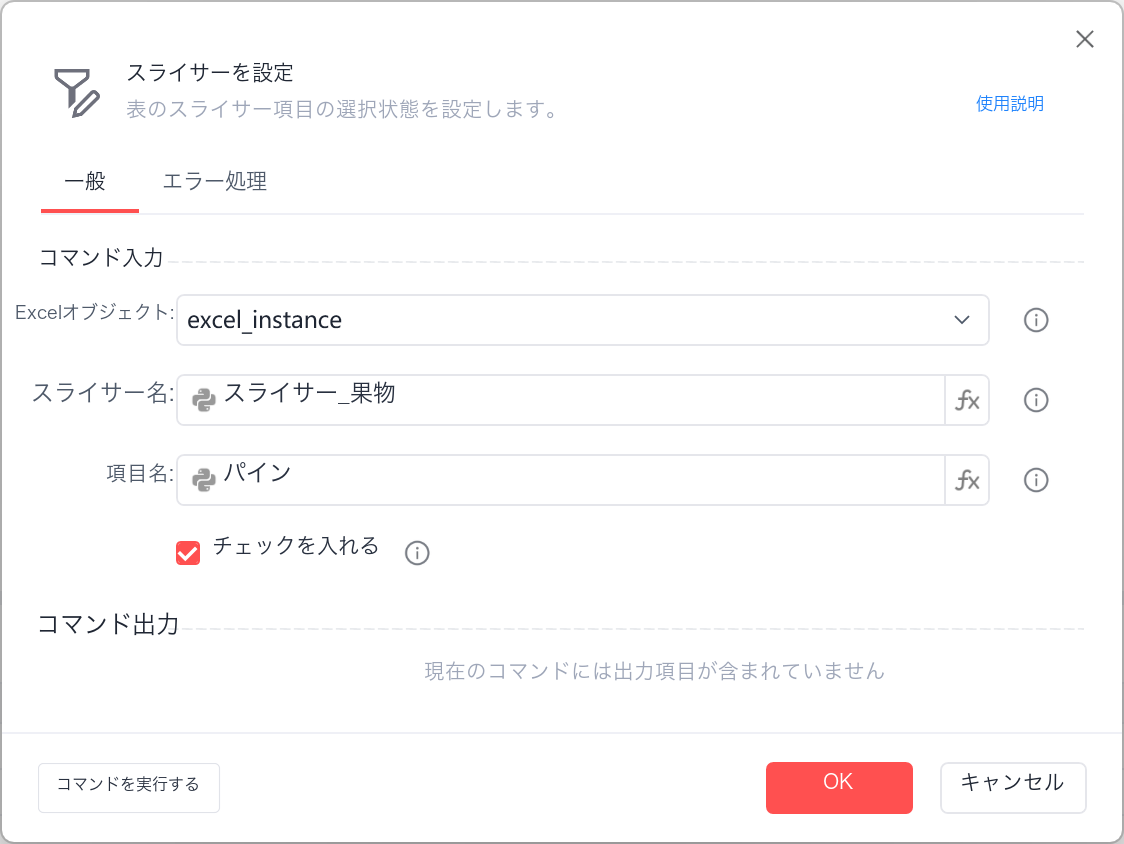
日本語のサンプル名(スライサー_果物、パイン)を使用した説明用の編集画像です。
実行結果