
内容の置換
説明
Excelの範囲または指定した列にある、指定した内容を置換します。
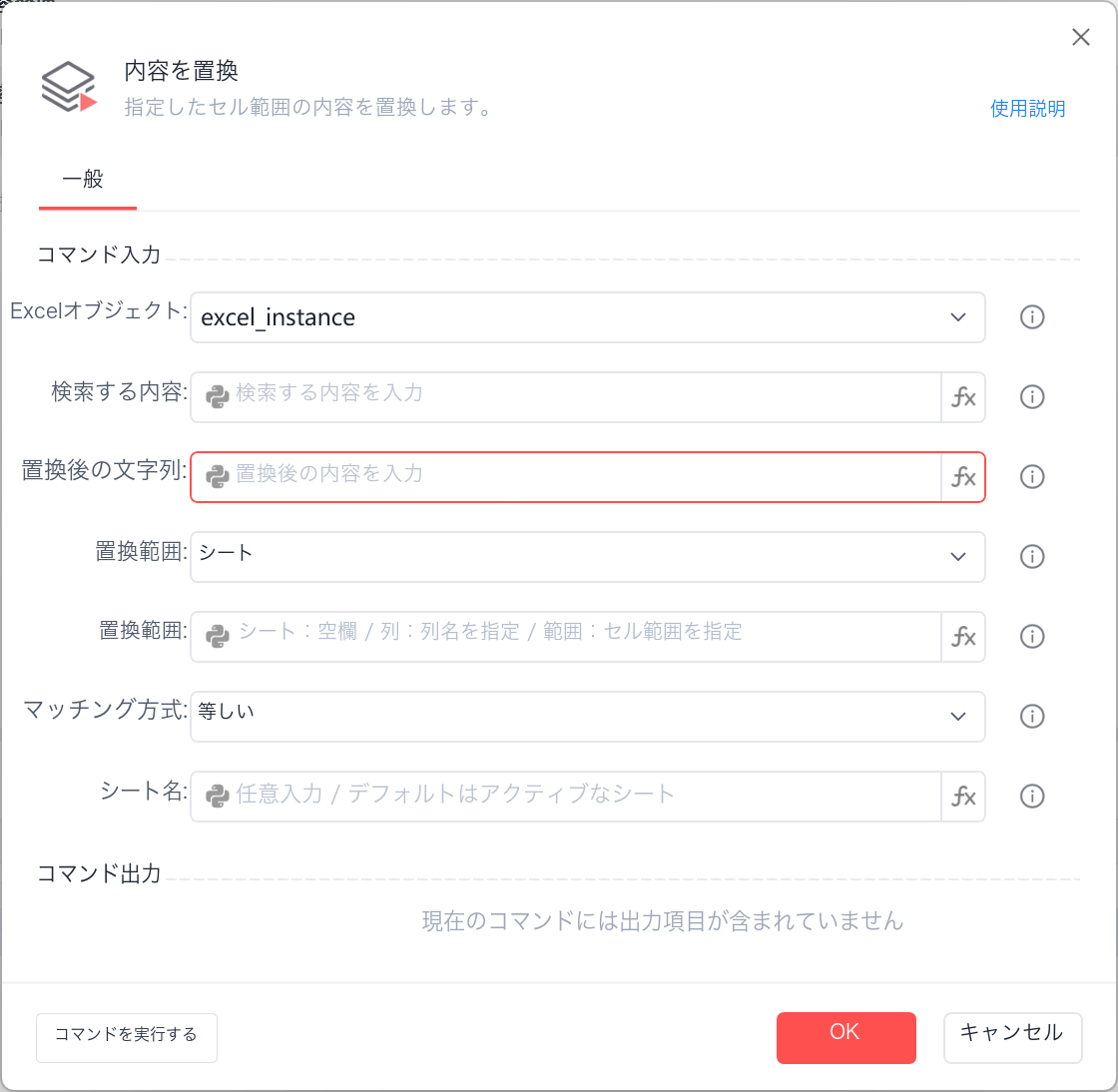
フローの例
1. 内容の置換
範囲内のセルの指定した内容を置換します。
Excelオブジェクト %excel_instance% で、%替换区域% %替换范围% 内の %search_text% を %replace_text% に置換します。
Excelオブジェクト:None
検索内容:(空欄);検索内容を入力してください。
置換後テキスト:(空欄);置換後の内容を入力してください。
置換範囲:(空欄);置換対象範囲の単位を指定;選択肢:シート、列、行、範囲
置換領域:(空欄);置換範囲が「シート」の場合は空欄にします。「列」の場合は対象の列名、「行」の場合は対象の行番号を入力します。
一致方法:(空欄);選択肢:完全一致、含む
シート名:(空欄);任意入力。既定では現在アクティブなシート
大文字と小文字を区別:False
パラメーター設定
コマンド入力
一般
Excelオブジェクト: openpyxl.Workbook; 開いているExcelワークブックオブジェクトです。置換操作を行うワークシートを特定するために使用します。
検索内容: 文字列; 置換するテキスト内容です。
置換後テキスト: 文字列; 置換後のテキストを指定します。
置換範囲: 文字列; シート、行、列、範囲から選択します。
置換領域: 文字列; 置換する具体的な範囲です。置換範囲が「シート」の場合は空欄にします。「列」の場合は対象の列名、「行」の場合は対象の行番号、「範囲」の場合は「A1:B2」などの具体的なセル範囲を入力します。
一致方法: 文字列; ワークシート名や置換領域が正しく指定されていない、一致方法が適切でない(「完全一致」を選択しているものの、実際の内容にスペースや特殊文字が含まれているなど)、または「大文字と小文字を区別」が未選択のために大文字・小文字が一致していない可能性があります。入力パラメーターのワークシート名(空欄の場合はアクティブなワークシート)、置換領域、一致方法が、実際のデータと一致しているか確認してください。
シート名: 文字列; 任意入力。既定では現在アクティブなシートを使用します。
case_sensitive: 真偽値; 大文字と小文字を区別するかどうかを指定します。
コマンド出力
なし
使用例
シナリオ
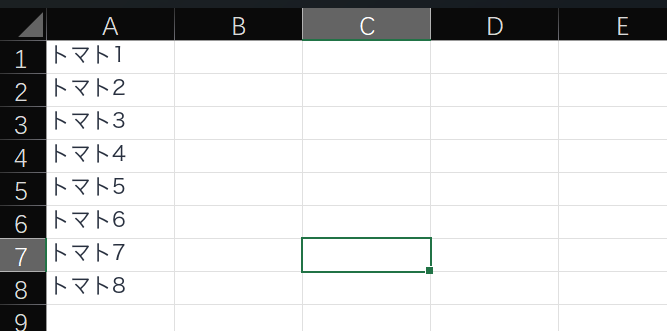
シナリオ:表の「果物」を「トマト」に置換します。
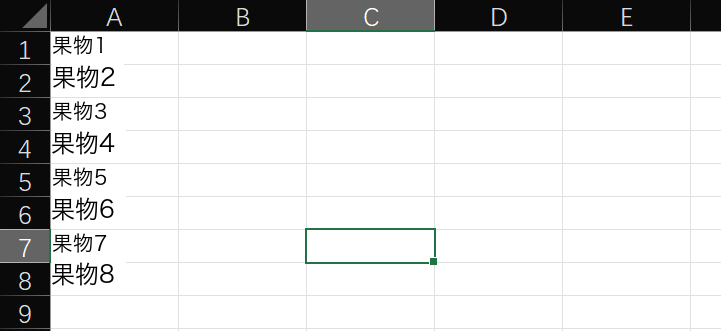
参考フロー

主要なコマンドの設定
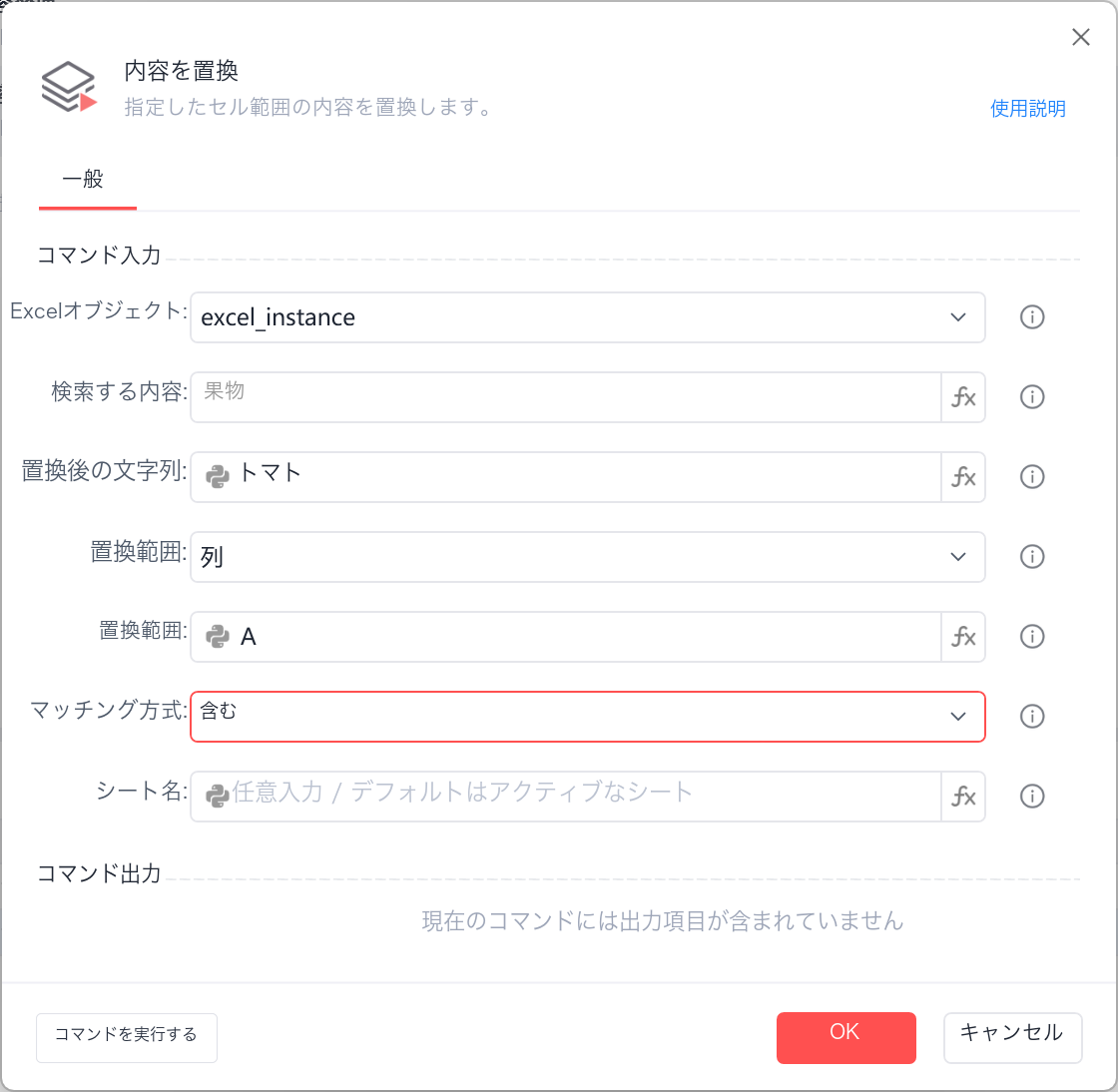
フローの処理内容:「内容の置換」コマンドを呼び出し、Excelオブジェクト、検索内容、置換後テキストを渡します。表内の該当データが置換されます。
実行結果
よくある質問
Q: Excelに結合セルがあるため、検索結果が見つかりません。
A: 検索列名に、結合セルが占める複数列の名前を設定してください。例:A,B,C