先頭行の固定
説明
インターフェースを通じて、先頭行の固定と固定解除を行います。
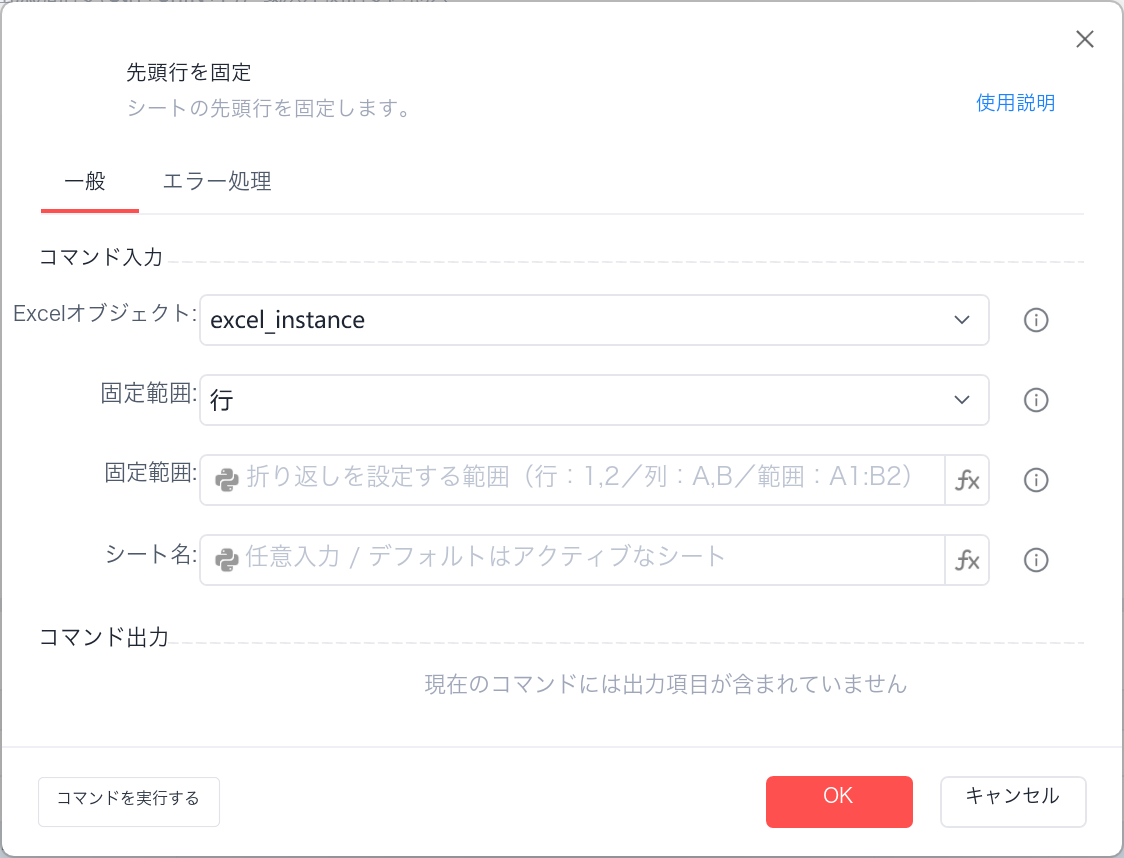
フローの例
1. 先頭行の固定
シートの先頭行を固定します。
%excel_instance% オブジェクトのシートで、%area%%kind% を固定します。
Excelオブジェクト:None;処理対象のExcelオブジェクト
固定する範囲:(空欄);選択肢:行、列、範囲、固定の解除
固定する位置:(空欄);自動折り返しの範囲。例:行は1, 2、列はA, B、範囲はA1:B2
シート名:(空欄);任意入力。既定では現在アクティブなシート
パラメーター設定
コマンド入力
一般
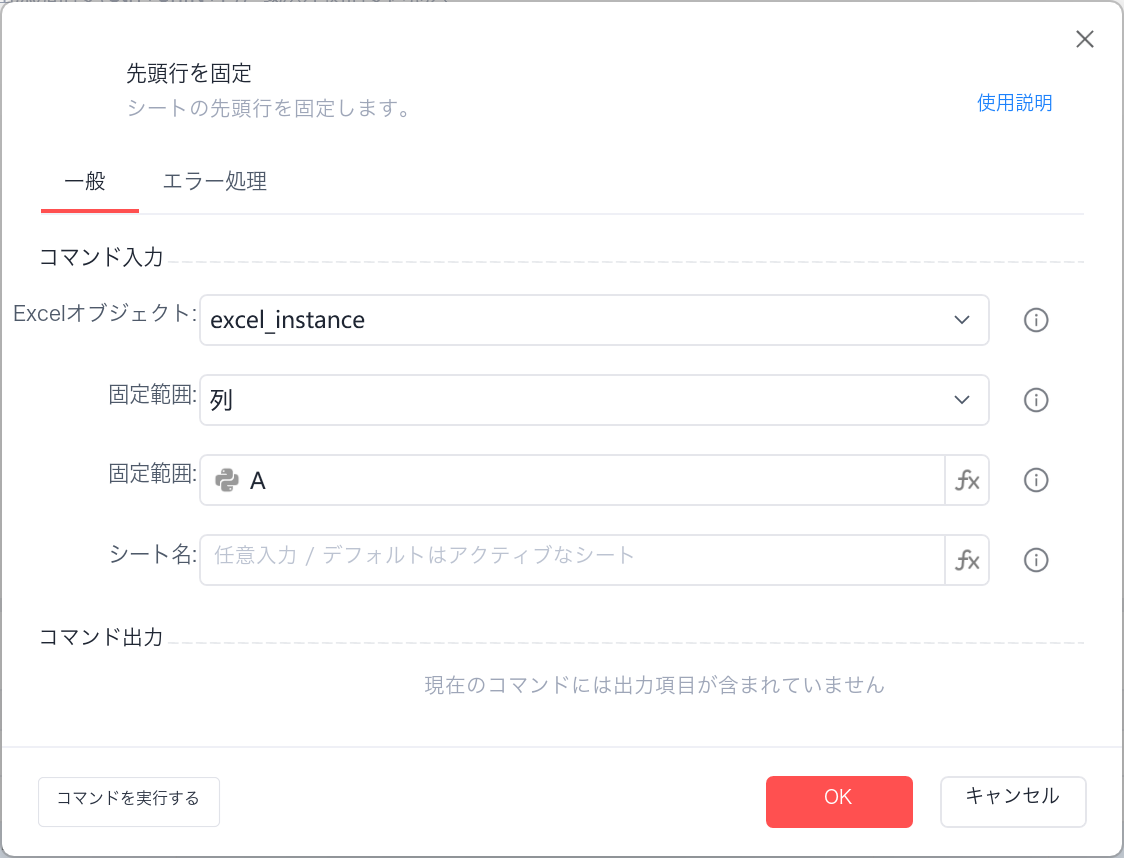
Excelオブジェクト: openpyxl.Workbook; excel_instance。【Excelブックを開く/新規】または【アクティブなExcelブックを取得】コマンドで作成したExcelオブジェクトを選択します。
固定する範囲: 文字列; ドロップダウンで選択します。「行」は指定した行まで固定し、「列」は指定した列まで固定します。「範囲」は行と列を固定します。「固定の解除」はすべての固定を解除するため、「固定する位置」は空欄にします。
固定する位置: 文字列; 固定する範囲に応じて入力します。例:行は1、列はA、範囲はA1:B2。「固定の解除」の場合は空欄にします。
シート名: 文字列; シート名:文字列。任意入力。既定では現在アクティブなシートを使用します。
コマンド出力
なし
使用例
シナリオ
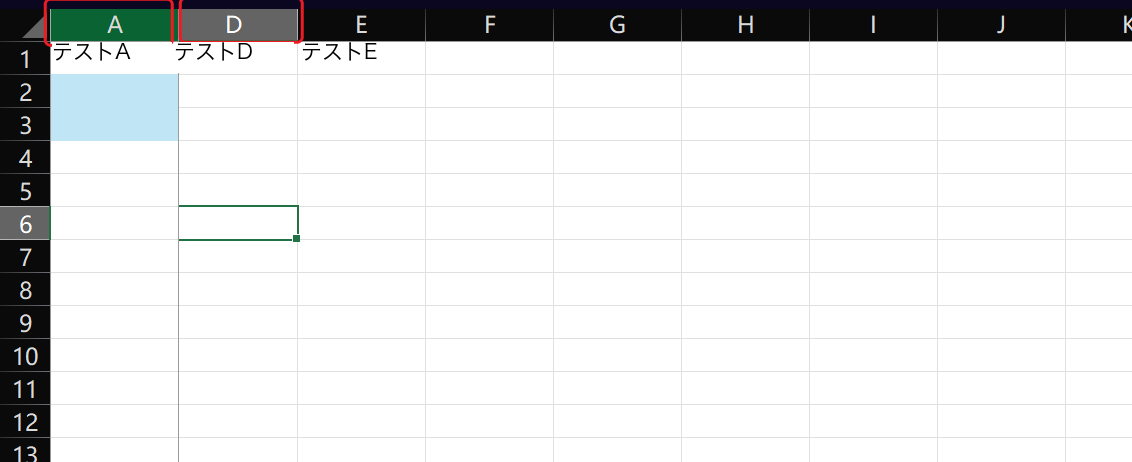
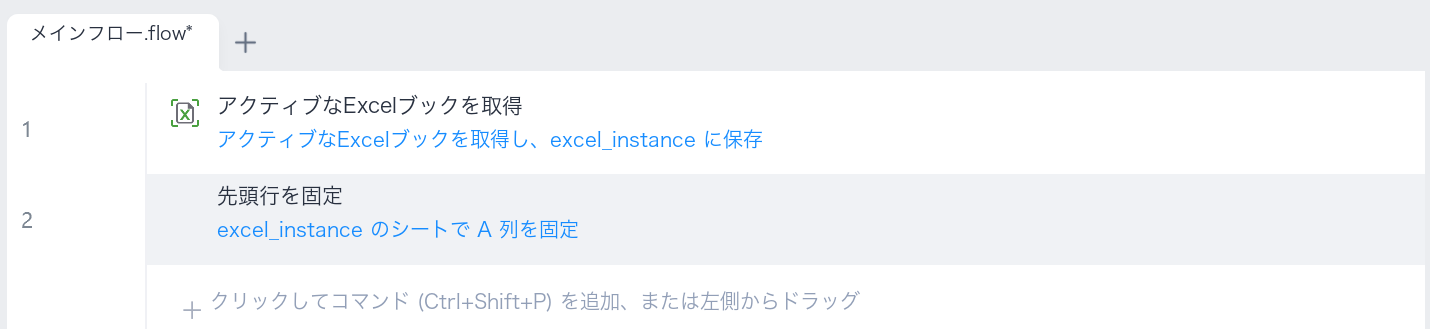
ワークブックでA列に対して先頭行を固定します。
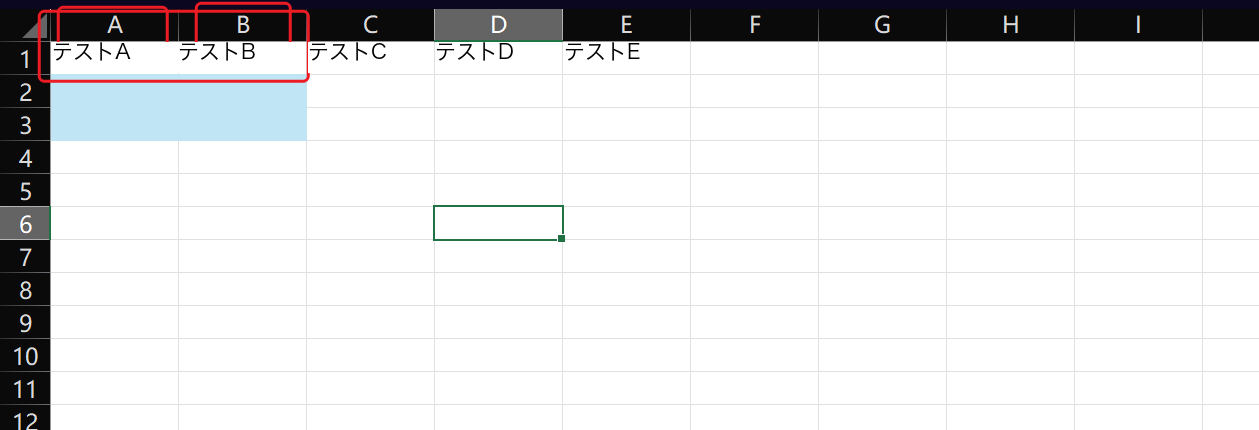
実行結果