セルの画像を削除
説明
Excelワークシートの特定のセル上に挿入された画像を削除します。
フローの例
1. セルの画像を削除
指定したセル上に配置された画像を削除します。
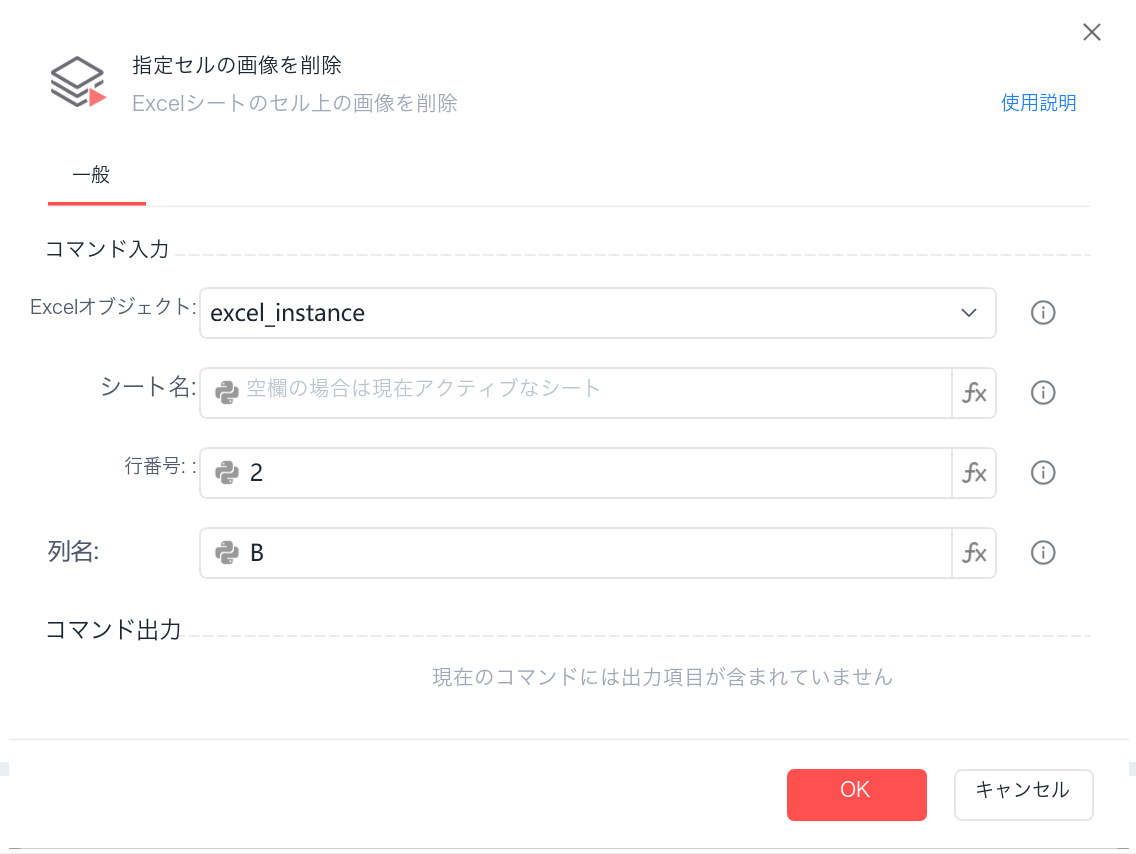
Excelワークブック %Excel对象% のシート %Sheet页名称% で、セル %列名%%行号% 上に挿入された画像を削除します。
Excelオブジェクト:(空欄)
シート名:(空欄);空欄の場合は現在アクティブなシートを使用します。
行番号:(空欄)
列名:(空欄)
パラメーター設定
コマンド入力
一般
Excelオブジェクト: openpyxl.Workbook; Excelファイルを開くか、新規作成して取得するExcelワークブックオブジェクトです。
シート名: 文字列; 「シート名が存在しません」というエラーが表示されますか?
行番号: 文字列; 対象セルの行番号です。数値の文字列形式で指定します。たとえば「1」は1行目を表します。
列名: 文字列; 対象セルの列名です。たとえば「A」はA列、「B」はB列を表します。
コマンド出力
なし
使用例
シナリオ
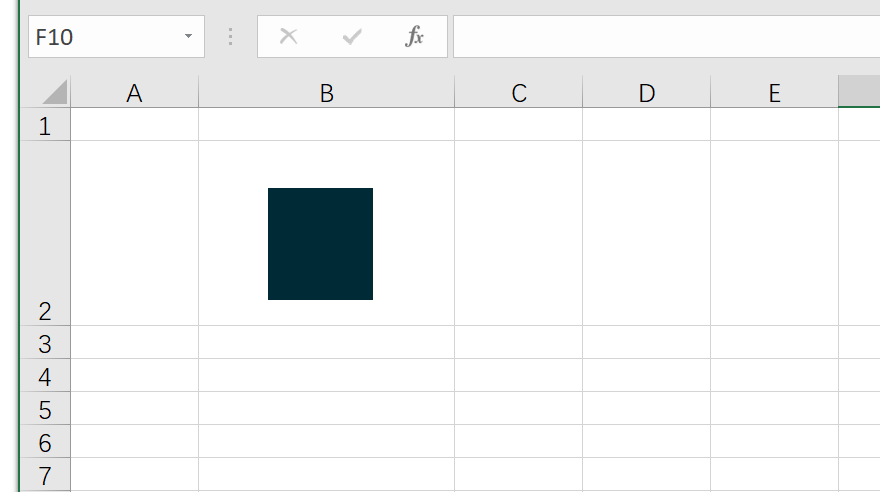
削除前
フロー
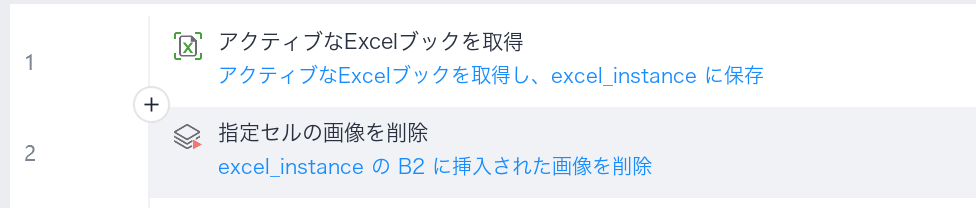
フローの処理内容:
現在アクティブなワークブックのアクティブなワークシートを取得し、B2セルの画像を削除します。
実行結果