メールを取得
この記事の内容
指定したメールボックスからメールを取得し、受信します。
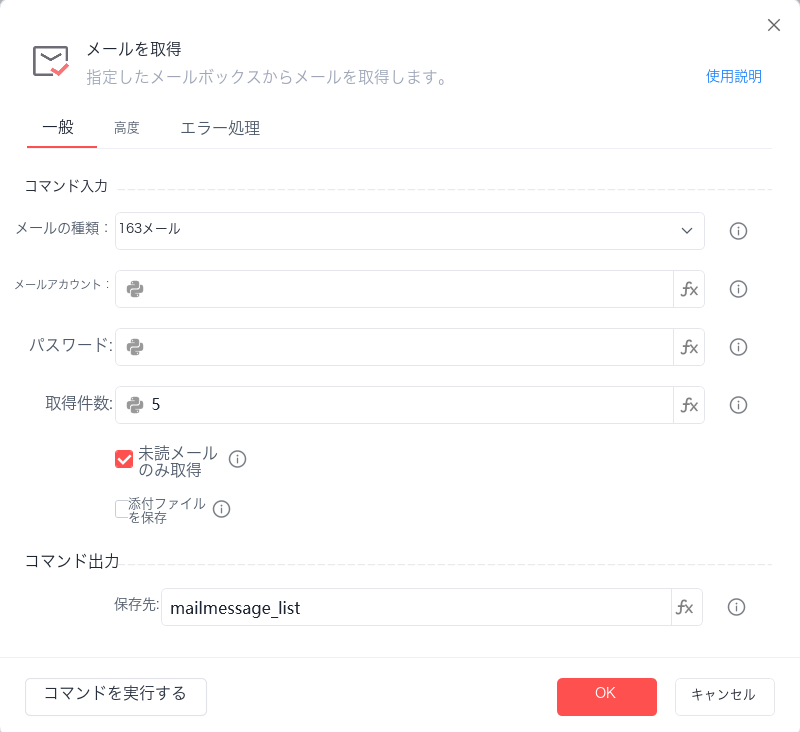
メール接続方式
手動設定(IMAP)を選択し、IMAPサーバーアドレス、IMAPポート番号、およびIMAPサーバーへの接続にSSLを使用するかどうかを設定します。
メールアドレス
IMAPサーバーの認証に使用するユーザー名です。通常はメールアドレスですが、各メールサービス事業者の規定に従ってください。
パスワード
IMAPサーバーの認証に使用するアプリパスワードです。通常はSMS認証による利用の有効化が必要です。一部のメールサービスではアカウントのログインパスワードを使用します。各メールサービス事業者の規定に従ってください。
取得件数
先頭からN件のメールを取得するように設定します。
未読メールのみ取得
未読メールのみを取得するかどうかを設定します。
添付ファイルを保存
メールの添付ファイルをダウンロードするかどうかを設定します。保存する場合は、添付ファイルの保存先となるローカルディレクトリを設定する必要があります。
保存先
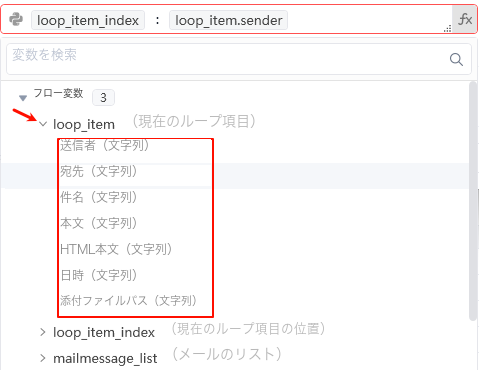
取得したメールリストを変数として保存します。変数タイプはメールのリスト、つまりlist<xbot_visual_email_mailmessage>です。sender(送信元アドレス)、receiver(受信アドレス)、subject(件名)、text_body(本文)、html_body HTML(本文)、time(時刻)、attachment(添付ファイルのパス)が含まれます。
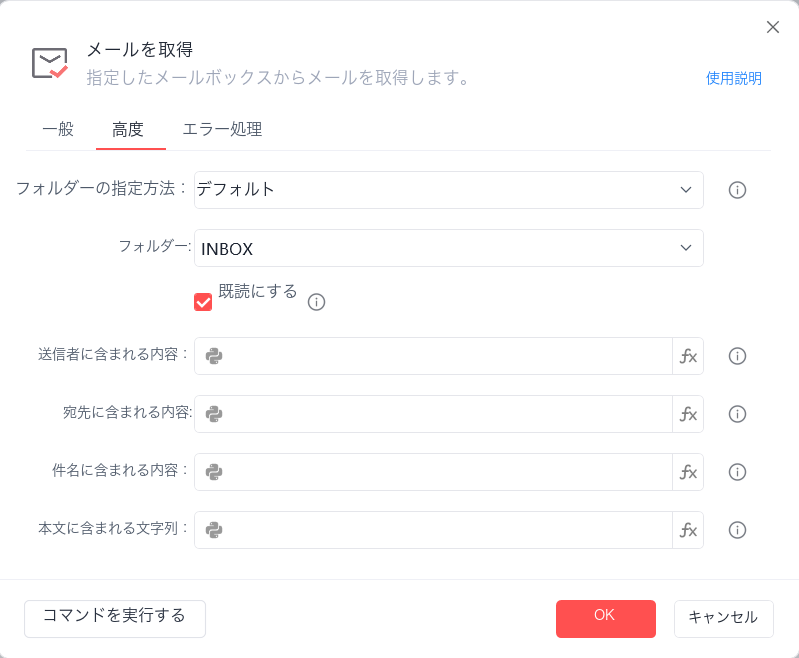
フォルダの指定方法
デフォルト/メールフォルダを指定
フォルダ名
指定するフォルダの名前を入力します。
既読にする
メールを取得した後、そのメールを既読にします。
送信元アドレスに含まれる内容
送信元アドレスに含まれる内容を設定します。メールの取得時に、この内容をメールの絞り込み条件として使用します。
受信アドレスに含まれる内容
受信アドレスに含まれる内容を設定します。メールの取得時に、この内容をメールの絞り込み条件として使用します。
件名に含まれる内容
件名に含まれる内容を設定します。メールの取得時に、この内容をメールの絞り込み条件として使用します。
本文に含まれる内容
本文に含まれる内容を設定します。メールの取得時に、この内容をメールの絞り込み条件として使用します。
使用例

このフローの実行ロジック:【メールを取得】コマンドで設定を行い、指定したメールボックスのINBOXフォルダから先頭の5件のメールを取得してリストを保存します。 --> 【実行ログを出力】コマンドを実行してメールリストを出力します。
メールを取得した後は、メールリストをループ処理できます。現在のループ項目内で、メールに含まれる各種情報を選択して取得できます。