自動下方向フィル
説明
範囲内のセルを自動的に下方向へフィルします。
フローの例
1. 自動下方向フィル
範囲内のセルを自動的に下方向へフィルします。
%excel_instance% で、%begin_row% 行から %end_row% 行、%begin_column% 列から %end_column% 列までの範囲にオートフィルを実行します。
Excelオブジェクト:None;処理対象のExcelオブジェクト
開始行番号:(空欄);フィル対象範囲の開始セルの行番号;開始行番号を入力してください。例:1, 2, -1
開始列番号:(空欄);フィル対象範囲の開始セルの列名;開始列名を入力してください。例:A, B, -1
終了行番号:(空欄);フィル対象範囲の開始セルの行番号;終了行番号を入力してください。例:1, 2, -1
終了列番号:(空欄);フィル対象範囲の終了セルの列名;終了列名を入力してください。例:A, B, -1。複数列の下方向フィルに対応しています。
フィルの種類:(空欄);フィルの種類;選択肢:既定のフィル、セルのコピー、連続データ、フラッシュフィル
シート名:(空欄);任意入力。既定では現在アクティブなシート
パラメーター設定
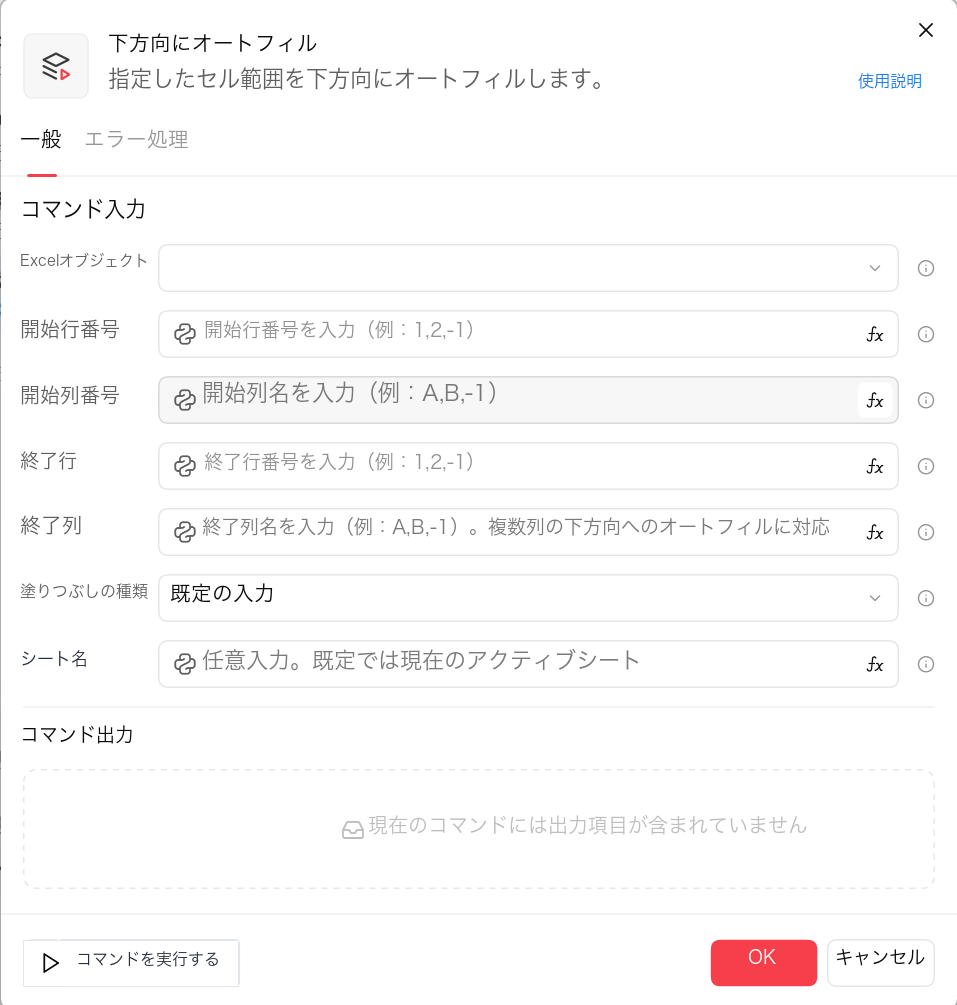
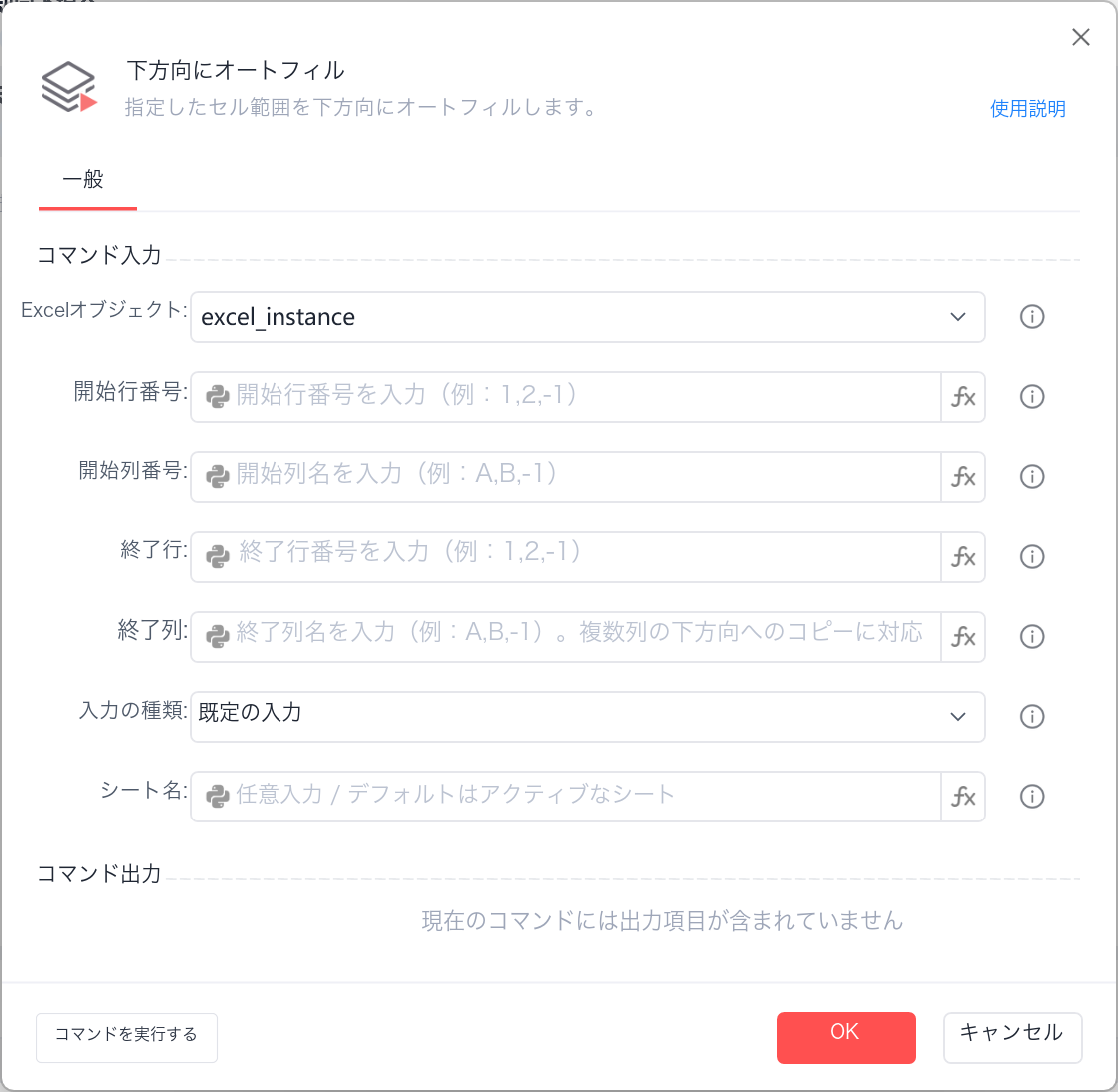
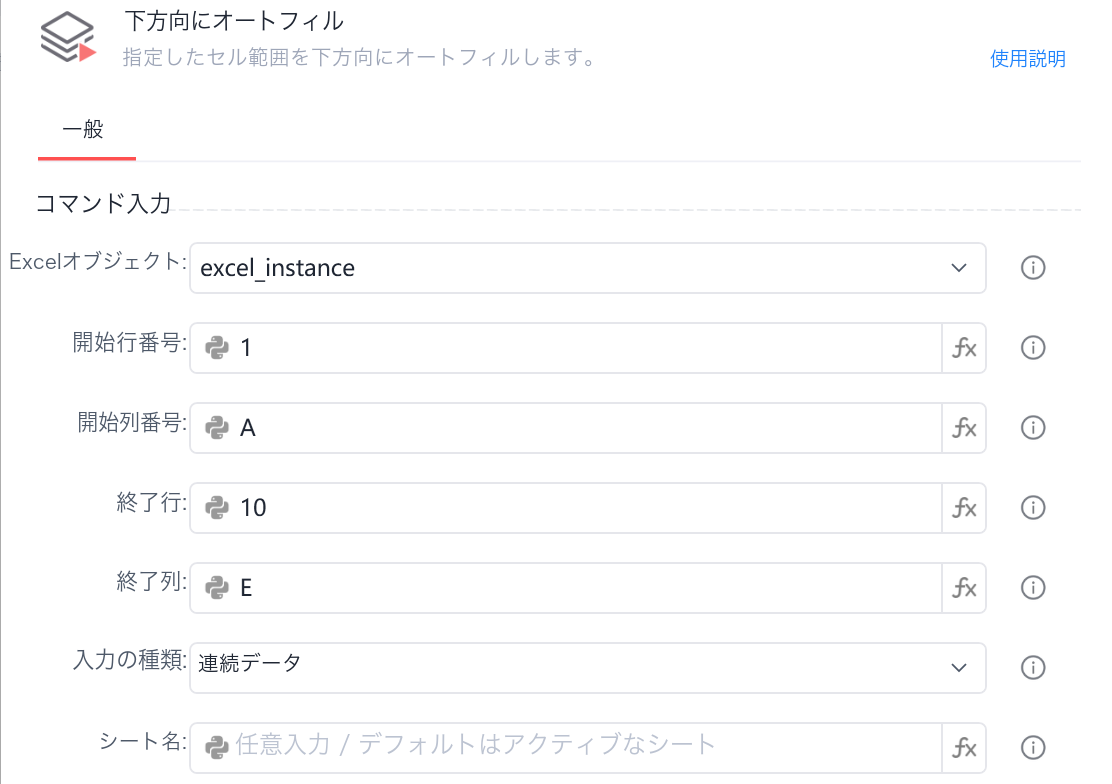
コマンド入力
一般
Excelオブジェクト: openpyxl.Workbook; 事前に【Excelブックを開く/新規】または【アクティブなExcelブックを取得】コマンドで作成したExcelオブジェクトを選択します。
開始行番号: 文字列; 下方向にフィルする列の開始セルの行番号です。例:1, 2, 3
開始列番号: 文字列; フィル対象範囲の開始セルの列名です。
終了行番号: 文字列; 下方向にフィルする列の終了セルの行番号です。例:1, 2, 3。-1を入力すると、最後の使用可能な行までフィルします(負の整数は-1のみ対応)。
終了列番号: 文字列; フィル対象範囲の終了セルの列名です。
フィルの種類: 文字列; 「既定のフィル」はExcelの既定のルールに従って自動計算しながらフィルします。「セルのコピー」は先頭行のデータを対象範囲にコピーします。「連続データ」は公差1の等差数列で増加させながらフィルします。「フラッシュフィル」はパターンを自動認識してフィルします。
シート名: 文字列; 任意入力。既定では現在アクティブなシートを使用します。
コマンド出力
なし
使用例
シナリオ
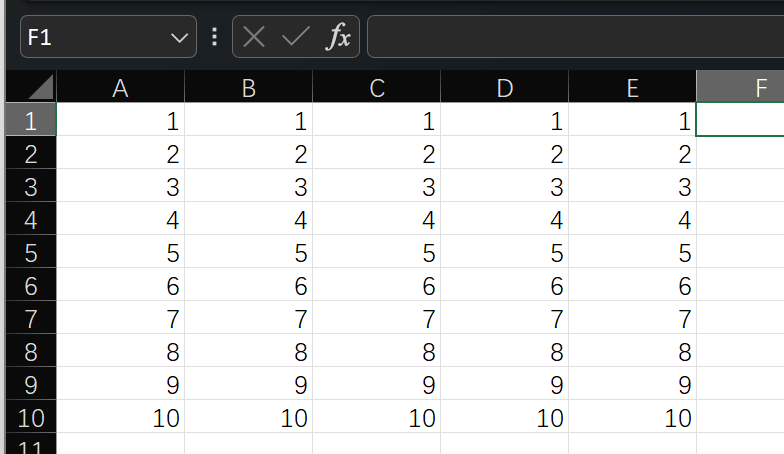
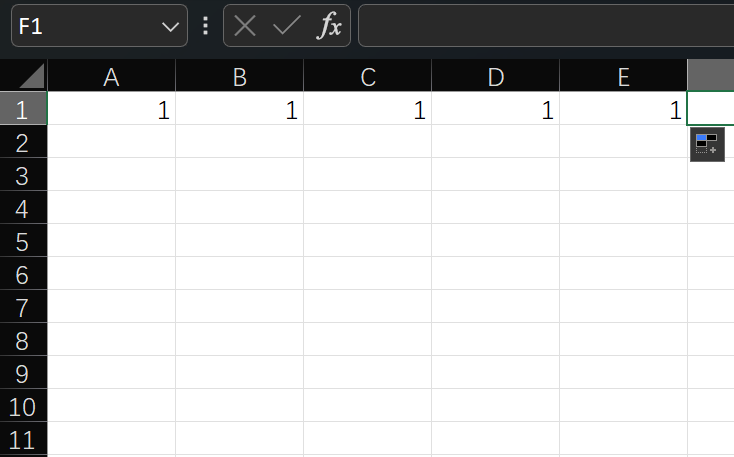
Excelのオートフィル機能を使用し、連番を作成します。
シナリオ:増加する連番をフィルします。
参考フロー

主要なコマンドの設定
実行結果