
キーボード入力
現在アクティブなウィンドウにテキストを送信します。
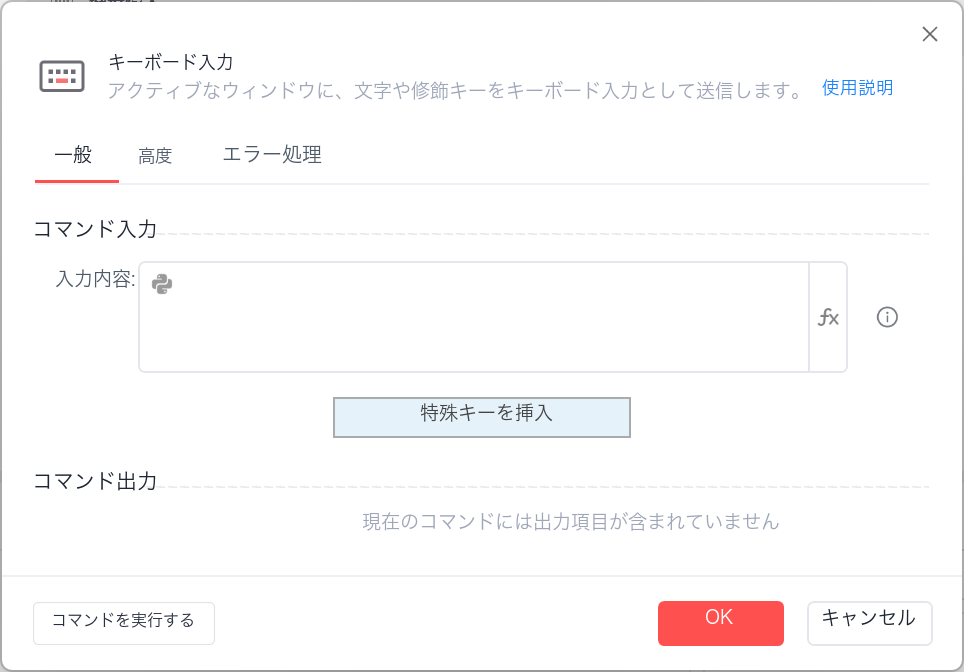
2つの入力モード
キーボード入力には、通常モードと特殊キーモードの2つのモードがあります。「高度」->「入力内容に特殊キーを含む」にチェックを入れると特殊キーモードを使用し、チェックを入れない場合は通常モードを使用します。デフォルトは特殊キーモードです。
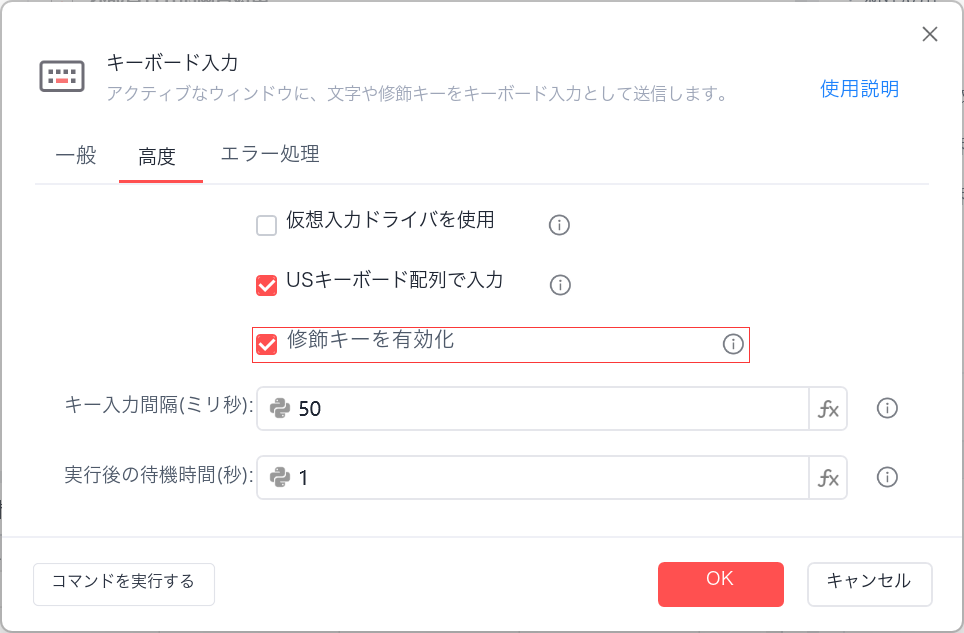
通常モード
通常モードは、一般的なキーボード入力です。テキストボックスの内容を1文字ずつアクティブウィンドウに入力します。
特殊キーモード
特殊キーモードでは、ショートカットキー(ctrl+aなど)や特殊なキー操作(shiftキーを離さずに押し続けるなど)を含む、特殊なキー入力ができます。
文字キー:a、b、1、2、!、@など、表示可能な文字に対応するキーです。
機能キー:Ctrl、Winなど、機能に対応するキーです。
このモードでは、通常の文字の入力(6つの記号を除きます。以下の「特に注意」を参照)は通常モードと同じです。機能キーの入力では、Alt、Win、Shift、Ctrlの4つの機能キーを!、#、+、^の4つの記号で直接表せます。それ以外は、通常{XXXX}形式で表します。例えば、{ENTER}はEnterキーを表します。
特に注意:特殊キーモードでは、!、#、+、^の4つの記号が、それぞれAlt、Win、Shift、Ctrlの4つの機能キーを表します。{と}の2つの記号は、特殊文字を囲むために使用します。この6つの記号を直接入力しても、記号自体を表すことにはなりません。この6つの記号自体を入力する場合は、{}で囲む必要があります。例えば、!を入力するには{!}と記入し、{を入力するには{{}と記入します。
注意:例えば、^aでCtrl+aを表すことができます。入力をわかりやすくするために、aを{}で囲み、^{a}でCtrl+aを表すこともできます。
よく使う特殊文字一覧
| 特殊文字 | 意味 |
|---|---|
| ! または {ALT} | Altキー/Optionキー |
| + | Shiftキー |
| ^ | Ctrlキー/Controlキー |
| # | Winキー/Commandキー |
| {LALT}、{RALT}、{LCTRL}、{RCTRL}、{LSHIFT}、{RSHIFT} | 左Altキー、右Altキー、左Ctrlキー、右Ctrlキー、左Shiftキー、右Shiftキー |
| {SPACE} | スペースキー |
| {ENTER} | Enterキー |
| {BACKSPACE} または {BS} | BACKSPACEキー |
| {DELETE} または {DEL} | DELETEキー |
| {UP}、{DOWN}、{LEFT}、{RIGHT} | それぞれUp、Down、Left、Rightの4つの方向キーに対応します。 |
| {HOME} | HOMEキー |
| {END} | ENDキー |
| {ESCAPE} または {ESC} | ESCAPEキー |
| {INSERT} または {INS} | INSキー |
| {PGUP} | PageUpキー |
| {PGDN} | PageDownキー |
| {F1} - {F12} | ファンクションキー |
| {TAB} | TABキー |
| {PRINTSCREEN} | Print Screenキー |
| {LWIN} | 左Winキー/左Commandキー |
| {RWIN} | 右Winキー/右Commandキー |
キーボード記号を挿入
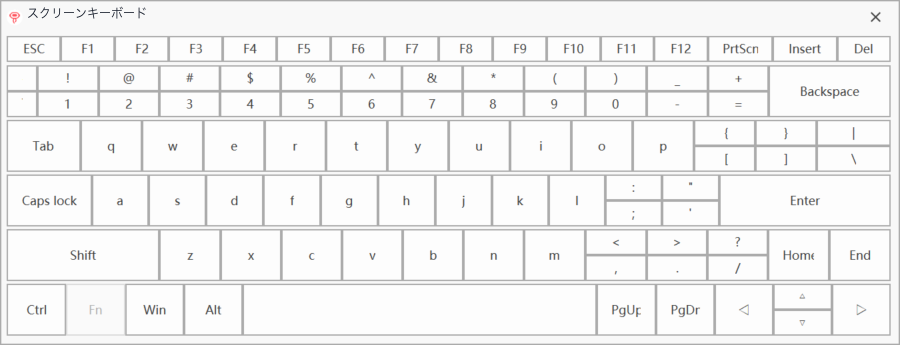
特殊記号は手動で入力できるほか、「キーボード記号を挿入」機能を使ってすばやく入力することもできます。「キーボード記号を挿入」をクリックすると仮想キーボードが表示され、仮想キーボードから特殊記号を直接入力できます。
2つの入力方式
キーボードの入力方式には、通常方式とドライバー方式の2つがあります。【高度】->【ドライバー入力】にチェックを入れるとドライバー入力方式を使用し、チェックを入れない場合は通常方式を使用します。デフォルトは通常方式です。
通常方式
通常方式は、Windowsのキーボードメッセージを使ってキー入力をシミュレートする方式です。まずは通常モードの使用を推奨します。インターネットバンキングのパスワード入力で通常方式による入力に失敗した場合は、ドライバー入力方式を試すことができます。
実行方式
ドライバー方式は、ドライバーを使用してキー入力をシミュレートする方式です。通常、インターネットバンキングのパスワードボックスへの入力や、通常の入力方式では入力できない場面で使用します。【高度】->【ドライバー入力】にチェックを入れると、ドライバー入力方式を使用できます。
ドライバー入力は、インターネットバンキングのパスワード入力に使用します。【英語以外の文字】(中国語および全角文字を含みます。例:!。,)の入力には対応していません。中国語を入力する場合は、通常方式を使用してください。
ドライバー入力方式を使用するには、事前に仮想キーボード・マウスドライバーをインストールする必要があります。インストール後、キーボード入力コマンドでインストールが成功したかどうかを確認できます。
ドライバー方式は、キーボードのキー操作を直接発生させるため、キー操作の結果は入力方式の状態に影響されます。【USキーボード配列で入力】にチェックを入れることで、入力時に英語入力の状態であることを確保できます。
仮想キーボードドライバーのインストールについてはこちらをご覧ください...
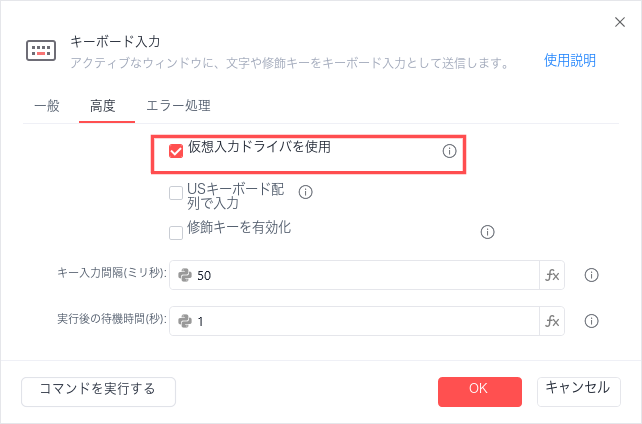
USキーボード配列で入力
一部の特殊な入力方式では、英語入力への切り替えに失敗する場合があります。その場合は、USキーボード配列で入力(ENG)を指定し、シミュレートした入力が中国語入力方式の影響を受けないようにする必要があります。
待機時間の処理
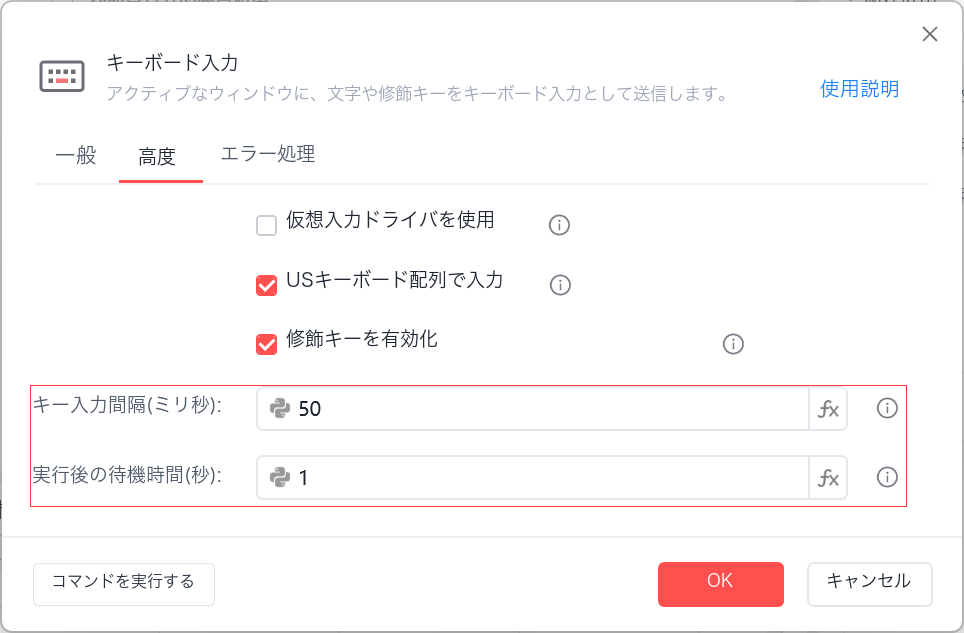
キーボード入力には、2種類の待機時間の処理があります。
1つはキー入力間の入力間隔で、2回のキー入力の間隔時間です。入力内容に誤りが生じる場合は、適宜長くできます。
もう1つはテキスト内容の入力完了後の実行後の待機時間で、コマンドの実行完了後に待機する時間です。
使用例

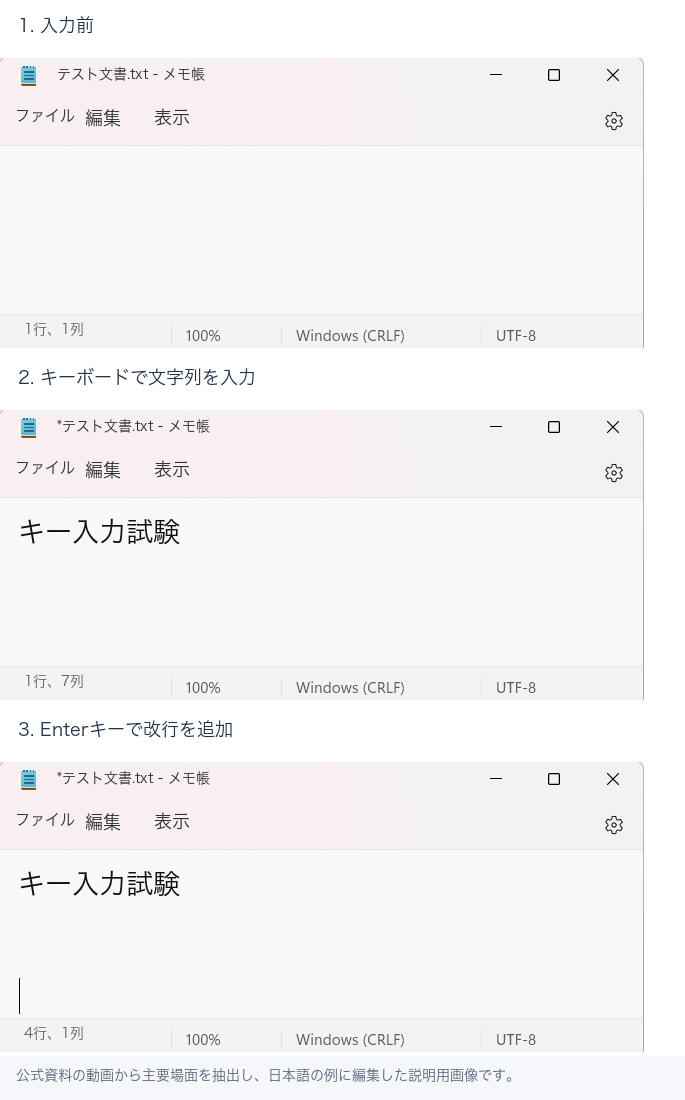
このフローの実行ロジック:【ウィンドウを取得】コマンドを実行して指定したウィンドウを取得します --> 【キーボード入力】コマンドを使用して現在アクティブなウィンドウにテキスト内容を送信します --> テキストを入力し、{ENTER}で改行します。