
自動折り返し
説明
Excelワークシートの指定したセル範囲で、テキストの自動折り返しを設定、または解除します。セルの内容が長い場合、自動折り返しを有効にすると、列の幅に合わせてテキストが折り返され、内容が切れたり隣のセルにはみ出したりするのを防げます。
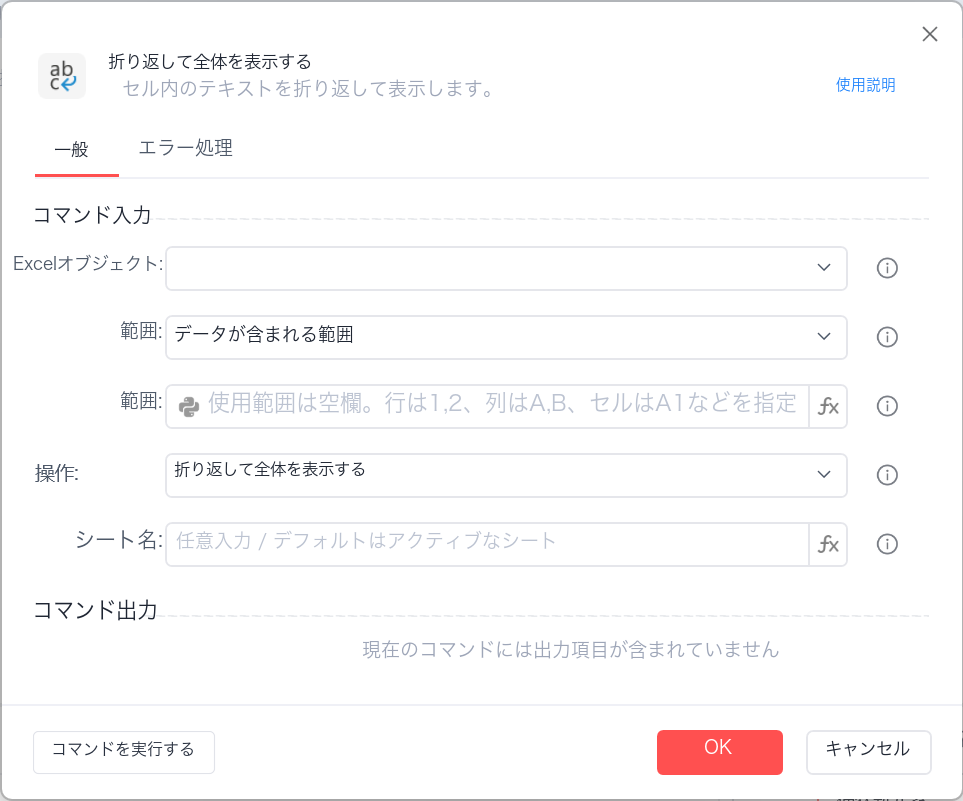
フローの例
1. 自動折り返し
表の自動折り返しを設定します。
%Excel对象% の %自动换行区域%%自动换行范围% に自動折り返しを設定します。
Excelオブジェクト:None;処理対象のExcelオブジェクト
範囲(種類):(空欄);自動折り返しを適用する範囲。使用済み範囲、行、列、セルなど;選択肢:使用済み範囲、列、行、セル、範囲
範囲(位置):(空欄);自動折り返しを適用する具体的な位置;使用済み範囲の場合は空欄。行の場合は1, 2、列の場合はA, B、セルの場合はA1など
操作:(空欄);選択肢:自動折り返し、折り返しの解除
シート名:(空欄);任意入力。既定では現在アクティブなシート;任意入力。既定では現在アクティブなシートオブジェクト
パラメーター設定
コマンド入力
一般
Excelオブジェクト: openpyxl.Workbook; 操作するExcelワークブックオブジェクトを指定します。通常は「Excelブックを開く/新規」コマンドでファイルを開くか、新規作成して得られる出力を指定します。
範囲(種類): 文字列; 自動折り返しを適用する対象範囲の種類を指定します。「使用済み範囲」(内容がある範囲全体)、「行」、「列」、「セル」、「範囲」から選択します。
範囲(位置): 文字列; 「範囲(種類)」で選択した内容に応じて、具体的な対象位置を指定します。たとえば「行」の場合は「1,2」、「列」の場合は「A,B」、「セル」の場合は「A1」、「範囲」の場合は「A1:C10」を入力します。「使用済み範囲」の場合は、通常この項目を空欄にします。
操作: 文字列; 操作時に「Excelオブジェクトが無効です」というエラーが表示されますか?
シート名: 文字列; 操作するワークシート名を指定します。空欄の場合は、現在アクティブなワークシートを操作します。
コマンド出力
なし
使用例
シナリオ
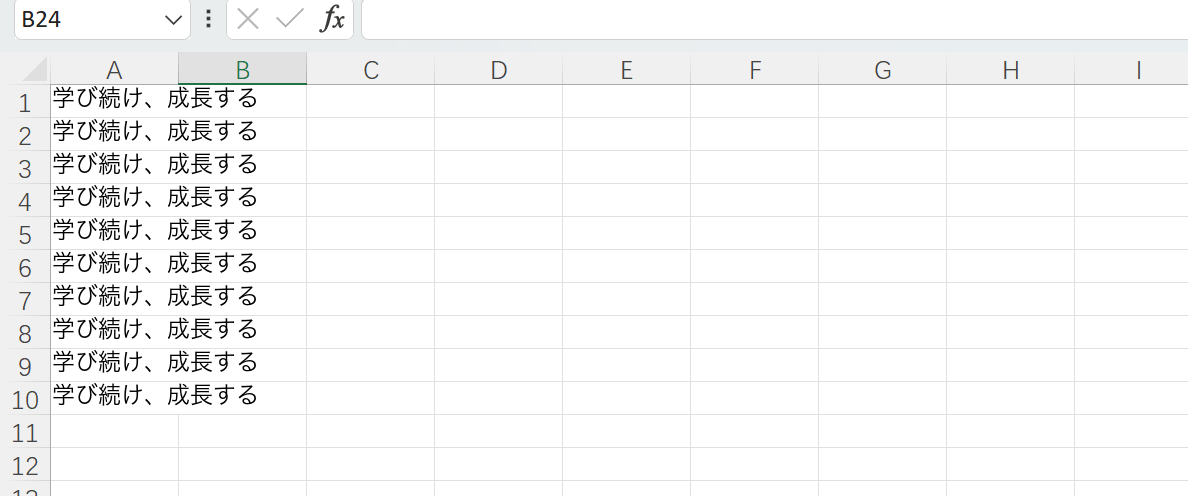
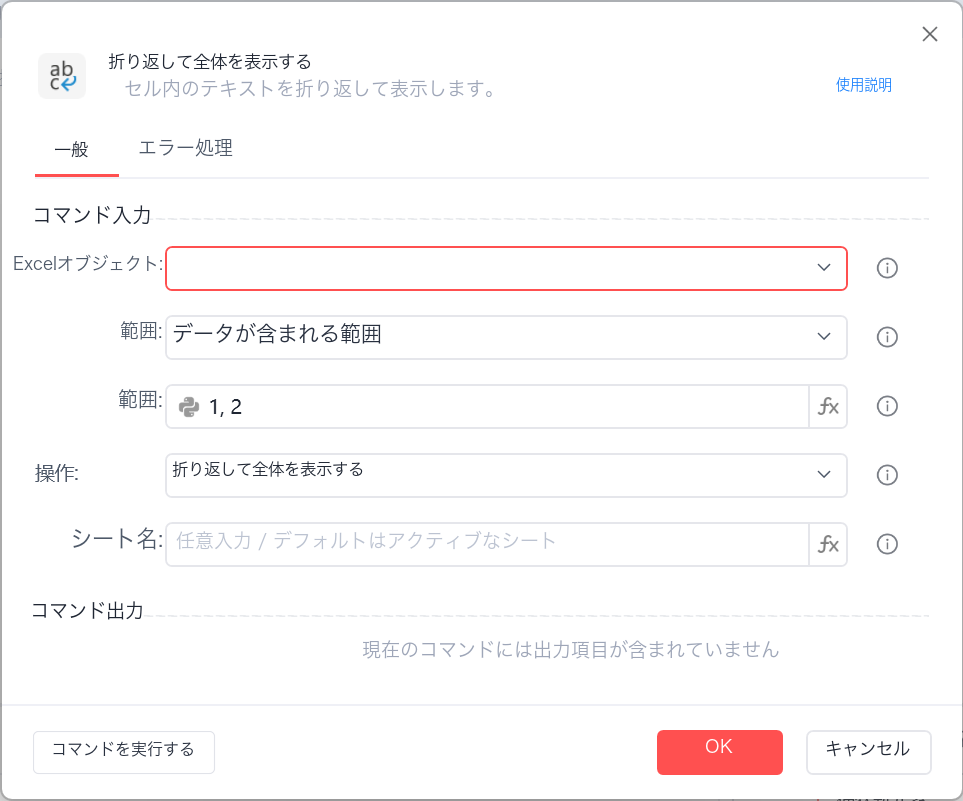
表の指定した範囲に自動折り返しを設定します。

主要なコマンドの設定
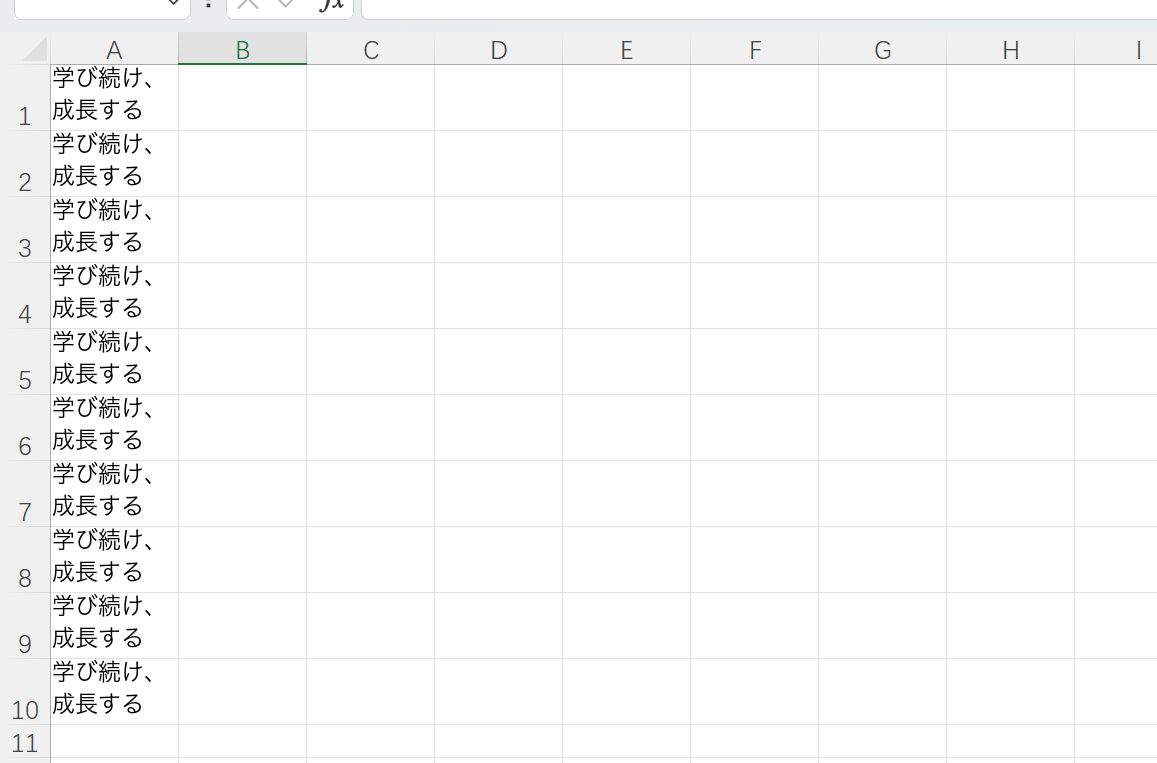
実行結果
よくある質問
Q:「自動折り返し」を設定しても、セル内の文字が折り返されません。なぜですか?
A: 2つの原因が考えられます。1. 列の幅がすべてのテキストを表示するのに十分なため、折り返す必要がない。列の幅を狭くしてみてください。2. 行の高さが固定されており、折り返しによって増えた行が隠れている。行の高さを確認するか、「行の高さを設定」コマンドで「自動調整」に変更してください。
Q:「範囲(種類)」で「使用済み範囲」を選択したのに、なぜ「範囲(位置)」も入力する必要があるのですか?
A: 「使用済み範囲」を選択した場合、コマンドは現在のワークシートでデータがある最大の矩形範囲を自動認識して設定を適用します。この場合、「範囲(位置)」は空欄にしてください。入力すると無視されるか、エラーになる可能性があります。「行」、「列」、「セル」、「範囲」を選択した場合のみ、「範囲(位置)」に具体的なアドレスを指定する必要があります。